
Manual Penggunaan Administrator – Detail Users
Versi Dokumen: 1.0 Tanggal: 07 April 2026 Aplikasi: IdProo Ditujukan untuk: Administrator
Dalam artikel ini
- Melihat Data User
- Memperbarui Profile User
- Menambahkan Whitelist & Blacklist User
- Menambahkan Custom Parameter User
Menu Detail Users merupakan fitur pada aplikasi IdProo yang memungkinkan administrator untuk melihat, mengelola, dan mengonfigurasi informasi lengkap setiap pengguna yang terdaftar dalam sistem. Melalui modul ini, administrator dapat:
- Melihat informasi akun dan profil pengguna secara lengkap
- Memperbarui data profil pengguna (nama, email, nomor telepon, alamat, organisasi, dan atribut tambahan)
- Mengatur hak akses pengguna melalui fitur whitelist dan blacklist aplikasi
- Menambahkan parameter khusus (custom parameter) yang berkaitan dengan akses aplikasi tertentu
Modul ini dapat diakses melalui menu Identity → Users pada panel navigasi sebelah kiri, kemudian memilih salah satu pengguna dari daftar yang tersedia.
1. Melihat Data User
Membuka Daftar Pengguna
- Pada panel navigasi kiri, klik menu Users di bawah bagian IDENTITY.
- Halaman daftar pengguna akan ditampilkan beserta filter organisasi di sisi kiri.
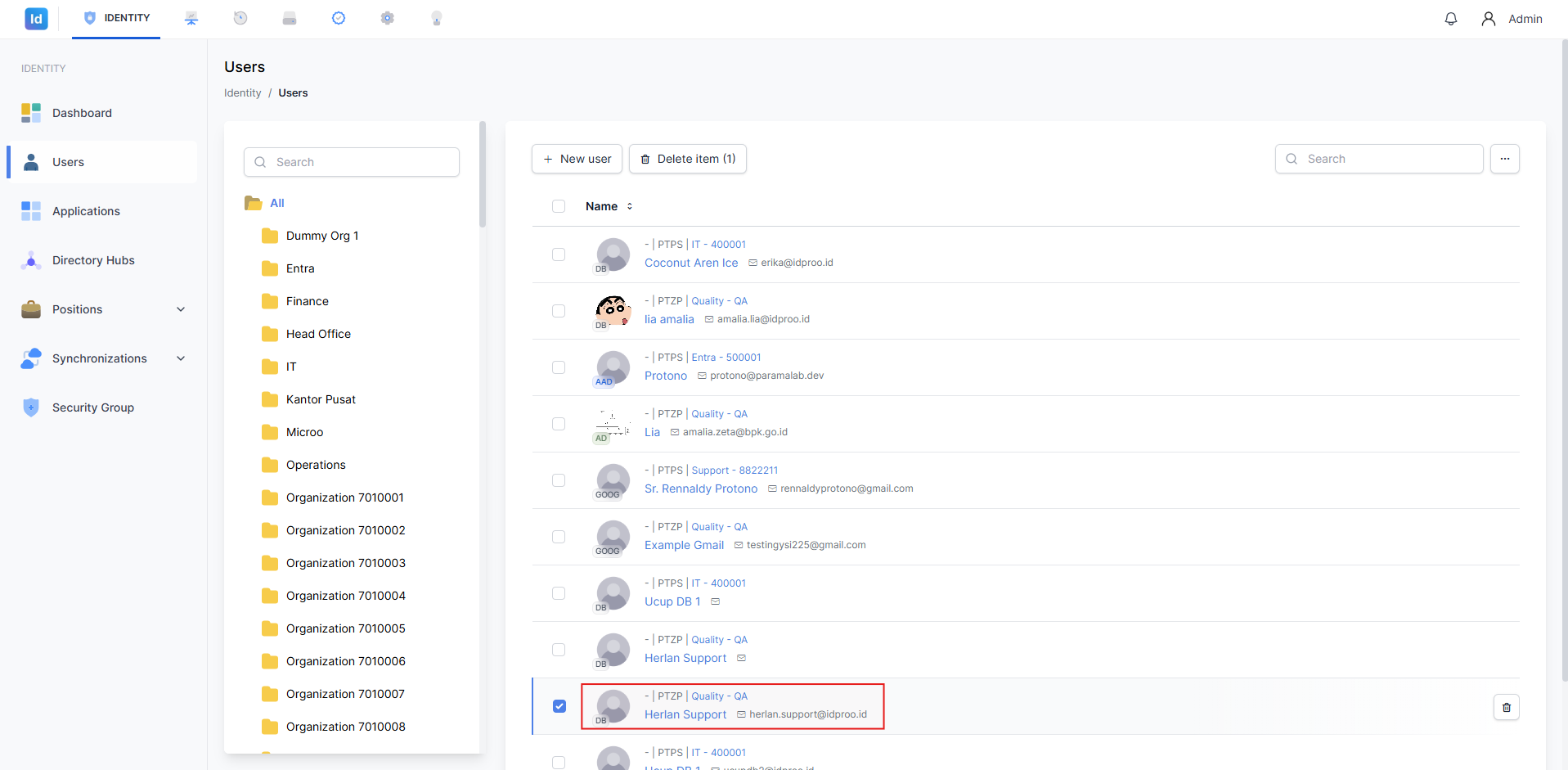
Gambar 1: Halaman daftar pengguna dengan daftar organisasi di panel kiri
Tips: Gunakan folder organisasi di panel kiri (contoh: IT, Finance, Head Office, dll.) untuk menyaring pengguna berdasarkan unit kerja. Anda juga dapat menggunakan kolom Search untuk mencari pengguna berdasarkan nama.
Membuka Detail Pengguna
- Dari daftar pengguna, klik nama pengguna yang ingin dilihat detailnya (contoh: Herlan Support).
- Halaman detail pengguna akan terbuka dan menampilkan informasi lengkap pengguna tersebut.
Tab Account – Informasi Akun
Pada halaman detail pengguna, tab Account ditampilkan secara default. Tab ini berisi dua bagian utama:
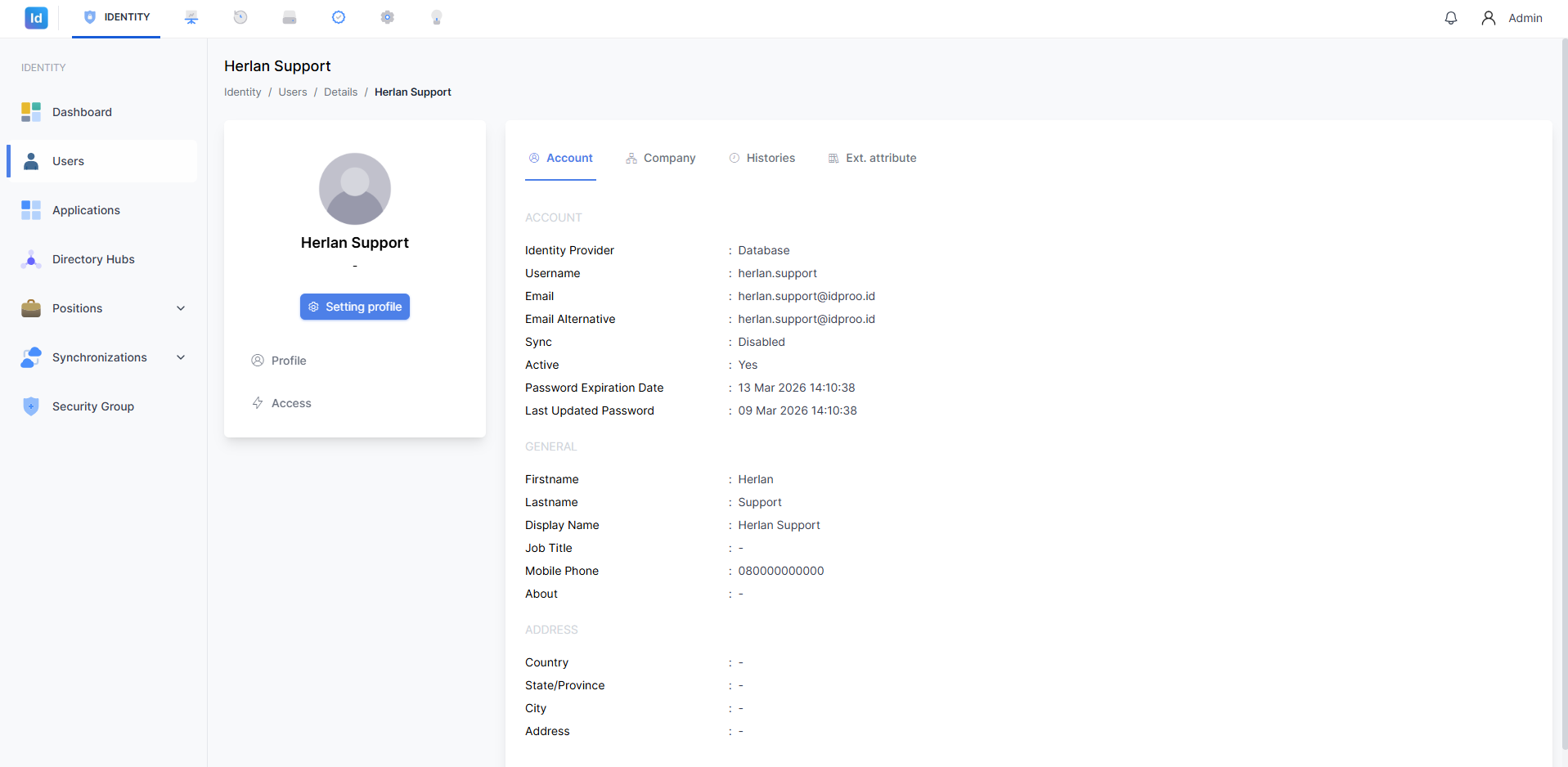
Gambar 2: Tab Account pada halaman detail pengguna
Bagian ACCOUNT:
| Field | Keterangan |
|---|---|
| Identity Provider | Sumber autentikasi pengguna (contoh: Database, LDAP) |
| Username | Nama pengguna untuk login |
| Alamat email utama pengguna | |
| Email Alternative | Alamat email alternatif |
| Sync | Status sinkronisasi (Enabled / Disabled) |
| Active | Status aktif akun (Yes / No) |
| Password Expiration Date | Tanggal kedaluwarsa kata sandi |
| Last Updated Password | Tanggal terakhir kata sandi diperbarui |
Bagian GENERAL:
| Field | Keterangan |
|---|---|
| Firstname | Nama depan pengguna |
| Lastname | Nama belakang pengguna |
| Display Name | Nama tampilan pengguna |
| Job Title | Jabatan pengguna |
| Mobile Phone | Nomor telepon seluler |
| About | Deskripsi singkat mengenai pengguna |
Bagian ADDRESS:
Berisi informasi alamat pengguna, meliputi Country, State/Province, City, dan Address.
2. Memperbarui Profile User
Administrator dapat memperbarui informasi profil pengguna melalui fitur Edit Profile yang dapat diakses dari tombol Setting profile.
Membuka Form Edit Profile
Buka halaman detail pengguna yang ingin diperbarui.
Klik tombol Setting profile yang berada di bawah foto profil pengguna.
Sebuah menu dropdown akan muncul dengan pilihan berikut:
- Edit profile – Mengubah data profil pengguna
- Change photo – Mengganti foto profil
- Reset password – Mereset kata sandi pengguna secara langsung
- Reset password by link – Mengirimkan tautan reset kata sandi ke email pengguna
- Account security – Mengatur keamanan akun
- Disable user – Menonaktifkan akun pengguna
Pilih Edit profile untuk membuka form pengeditan.
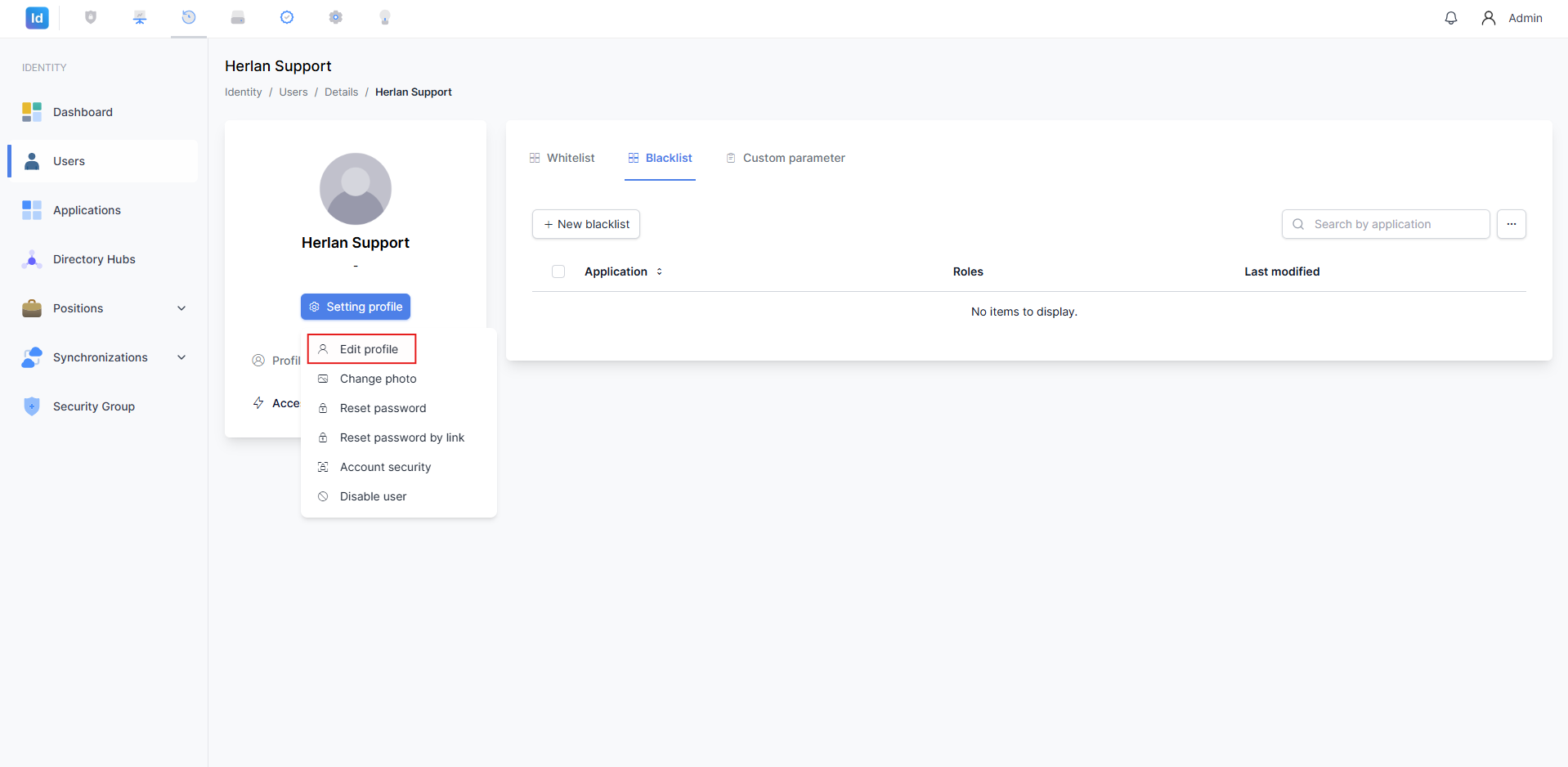
Gambar 3: Dropdown menu Setting Profile dengan opsi Edit profile
Tab My Account
Form Edit Profile terbagi menjadi beberapa tab. Tab pertama yang aktif adalah My Account, yang berisi informasi dasar akun pengguna.
Field yang dapat diubah pada tab ini:
| Field | Keterangan |
|---|---|
| First name | Nama depan pengguna (wajib diisi) |
| Last name | Nama belakang pengguna |
| Display name | Nama tampilan pengguna (wajib diisi) |
| Alamat email utama | |
| Email alternative | Alamat email alternatif |
| Phone number | Nomor telepon dengan kode negara |
| About me | Deskripsi singkat mengenai pengguna |
| Sync | Centang untuk mengaktifkan sinkronisasi |
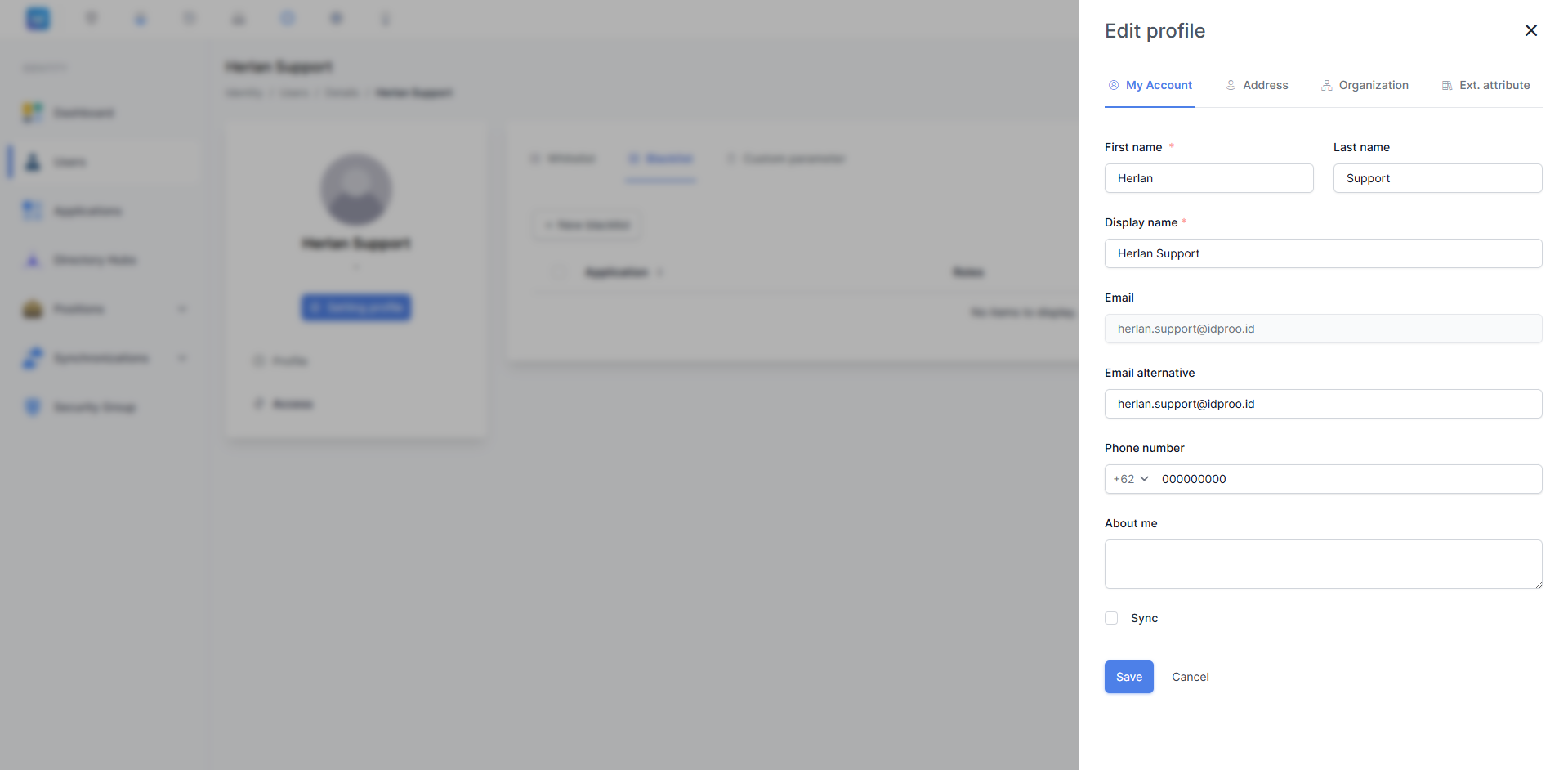
Gambar 4: Tab My Account pada form Edit Profile
Setelah selesai mengisi, klik Save untuk menyimpan perubahan atau Cancel untuk membatalkan.
Tab Address
Klik tab Address untuk mengisi atau memperbarui informasi alamat pengguna.
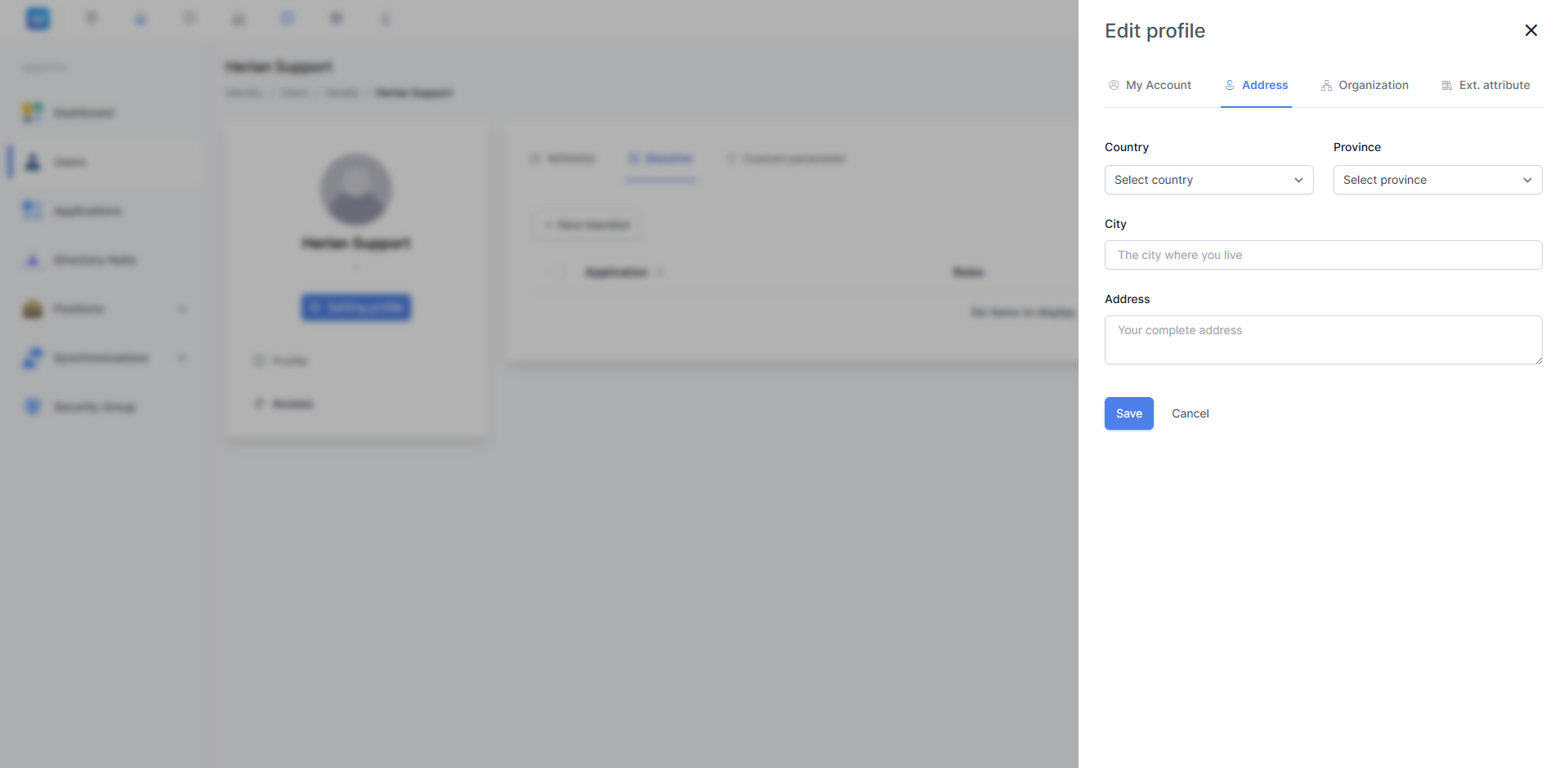
Gambar 5: Tab Address pada form Edit Profile
Field yang tersedia:
| Field | Keterangan |
|---|---|
| Country | Negara tempat tinggal pengguna |
| Province | Provinsi tempat tinggal pengguna |
| City | Kota tempat tinggal pengguna |
| Address | Alamat lengkap pengguna |
Setelah selesai mengisi, klik Save untuk menyimpan atau Cancel untuk membatalkan.
Tab Organization
Klik tab Organization untuk memperbarui informasi organisasi pengguna.
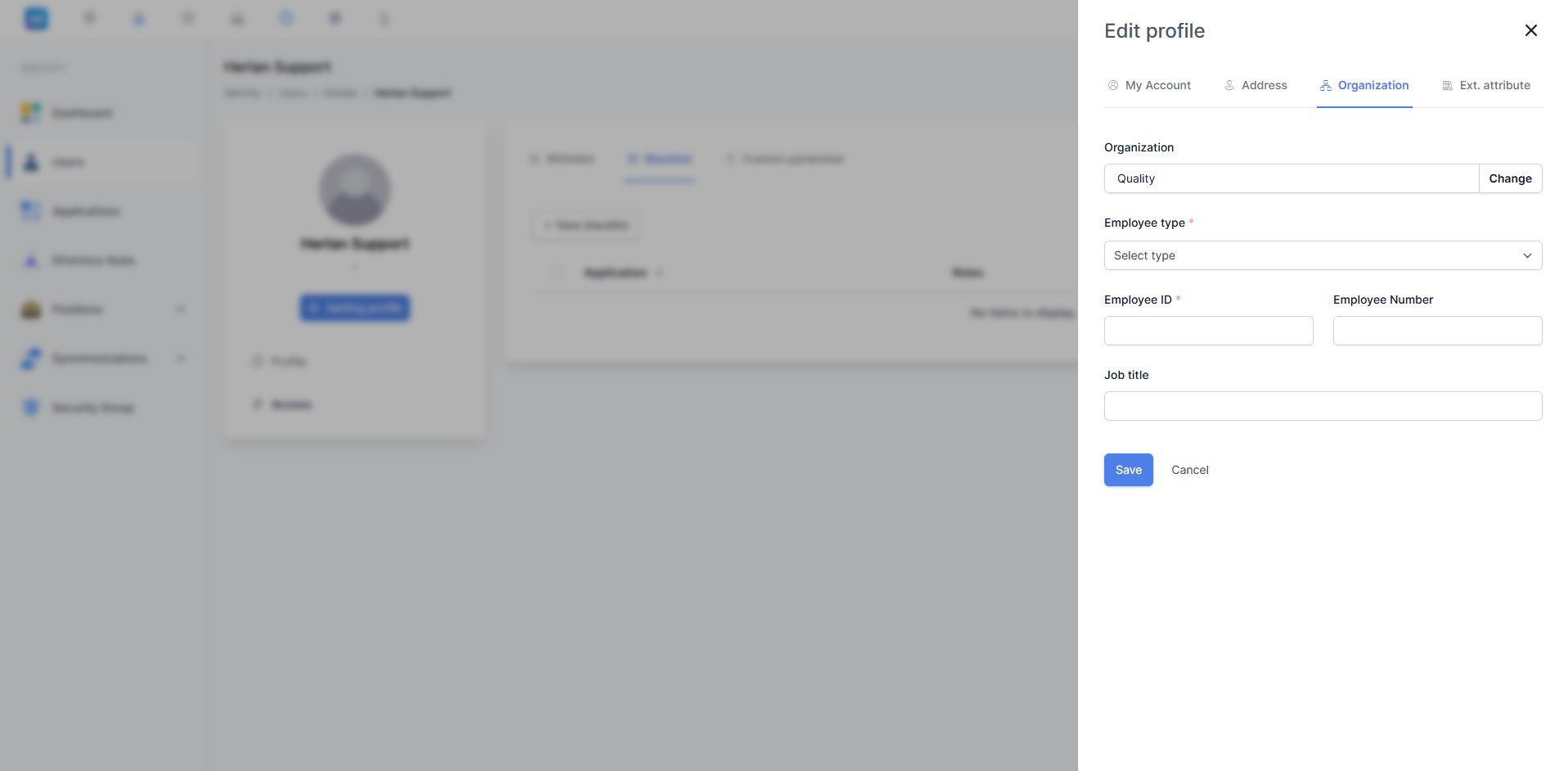
Gambar 6: Tab Organization pada form Edit Profile
Field yang tersedia:
| Field | Keterangan |
|---|---|
| Organization | Unit organisasi tempat pengguna bernaung (klik Change untuk mengubah) |
| Employee type | Tipe karyawan (wajib diisi) |
| Employee ID | ID karyawan (wajib diisi) |
| Employee Number | Nomor karyawan (wajib diisi) |
| Job title | Jabatan pengguna |
Setelah selesai mengisi, klik Save untuk menyimpan atau Cancel untuk membatalkan.
Tab Ext. Attribute (Atribut Tambahan)
Klik tab Ext. attribute untuk mengisi atribut tambahan yang bersifat khusus sesuai konfigurasi sistem. Atribut ini biasanya digunakan untuk menyimpan data spesifik instansi/organisasi.
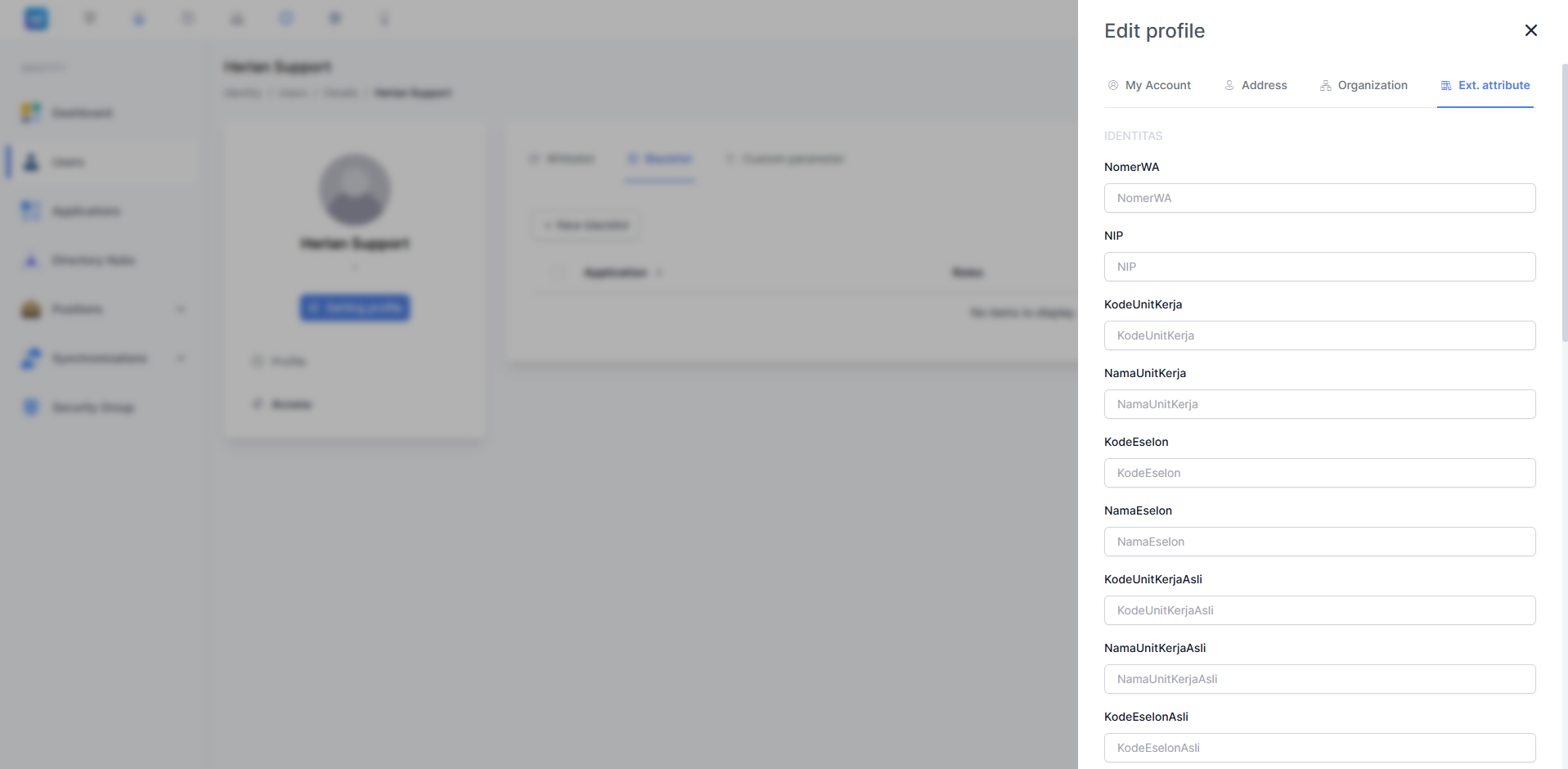
Gambar 7: Tab Ext. Attribute (bagian atas)
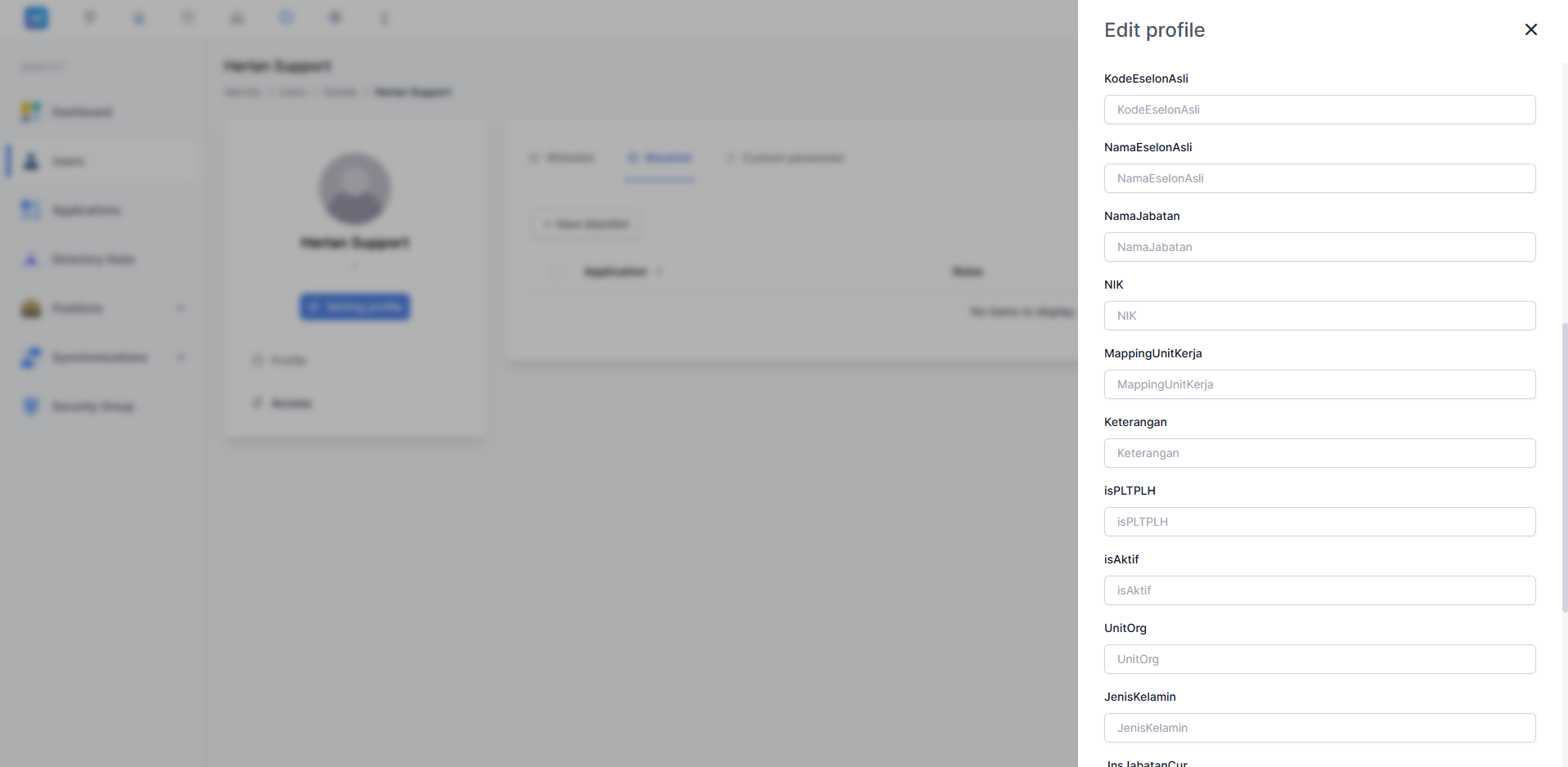
Gambar 8: Tab Ext. Attribute (bagian tengah)
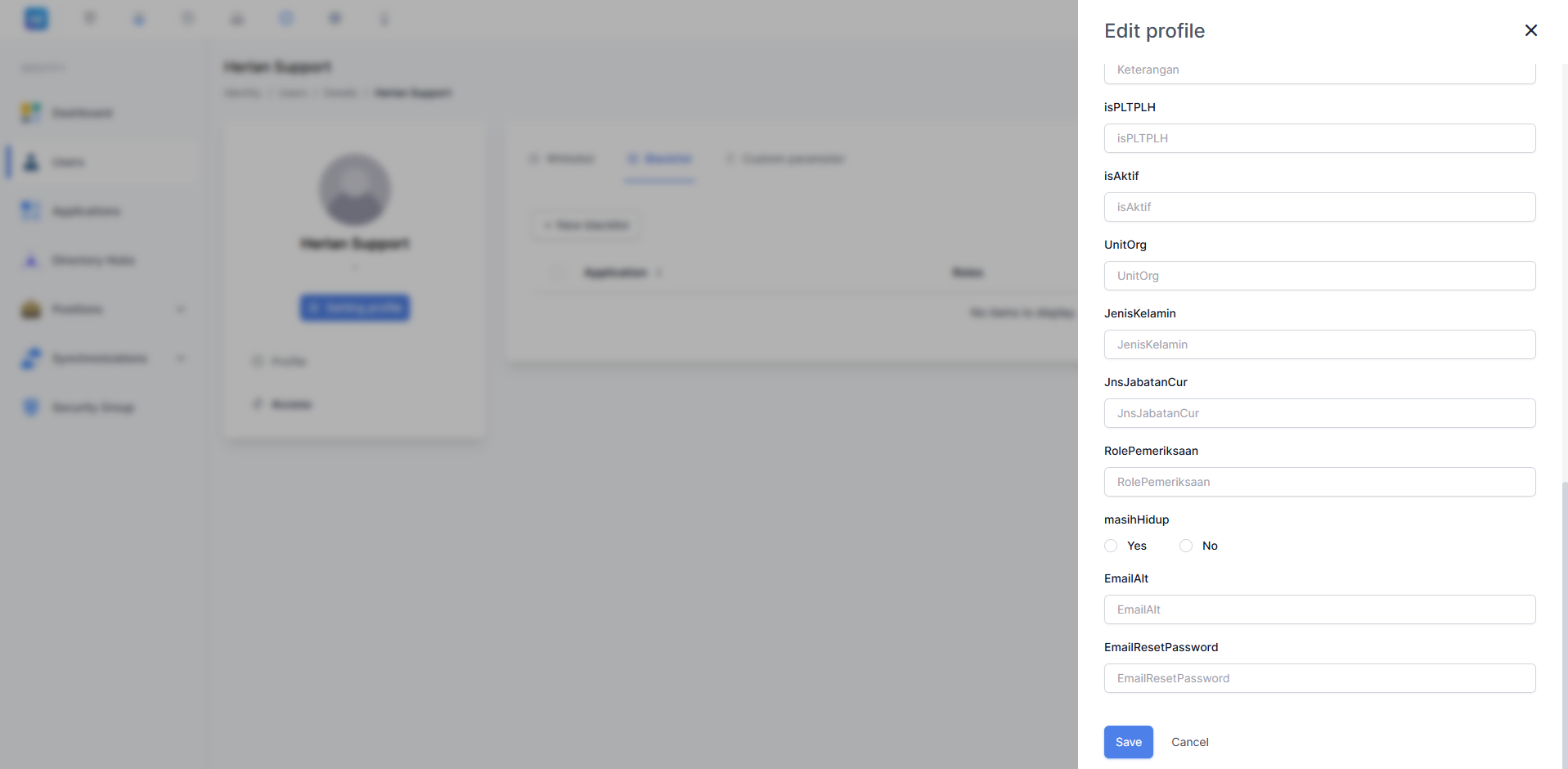
Gambar 9: Tab Ext. Attribute (bagian bawah)
Contoh field yang tersedia:
| Field | Keterangan |
|---|---|
| NomerWA | Nomor WhatsApp pengguna |
| NIP | Nomor Induk Pegawai |
| KodeUnitKerja | Kode unit kerja |
| NamaUnitKerja | Nama unit kerja |
| KodeEselon | Kode eselon jabatan |
| NamaEselon | Nama eselon jabatan |
| KodeUnitKerjaAsli | Kode unit kerja asli |
| NamaUnitKerjaAsli | Nama unit kerja asli |
| KodeEselonAsli | Kode eselon asli |
| NamaEselonAsli | Nama eselon asli |
| NamaJabatan | Nama jabatan |
| NIK | Nomor Induk Kependudukan |
| MappingUnitKerja | Pemetaan unit kerja |
| Keterangan | Keterangan tambahan |
| isPLTPLH | Status PLTPLH |
| isAktif | Status aktif |
| UnitOrg | Unit organisasi |
| JenisKelamin | Jenis kelamin pengguna |
| JnsJabatanCur | Jenis jabatan saat ini |
| RolePemeriksaan | Peran dalam pemeriksaan |
| masihHidup | Status hidup (Yes / No) |
| EmailAlt | Email alternatif |
| EmailResetPassword | Email untuk reset kata sandi |
Setelah selesai mengisi, klik Save untuk menyimpan atau Cancel untuk membatalkan.
3. Menambahkan Whitelist dan Blacklist User
Fitur Whitelist dan Blacklist digunakan untuk mengatur hak akses pengguna terhadap aplikasi tertentu. Kedua fitur ini dapat ditemukan pada bagian Access di halaman detail pengguna.
Membuka Bagian Access
- Buka halaman detail pengguna.
- Pada panel kiri profil pengguna, klik menu Access.
- Halaman Access akan menampilkan tiga tab: Whitelist, Blacklist, dan Custom parameter.
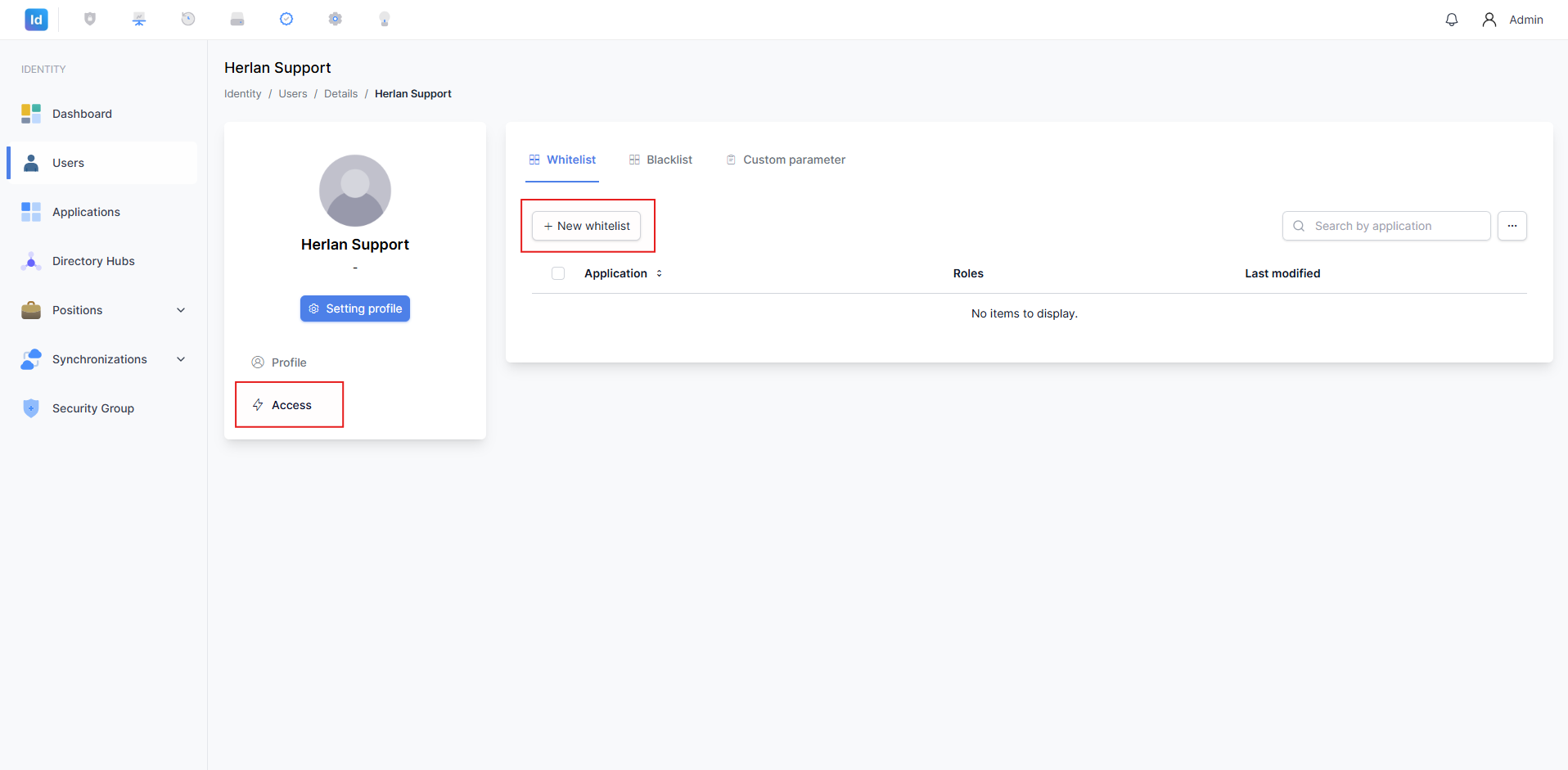
Gambar 10: Halaman Access dengan tab Whitelist aktif
Menambahkan Whitelist
Whitelist digunakan untuk memberikan akses khusus pengguna ke aplikasi tertentu beserta peran (role) yang ditetapkan.
Langkah-langkah:
- Pada tab Whitelist, klik tombol + New whitelist.
- Form penambahan whitelist akan muncul.
- Pilih Aplikasi yang akan di-whitelist untuk pengguna ini.
- Tentukan Roles (peran) yang akan diberikan pada aplikasi tersebut.
- Klik Save untuk menyimpan.
Catatan: Whitelist memastikan pengguna hanya dapat mengakses aplikasi yang secara eksplisit telah didaftarkan, meskipun terdapat aturan akses global lainnya.
Menambahkan Blacklist
Blacklist digunakan untuk memblokir akses pengguna terhadap aplikasi tertentu, meskipun pengguna memiliki izin secara umum.
Langkah-langkah:
- Klik tab Blacklist pada halaman Access.
- Klik tombol + New blacklist.
- Form penambahan blacklist akan muncul.
- Pilih Aplikasi yang akan diblokir untuk pengguna ini.
- Tentukan Roles yang akan diblokir.
- Klik Save untuk menyimpan.
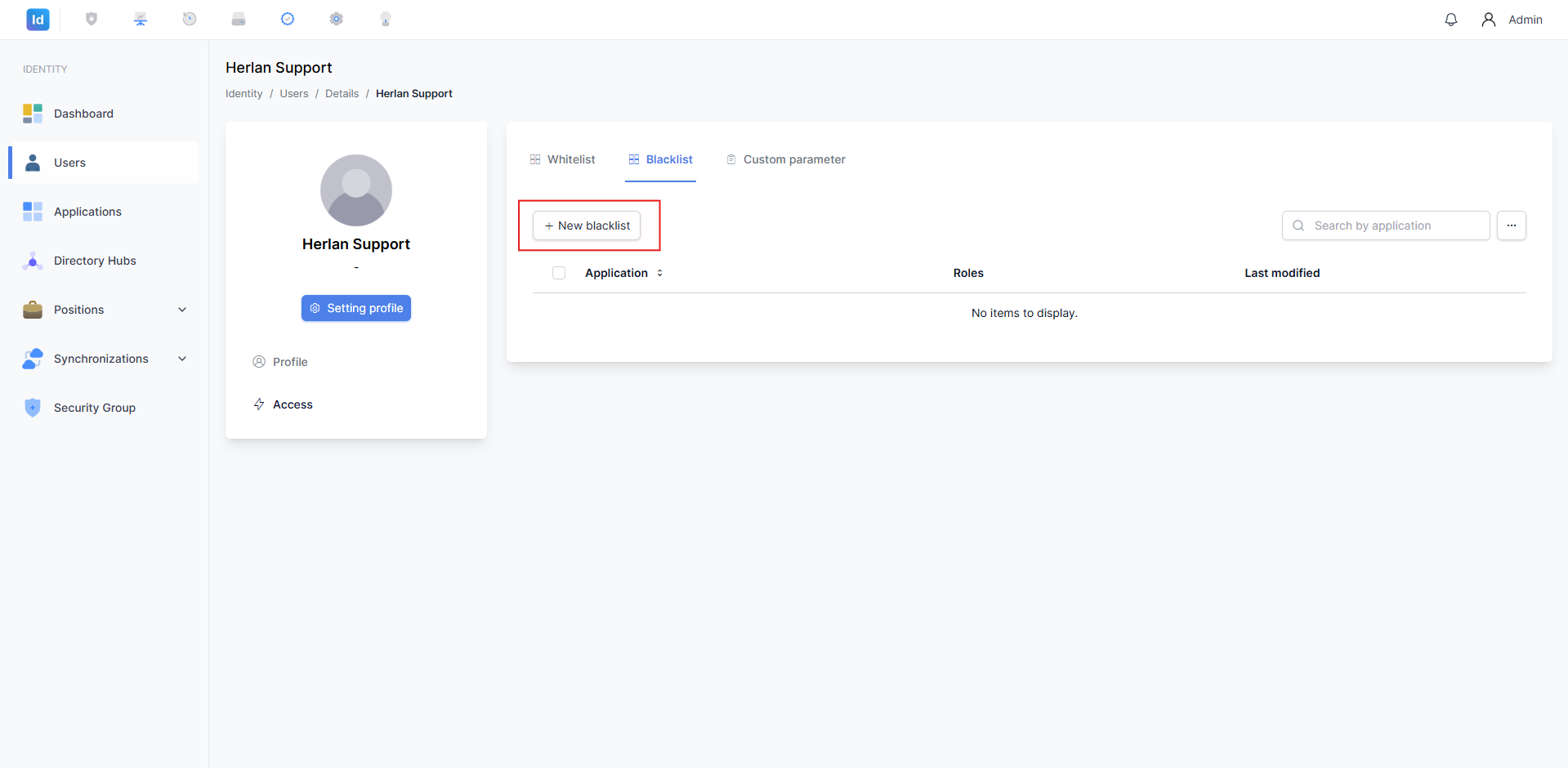
Gambar 11: Halaman Access dengan tab Blacklist aktif
Catatan: Daftar Whitelist dan Blacklist menampilkan kolom Application, Roles, dan Last modified. Jika belum ada item yang ditambahkan, sistem akan menampilkan pesan "No items to display."
4. Menambahkan Custom Parameter User
Custom Parameter memungkinkan administrator untuk menambahkan parameter khusus yang terkait dengan akses pengguna pada aplikasi tertentu. Fitur ini berguna untuk menyimpan konfigurasi atau nilai tambahan yang tidak tercakup oleh atribut standar.
Membuka Tab Custom Parameter
- Buka halaman detail pengguna.
- Klik menu Access pada panel kiri profil pengguna.
- Pilih tab Custom parameter.
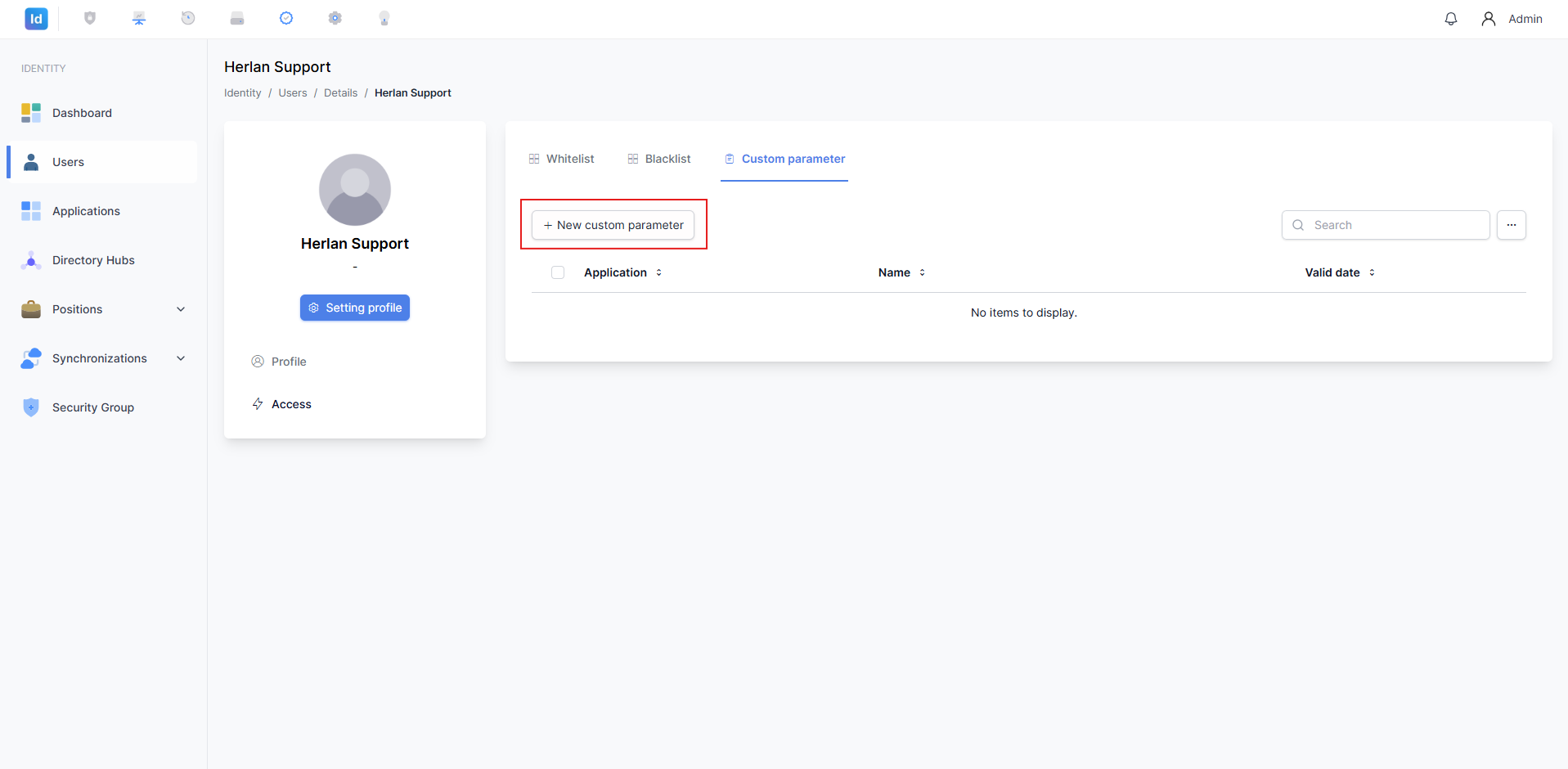
Gambar 12: Halaman Access dengan tab Custom parameter aktif
Menambahkan Custom Parameter Baru
Langkah-langkah:
- Pada tab Custom parameter, klik tombol + New custom parameter.
- Form penambahan custom parameter akan muncul.
- Isi field yang tersedia:
- Application – Pilih aplikasi yang berkaitan dengan parameter ini
- Name – Nama parameter yang akan ditambahkan
- Valid date – Tanggal berlaku parameter tersebut
- Klik Save untuk menyimpan atau Cancel untuk membatalkan.
Catatan: Tabel Custom Parameter menampilkan kolom Application, Name, dan Valid date. Jika belum ada parameter yang ditambahkan, sistem akan menampilkan pesan "No items to display."
Dokumen ini dibuat untuk keperluan panduan internal pengguna aplikasi IdProo. © 2026 IdProo — Hak Cipta Dilindungi
