
Manual Administrator – Reset Kata Sandi melalui Tautan
PBI/Modul: Identity – Users – Security Users – Reset Password by Link
Versi Dokumen: 1.0
Tanggal: 05 Mei 2026
Aplikasi: IdProo
Ditujukan untuk: Administrator dan Pengguna
Dalam artikel ini
- Gambaran Umum
- Langkah Administrator – Membuat Tautan Reset Kata Sandi
- Langkah Pengguna – Menggunakan Tautan Reset Kata Sandi
- Informasi Konfigurasi Reset by Link
- Solusi Masalah yang Sering Ditemui
Gambaran Umum
Fitur Reset Kata Sandi melalui Tautan (Reset Password by Link) memungkinkan administrator untuk membuat tautan reset kata sandi khusus yang ditujukan bagi pengguna tertentu. Tautan ini kemudian dikirimkan kepada pengguna secara manual, dan pengguna dapat menggunakannya untuk mengatur kata sandi baru secara mandiri tanpa memerlukan bantuan administrator lebih lanjut.
Alur umum fitur ini:
Administrator membuat tautan → Menyalin dan mengirimkan tautan kepada pengguna
→ Pengguna membuka tautan → Memverifikasi surel → Mengatur kata sandi baru
Kegunaan fitur ini:
- Memungkinkan pengguna mengatur kata sandinya sendiri tanpa administrator perlu mengetahui kata sandi baru tersebut.
- Berguna apabila pengguna tidak dapat menerima surel reset secara otomatis.
- Memberikan fleksibilitas pengiriman tautan melalui berbagai saluran komunikasi (surel, pesan instan, dan sebagainya).
Catatan: Fitur ini memiliki dua sisi: sisi administrator (membuat dan mengirimkan tautan) serta sisi pengguna (menggunakan tautan untuk mengatur kata sandi baru).
⚠️ Peringatan: Perhatikan hal-hal berikut sebelum menggunakan fitur ini:
- Tautan reset kata sandi hanya berlaku selama jangka waktu tertentu sesuai konfigurasi sistem (misalnya 4 menit). Tautan yang kedaluwarsa tidak dapat digunakan kembali.
- Tautan bersifat satu kali pakai; setelah digunakan, tautan tersebut tidak berlaku lagi.
- Administrator tidak dapat membuat tautan reset kata sandi untuk akun yang sedang dinonaktifkan (disabled).
- Jangan membagikan tautan kepada pihak yang tidak berwenang karena tautan memberikan akses langsung untuk mengubah kata sandi akun pengguna.
1. Langkah Administrator – Membuat Tautan Reset Kata Sandi
Alur Proses
Buka menu Users → Pilih pengguna → Klik Setting profile → Klik Reset password by link → Salin tautan
Langkah-Langkah
Langkah 1 – Buka Daftar Pengguna
- Pada panel navigasi kiri, klik menu Users di bawah bagian IDENTITY.
- Halaman daftar pengguna akan ditampilkan.
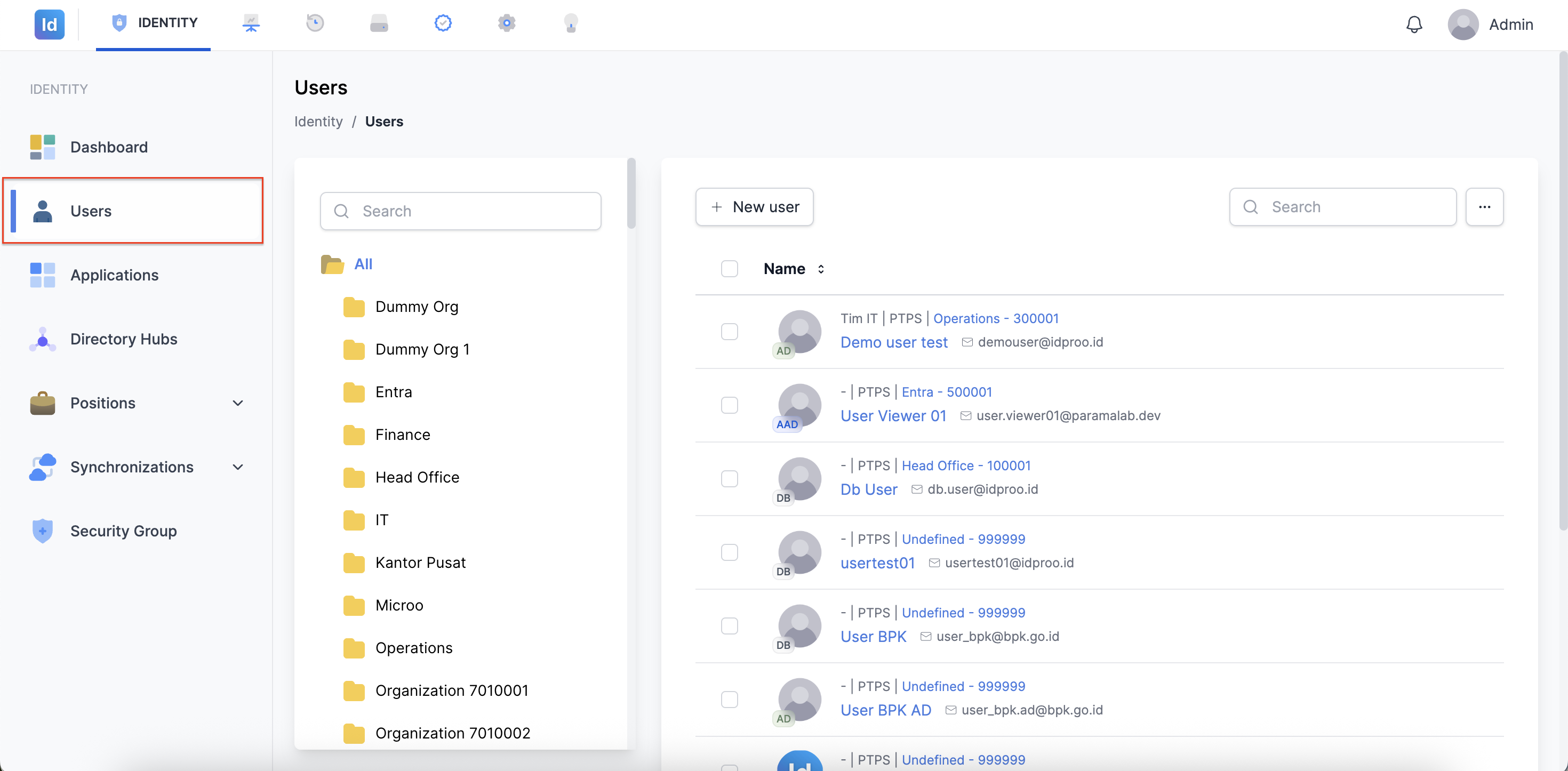
Gambar 1: Halaman daftar pengguna
Langkah 2 – Pilih Pengguna
- Dari daftar pengguna, klik nama pengguna yang memerlukan reset kata sandi.
- Halaman detail pengguna akan terbuka.
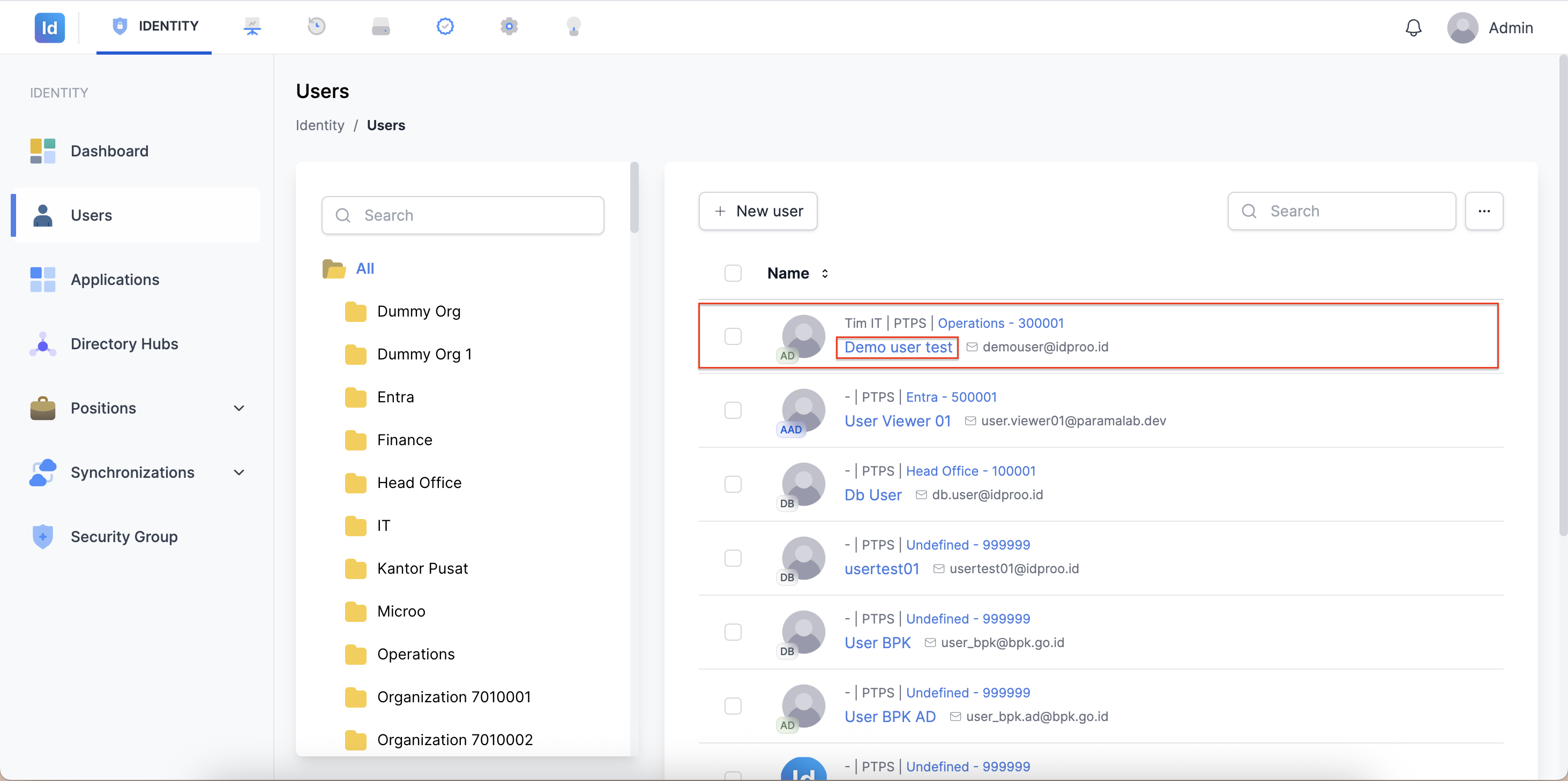
Gambar 2: Klik nama pengguna untuk membuka halaman detail
Langkah 3 – Buka Menu Setting Profile
- Pada halaman detail pengguna, klik tombol Setting profile yang berada di bawah foto profil pengguna.
- Sebuah menu dropdown akan muncul.
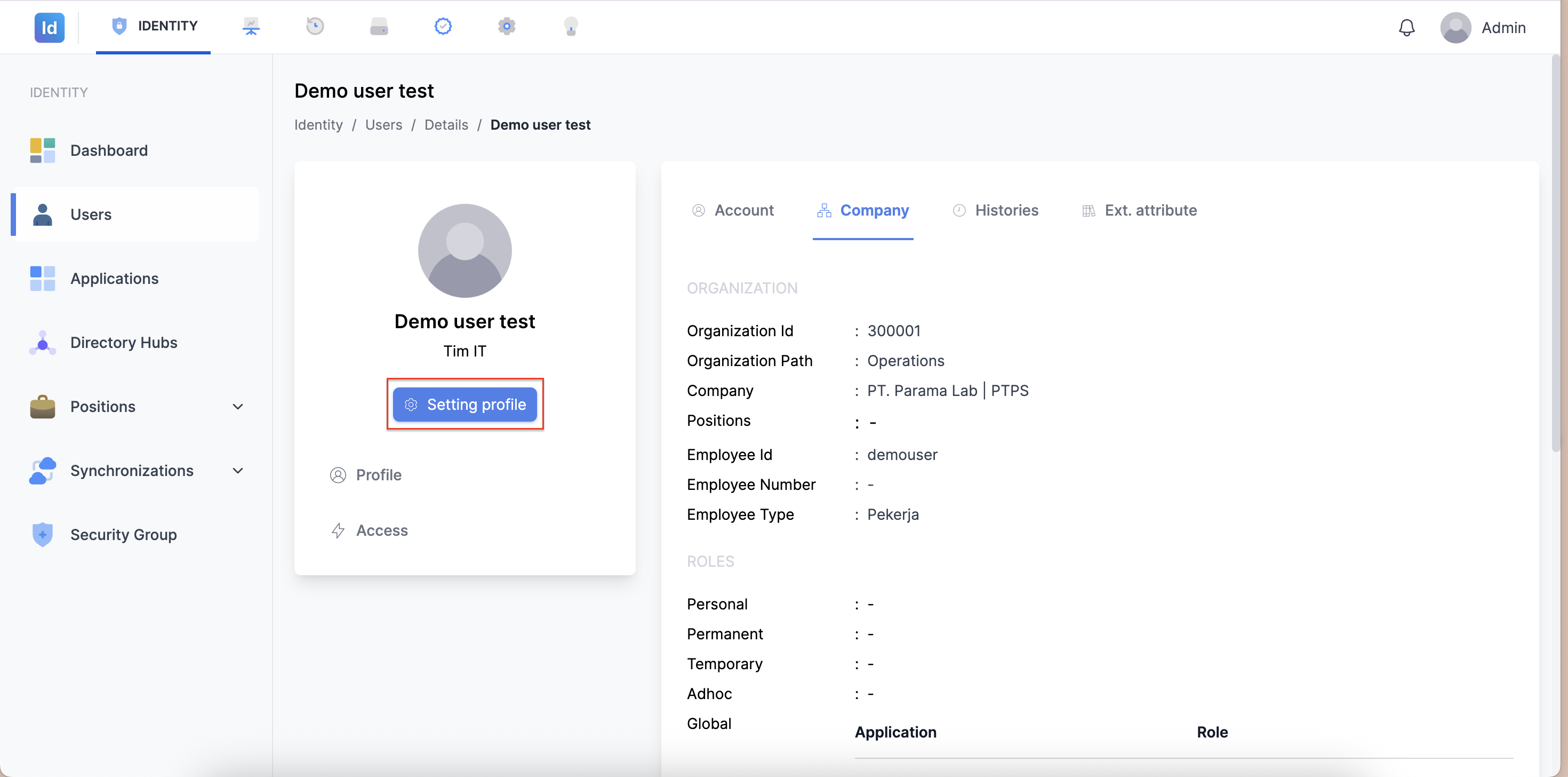
Gambar 3: Tombol Setting profile pada halaman detail pengguna
Langkah 4 – Pilih Reset Password by Link
- Dari menu dropdown yang muncul, klik Reset password by link.
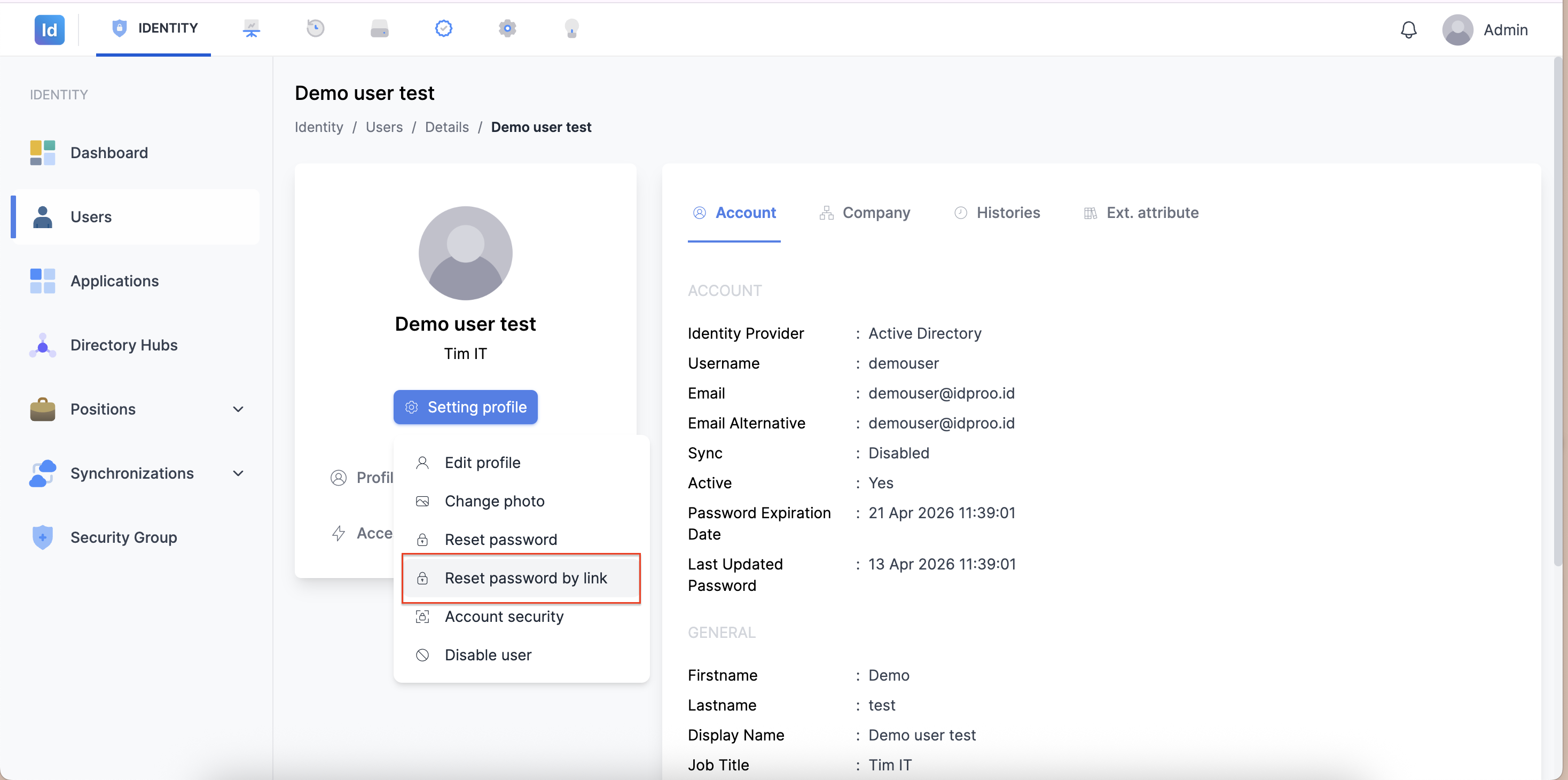
Gambar 4: Pilihan Reset password by link pada menu Setting profile
Langkah 5 – Salin Tautan Reset Kata Sandi
- Dialog Reset Password By Link akan muncul, berisi tautan reset kata sandi yang telah dibuat sistem.
- Klik tombol Copy untuk menyalin tautan tersebut ke clipboard.
- Klik Cancel untuk menutup dialog.
- Kirimkan tautan yang telah disalin kepada pengguna yang bersangkutan melalui saluran komunikasi yang aman (contoh: surel resmi, pesan layanan internal).
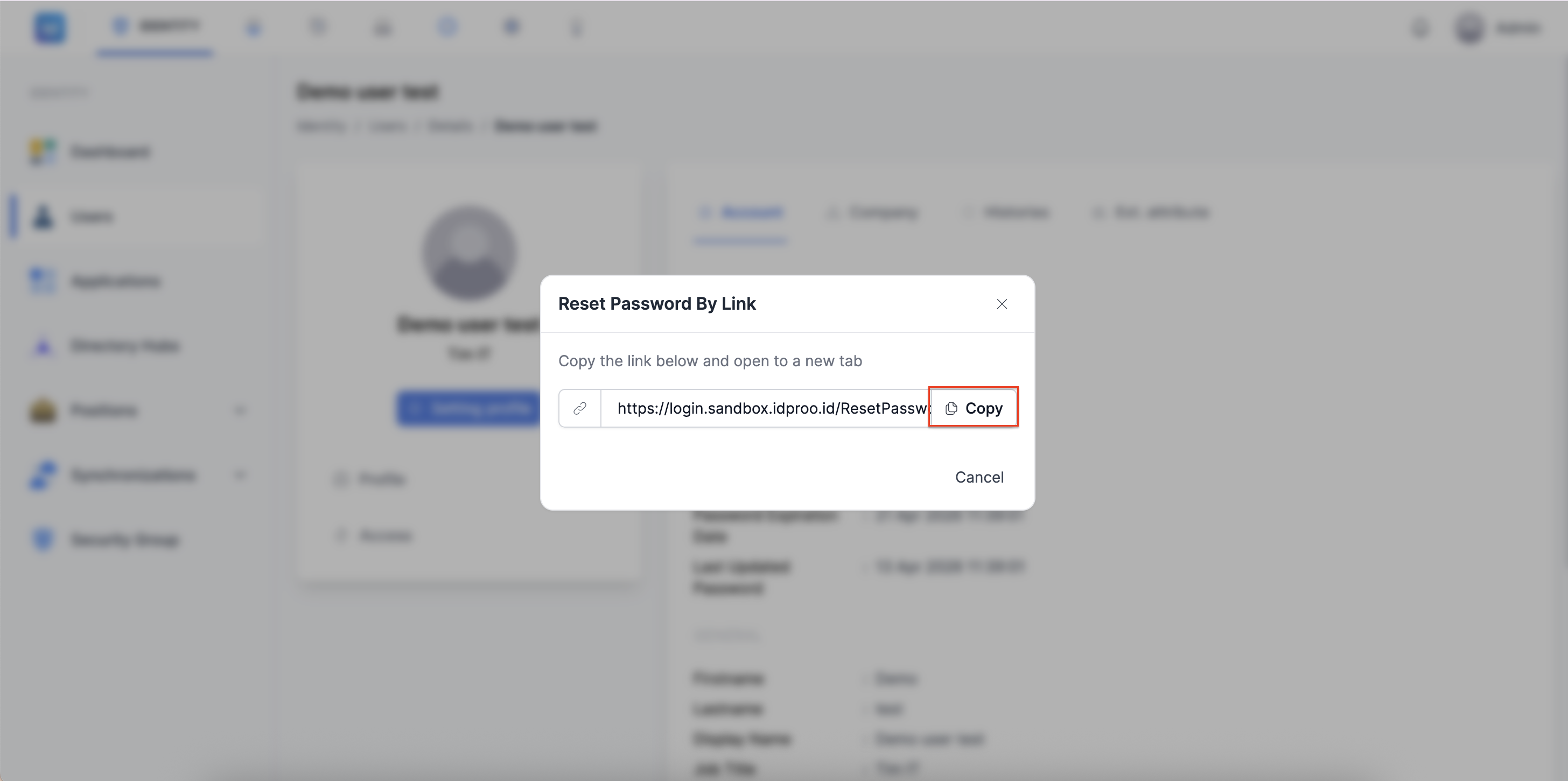
Gambar 5: Dialog Reset Password By Link beserta tombol Copy untuk menyalin tautan
⚠️ Peringatan: Tautan hanya berlaku selama durasi yang dikonfigurasi pada sistem (lihat bagian Informasi Konfigurasi). Pastikan tautan segera dikirimkan dan digunakan oleh pengguna sebelum kedaluwarsa.
2. Langkah Pengguna – Menggunakan Tautan Reset Kata Sandi
Setelah administrator mengirimkan tautan, pengguna perlu mengikuti langkah-langkah berikut untuk mengatur kata sandi baru.
Alur Proses
Buka tautan yang diterima → Masukkan alamat surel → Klik Continue → Atur kata sandi baru → Klik Change password
Langkah-Langkah
Langkah 1 – Buka Tautan dan Verifikasi Identitas
- Buka tautan reset kata sandi yang dikirimkan oleh administrator di peramban (browser).
- Halaman Verify your identity akan ditampilkan.
- Masukkan alamat surel yang terdaftar pada akun di kolom Email address.
- Klik tombol Continue.
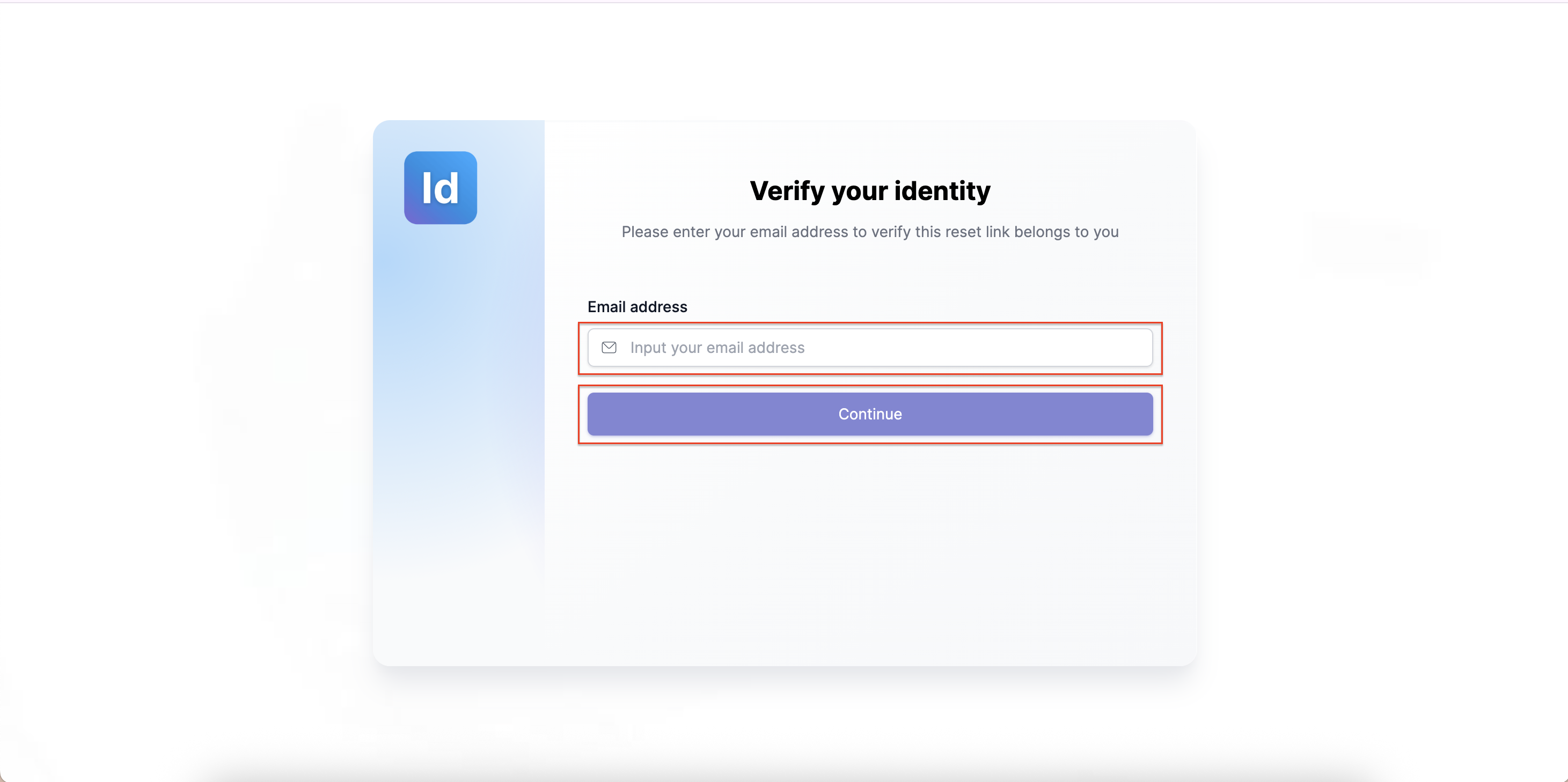
Gambar 6: Halaman verifikasi identitas – pengguna memasukkan alamat surel
Catatan: Masukkan alamat surel yang sama dengan yang terdaftar pada akun IdProo. Sistem akan memverifikasi bahwa tautan tersebut memang diperuntukkan bagi akun yang bersangkutan.
Langkah 2 – Atur Kata Sandi Baru
- Setelah verifikasi berhasil, halaman Set a new password akan ditampilkan.
- Masukkan kata sandi baru pada kolom New password.
- Masukkan kembali kata sandi yang sama pada kolom Confirm password.
- Klik tombol Change password untuk menyimpan kata sandi baru.
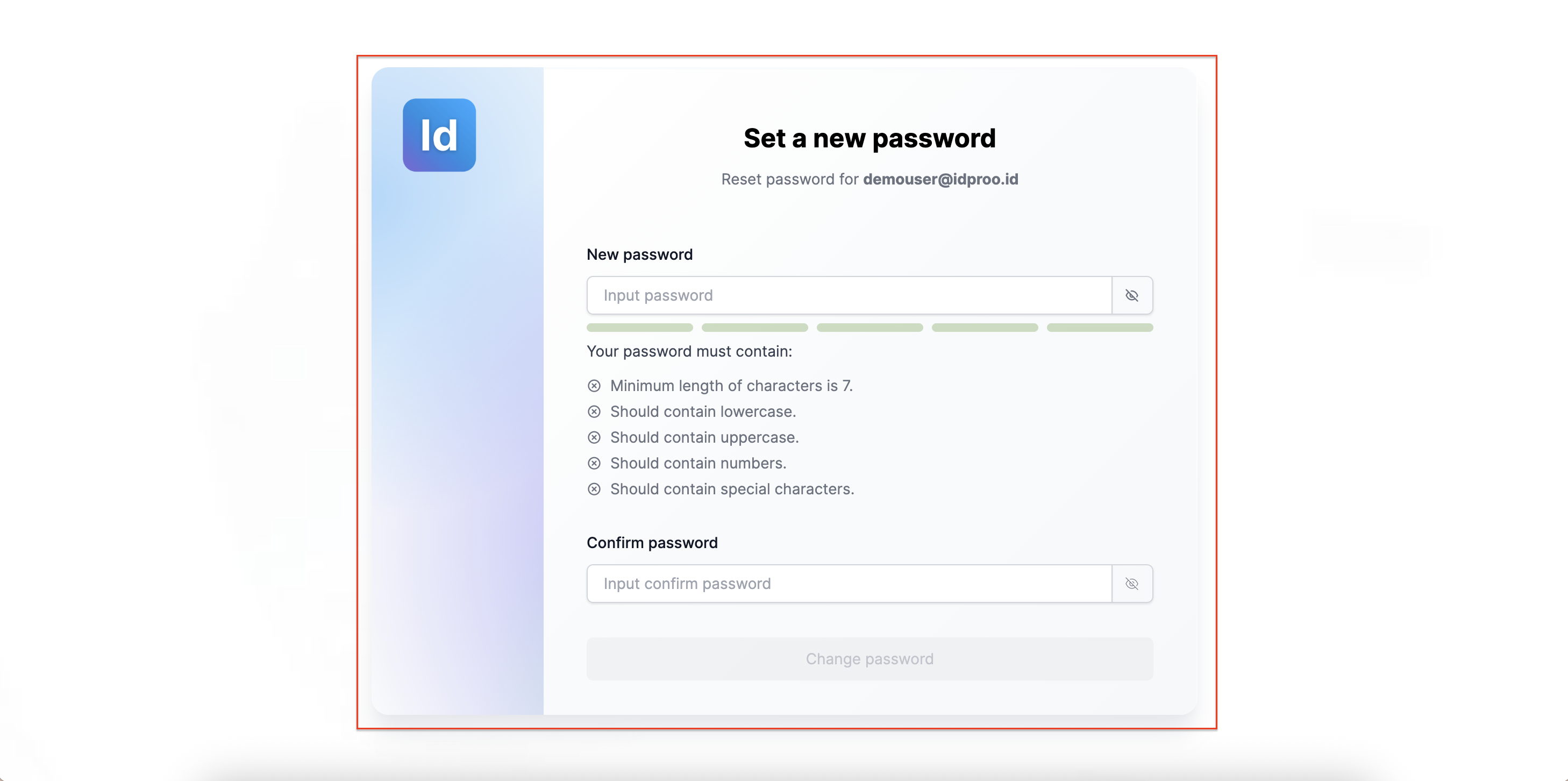
Gambar 7: Halaman pengaturan kata sandi baru
3. Informasi Konfigurasi Reset by Link
Administrator sistem dapat menyesuaikan perilaku fitur Reset by Link melalui menu Settings → Authentications → Password Reset.
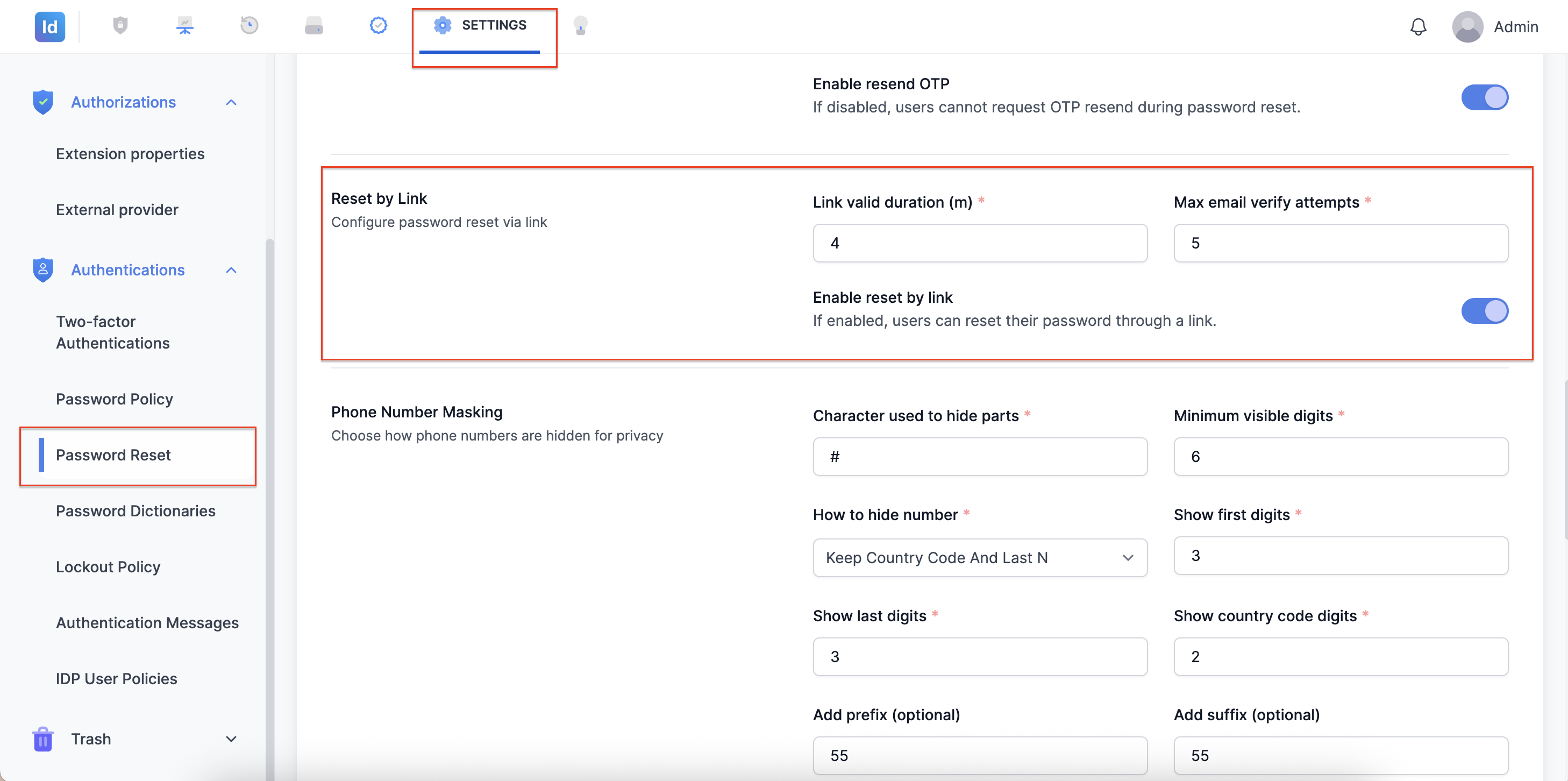
Gambar 8: Konfigurasi Reset by Link pada halaman Settings – Password Reset
| Konfigurasi | Keterangan |
|---|---|
| Link valid duration (m) | Durasi berlakunya tautan reset dalam satuan menit. Tautan yang melewati batas waktu ini tidak dapat digunakan. |
| Max email verify attempts | Jumlah maksimum percobaan verifikasi surel yang diizinkan sebelum tautan dikunci. |
| Enable reset by link | Sakelar untuk mengaktifkan atau menonaktifkan fitur Reset by Link secara keseluruhan. |
Catatan: Perubahan konfigurasi ini hanya dapat dilakukan oleh administrator sistem yang memiliki akses ke menu Settings.
4. Solusi Masalah yang Sering Ditemui
| Masalah | Kemungkinan Penyebab | Solusi |
|---|---|---|
| Tautan tidak dapat digunakan (expired) | Tautan telah melewati batas waktu berlaku | Administrator perlu membuat tautan reset baru melalui langkah yang sama |
| Halaman verifikasi menolak alamat surel | Surel yang dimasukkan tidak sesuai dengan akun terdaftar | Pastikan pengguna memasukkan alamat surel yang terdaftar pada akun IdProo-nya |
| Tombol Change password tidak aktif | Kata sandi baru belum memenuhi persyaratan | Periksa semua kriteria kata sandi dan pastikan kolom Confirm password diisi dengan benar |
| Kata sandi baru tidak dapat disimpan | Kata sandi pada kolom New password dan Confirm password tidak cocok | Pastikan kedua kolom diisi dengan kata sandi yang sama persis |
| Opsi Reset password by link tidak tersedia | Fitur dinonaktifkan oleh administrator sistem, atau akun pengguna sedang dalam status nonaktif | Aktifkan fitur melalui Settings → Authentications → Password Reset, atau aktifkan kembali akun pengguna terlebih dahulu |
| Pengguna mencapai batas percobaan verifikasi surel | Jumlah percobaan melebihi batas konfigurasi | Administrator perlu membuat tautan baru; pertimbangkan untuk meningkatkan nilai Max email verify attempts bila diperlukan |
Dokumen ini dibuat untuk keperluan panduan internal pengguna aplikasi IdProo.
© 2026 IdProo — Hak Cipta Dilindungi
