
Manual Administrator – Enforce Password Pengguna
PBI/Modul: Identity – Users – Security Users – Enforce Password Change on First Login
Versi Dokumen: 1.0
Tanggal: 05 Mei 2026
Aplikasi: IdProo
Ditujukan untuk: Administrator dan Pengguna
Dalam artikel ini
- Gambaran Umum
- Langkah Administrator – Ubah Kata Sandi
- Langkah Pengguna – Mengubah Kata Sandi saat Login Pertama
- Solusi Masalah yang Sering Ditemui
Gambaran Umum
Fitur Wajib Ubah Kata Sandi saat Login Pertama (Enforce Password Change on First Login) memungkinkan administrator untuk mewajibkan pengguna mengubah kata sandi mereka pada saat pertama kali masuk ke sistem setelah kata sandi diatur ulang oleh administrator.
Fitur ini diaktifkan melalui opsi Enforce password change on first login yang tersedia pada panel Reset password di halaman detail pengguna.
Manfaat fitur ini:
- Memastikan bahwa hanya pengguna yang bersangkutan yang mengetahui kata sandinya setelah proses reset.
- Meningkatkan keamanan akun karena kata sandi sementara yang ditetapkan administrator tidak digunakan dalam jangka panjang.
- Memaksa pengguna untuk segera memperbarui kata sandi sesuai dengan preferensi pribadi mereka.
Alur umum fitur ini:
Administrator mereset kata sandi + mengaktifkan Enforce → Pengguna login
→ Sistem menampilkan halaman "Change Password Required" → Pengguna mengatur kata sandi baru
⚠️ Peringatan: Perhatikan hal-hal berikut sebelum menggunakan fitur ini:
- Apabila opsi Enforce password change on first login diaktifkan, pengguna tidak dapat mengakses sistem sebelum mengganti kata sandinya.
- Administrator perlu menyampaikan kata sandi sementara kepada pengguna melalui saluran komunikasi yang aman.
- Kata sandi sementara yang ditetapkan oleh administrator harus memenuhi persyaratan kata sandi yang berlaku pada sistem.
1. Langkah Administrator – Mengatur Wajib Ubah Kata Sandi
Alur Proses
Buka menu Users → Pilih pengguna → Klik Setting profile → Klik Reset password
→ Isi kata sandi sementara → Aktifkan Enforce → Klik Save
Langkah-Langkah
Langkah 1 – Buka Daftar Pengguna
- Pada panel navigasi kiri, klik menu Users di bawah bagian IDENTITY.
- Halaman daftar pengguna akan ditampilkan beserta filter organisasi di sisi kiri.
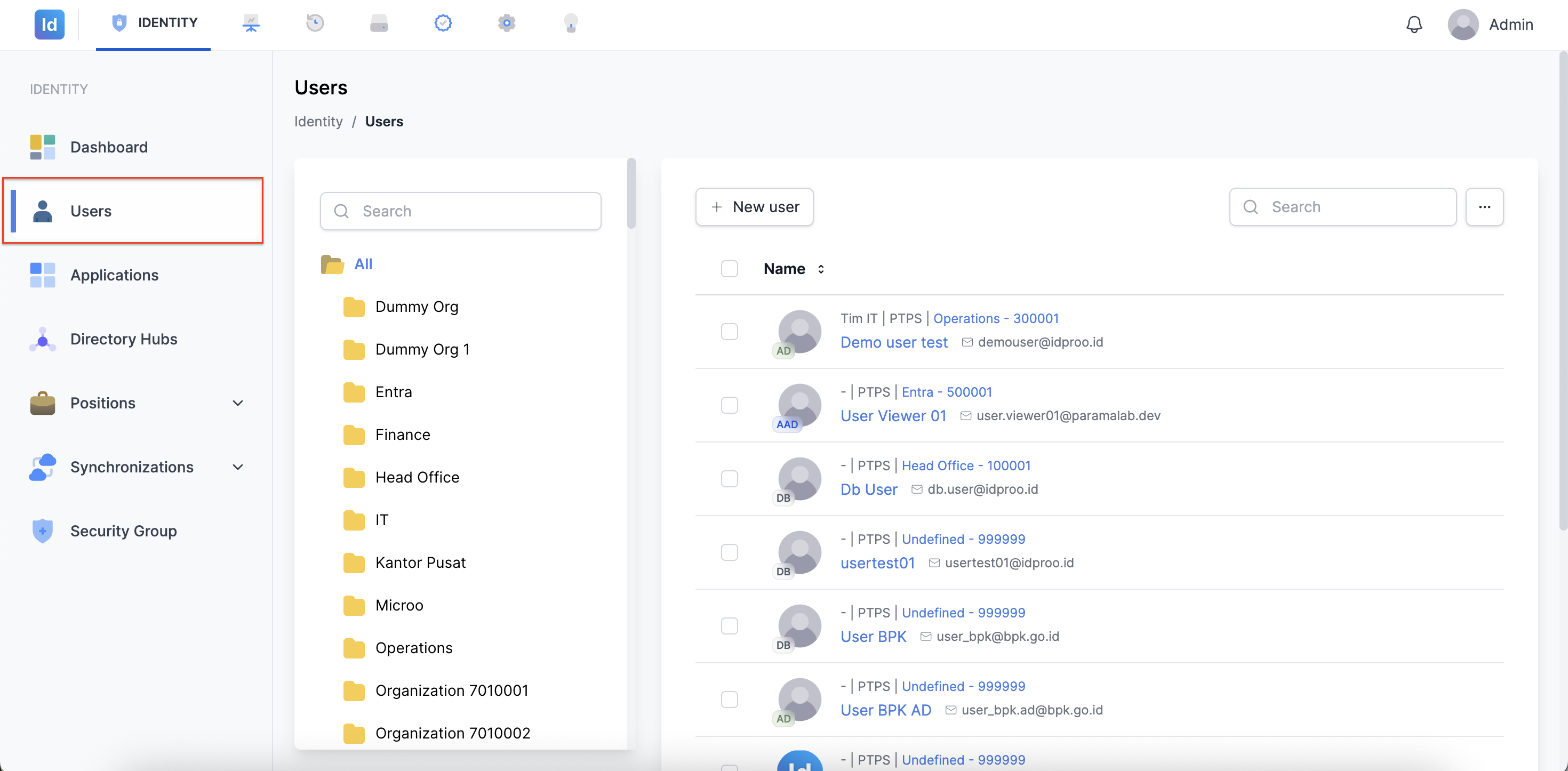
Gambar 1: Halaman daftar pengguna
Langkah 2 – Pilih Pengguna
- Dari daftar pengguna, klik nama pengguna yang kata sandinya ingin diatur ulang.
- Halaman detail pengguna akan terbuka.
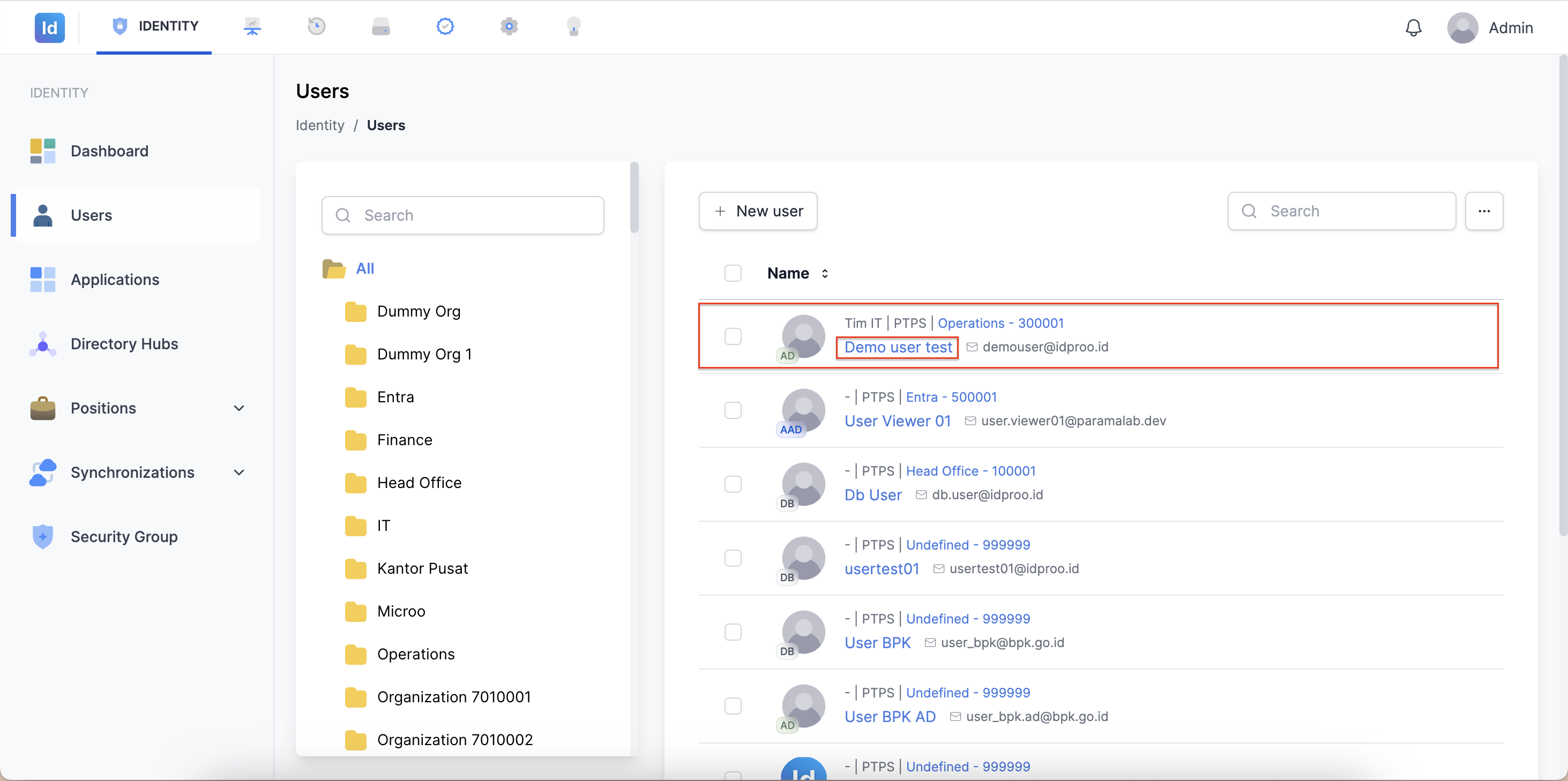
Gambar 2: Klik nama pengguna untuk membuka halaman detail
Langkah 3 – Buka Menu Setting Profile
- Pada halaman detail pengguna, klik tombol Setting profile yang berada di bawah foto profil pengguna.
- Sebuah menu dropdown akan muncul.
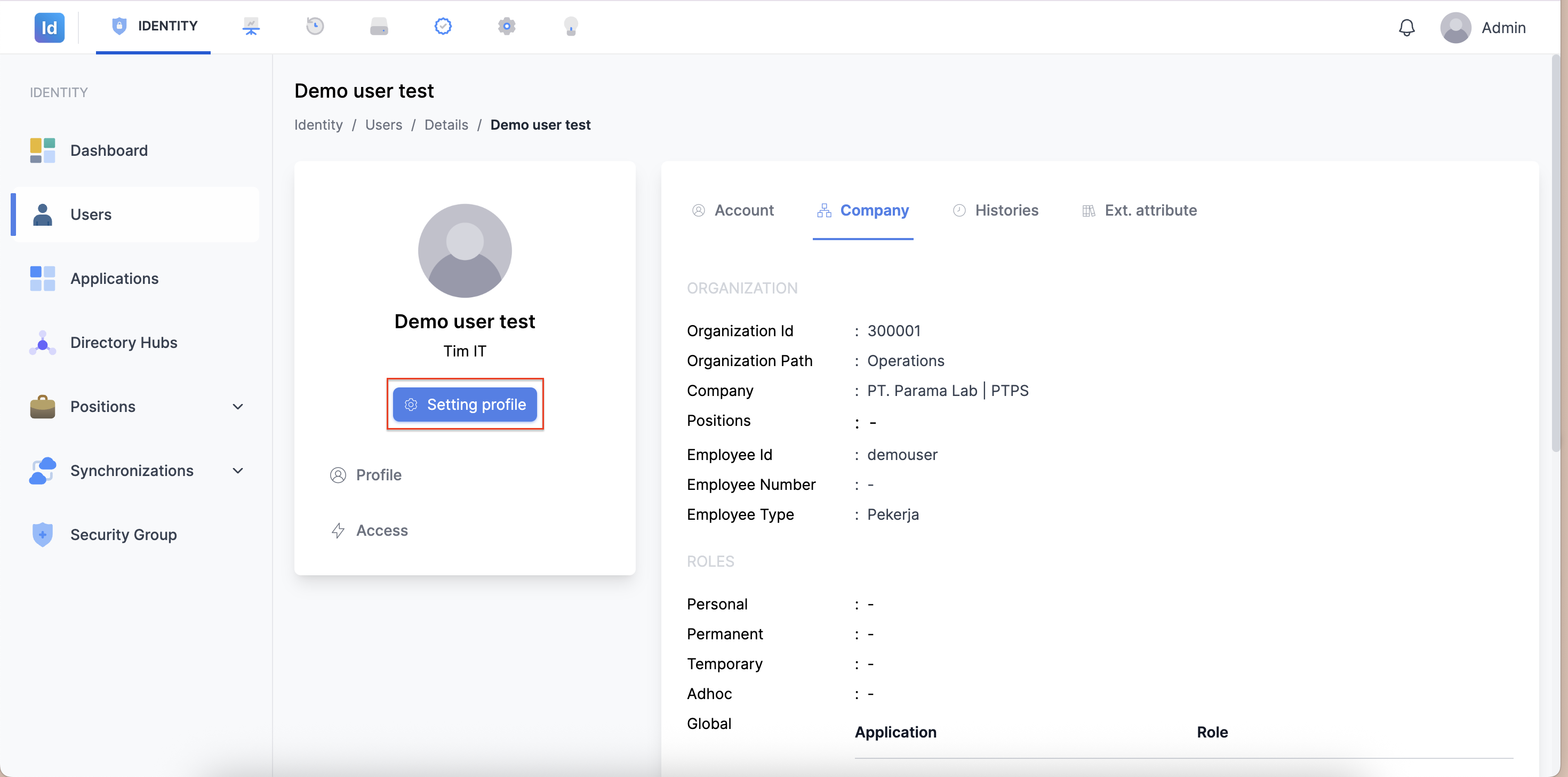
Gambar 3: Tombol Setting profile pada halaman detail pengguna
Langkah 4 – Pilih Reset Password
- Dari menu dropdown yang muncul, klik Reset password.
- Panel Reset password akan terbuka di sisi kanan layar.
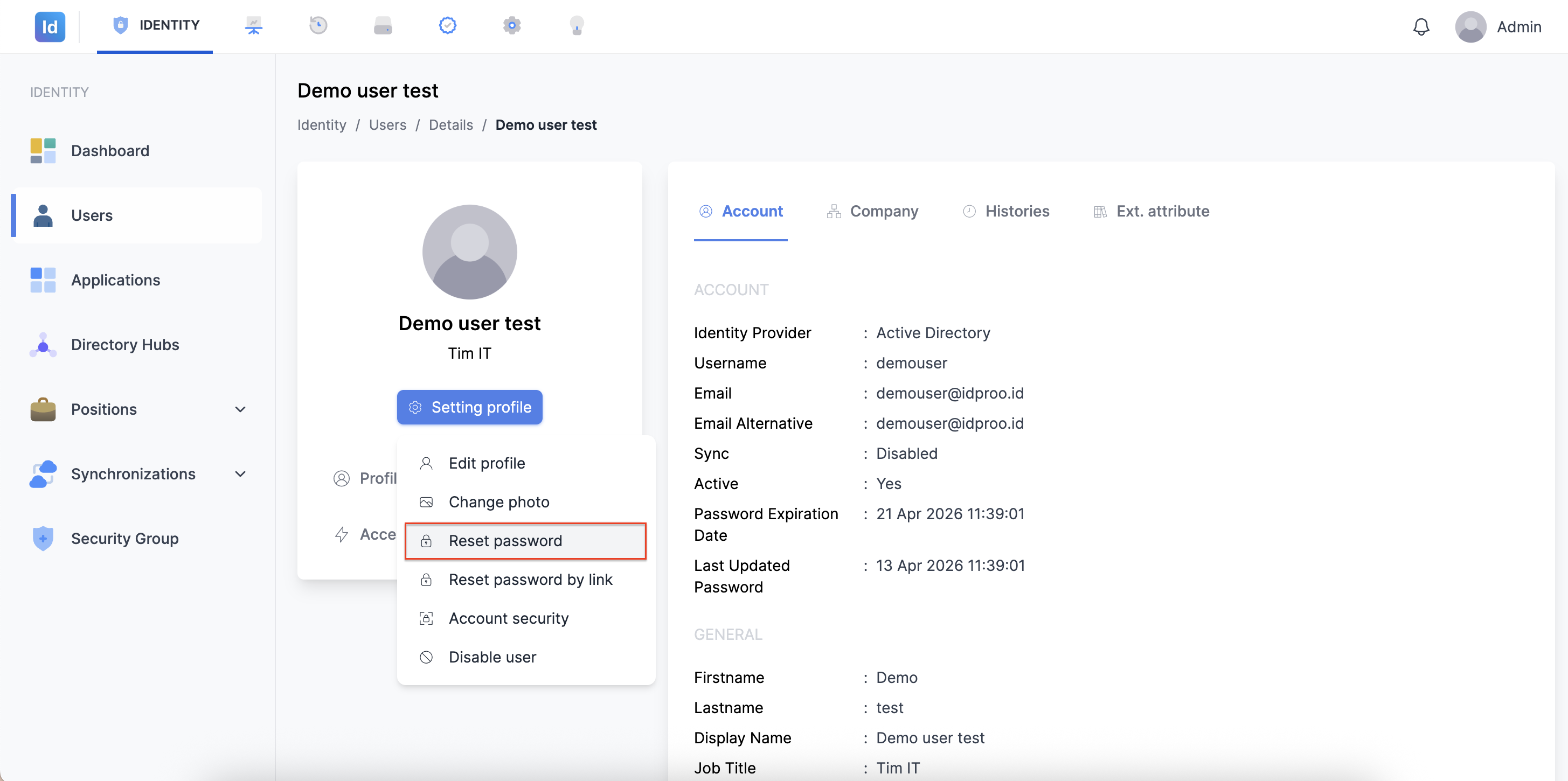
Gambar 4: Pilihan Reset password pada menu Setting profile
Langkah 5 – Isi Kata Sandi dan Aktifkan Enforce
- Pada panel Reset password, isi kolom Password dengan kata sandi sementara untuk pengguna.
- Gunakan tombol Generate apabila ingin membuat kata sandi secara otomatis.
- Pastikan kata sandi memenuhi semua persyaratan yang tertera.
- Isi kolom Confirm password dengan kata sandi yang sama.
- Aktifkan sakelar Enforce password change on first login (pastikan sakelar berwarna biru/aktif).
- Klik tombol Save untuk menyimpan pengaturan.
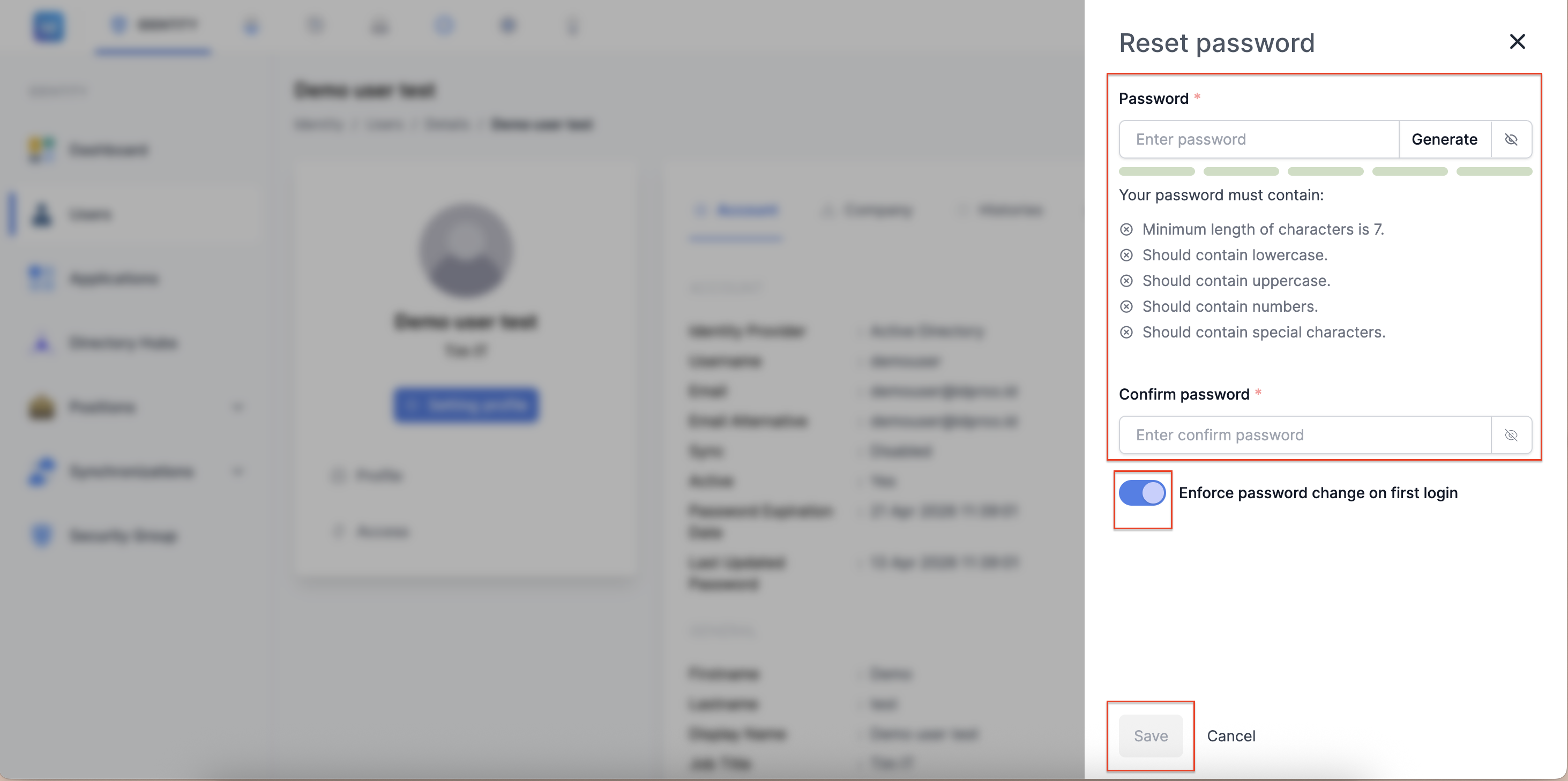
Gambar 5: Panel Reset password dengan opsi Enforce password change on first login diaktifkan
2. Langkah Pengguna – Mengubah Kata Sandi saat Login Pertama
Apabila administrator telah mengaktifkan opsi Enforce password change on first login, pengguna akan diarahkan ke halaman penggantian kata sandi secara otomatis setelah berhasil masuk dengan kata sandi sementara.
Alur Proses
Login dengan kata sandi sementara → Sistem menampilkan halaman "Change Password Required"
→ Isi kata sandi baru → Klik Change Password → Masuk ke sistem
Langkah-Langkah
- Masuk ke sistem menggunakan kata sandi sementara yang diberikan oleh administrator.
- Sistem akan secara otomatis menampilkan halaman Change Password Required dengan pesan "You must set a new password before continuing."
- Masukkan kata sandi baru pada kolom New Password.
- Masukkan kembali kata sandi yang sama pada kolom Confirm Password.
- Klik tombol Change Password untuk menyimpan kata sandi baru.
- Setelah berhasil, pengguna akan diarahkan masuk ke sistem secara otomatis.
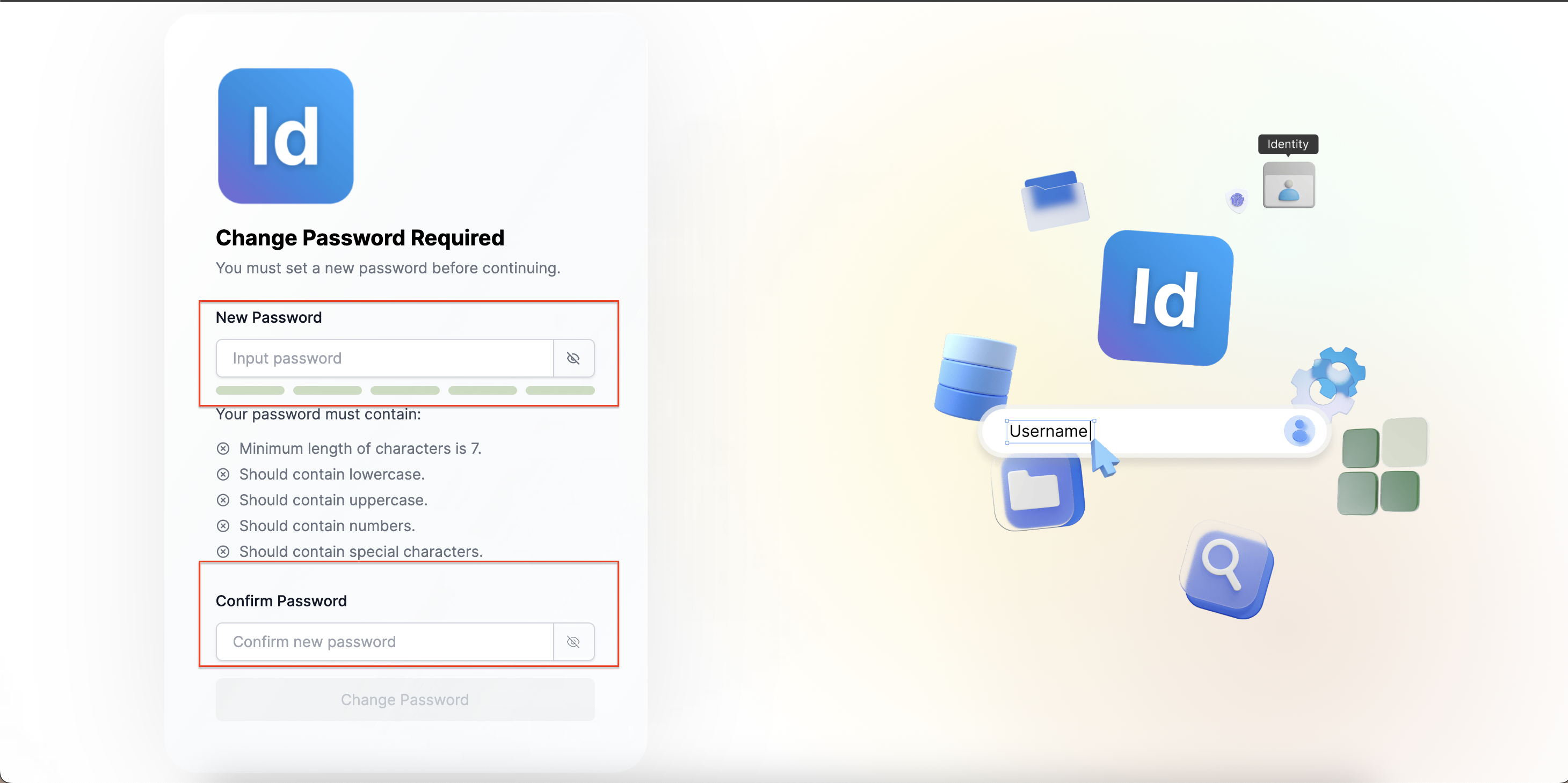
Gambar 6: Halaman Change Password Required yang ditampilkan kepada pengguna saat login pertama
Catatan: Tombol Change Password akan aktif (dapat diklik) apabila kata sandi baru telah memenuhi seluruh persyaratan dan kedua kolom diisi dengan nilai yang sama.
3. Solusi Masalah yang Sering Ditemui
| Masalah | Kemungkinan Penyebab | Solusi |
|---|---|---|
| Pengguna tidak dapat masuk meskipun kata sandi sudah benar | Sistem mewajibkan penggantian kata sandi terlebih dahulu | Pastikan pengguna mengikuti alur penggantian kata sandi pada halaman Change Password Required |
| Tombol Change Password tidak aktif | Kata sandi baru belum memenuhi persyaratan, atau kolom Confirm Password tidak sesuai | Periksa semua kriteria kata sandi dan pastikan kedua kolom diisi dengan nilai yang sama |
| Pengguna lupa kata sandi sementara yang diberikan administrator | Kata sandi sementara belum disampaikan atau sudah terlupakan | Administrator perlu melakukan reset kata sandi kembali dan menyampaikan kata sandi sementara yang baru |
| Halaman Change Password Required tidak muncul meski enforce sudah diaktifkan | Cache peramban atau sesi sebelumnya masih aktif | Minta pengguna untuk menutup semua sesi aktif, membersihkan cache peramban, lalu masuk kembali |
| Panel Reset password tidak muncul setelah klik Setting profile | Koneksi jaringan tidak stabil | Muat ulang halaman dan coba kembali; pastikan koneksi jaringan stabil |
Dokumen ini dibuat untuk keperluan panduan internal pengguna aplikasi IdProo.
© 2026 IdProo — Hak Cipta Dilindungi
