
Manual Penggunaan Administrator – Dashboard
Versi Dokumen: 1.0 Tanggal: 07 April 2026 Aplikasi: IdProo Ditujukan untuk: Administrator
Dalam artikel ini
- Fitur Dashboard
- 1. Melihat Total Users
- 2. Melihat Users yang Sedang Login Hari Ini
- 3. Melihat Total Aplikasi
- 4. Melihat Total Pengguna yang Login pada Aplikasi Integrasi (SSO)
- 5. Melihat Grafik Aktivitas Aplikasi per Bulan
- 6. Melihat Daftar 10 Aplikasi yang Sering Dikunjungi
- 7. Melihat Daftar Devices yang Sering Dipakai oleh Pengguna
- Informasi Tambahan
Dashboard adalah halaman utama aplikasi IdProo yang menyajikan ringkasan informasi sistem secara menyeluruh dan real-time. Melalui Dashboard, pengguna dapat memantau kondisi sistem IdProo — mulai dari jumlah pengguna, aktivitas login, penggunaan aplikasi, hingga jenis perangkat yang digunakan — hanya dalam satu tampilan.
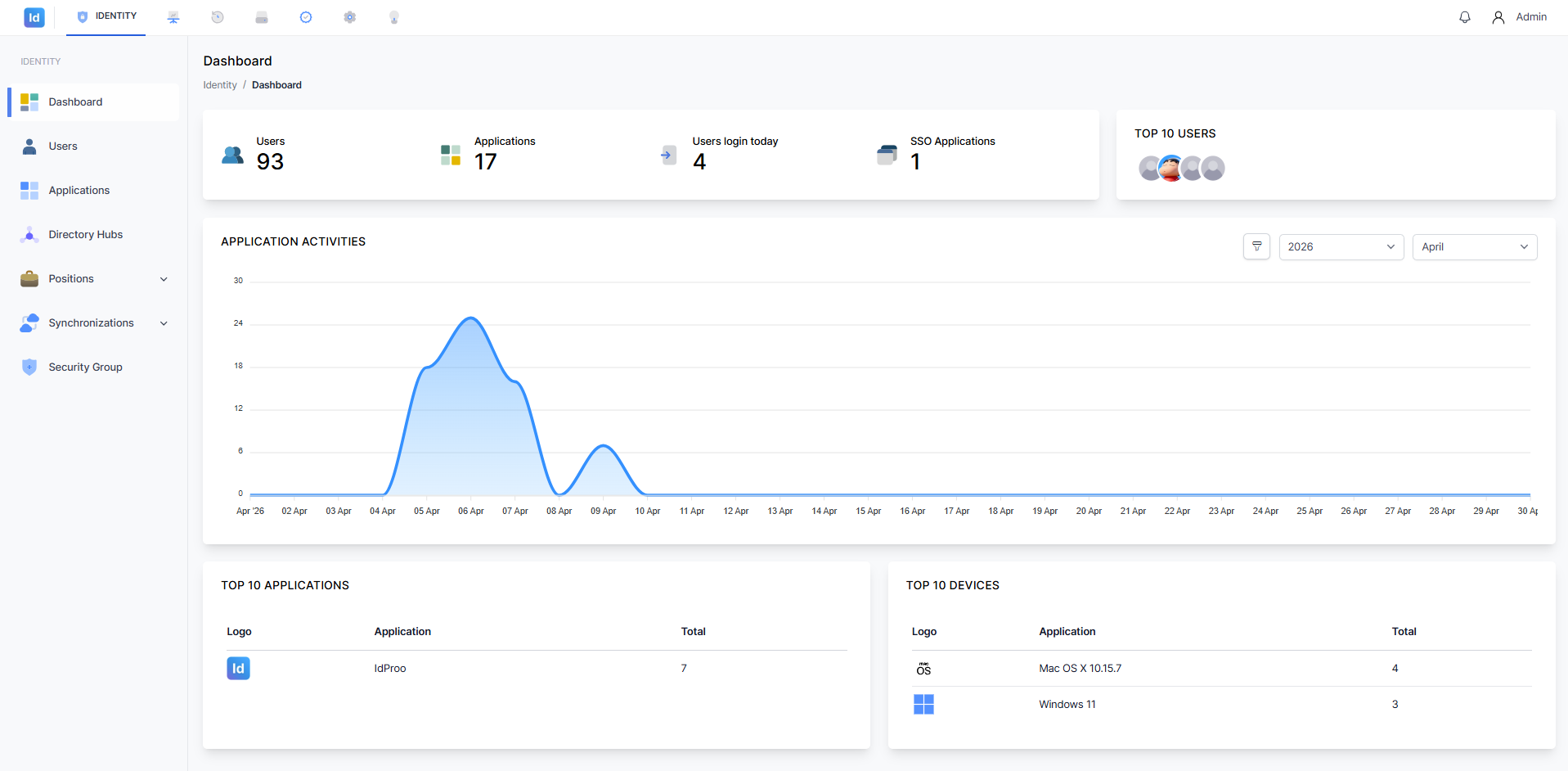
Tampilan utama modul Dashboard aplikasi IdProo
Fitur-Fitur Dashboard
1. Melihat Total Users
Total Users menampilkan jumlah keseluruhan pengguna yang telah terdaftar di dalam sistem IdProo.
Cara melihat:
- Buka halaman Dashboard melalui menu navigasi kiri
- Lihat tab Users di bagian atas — angka yang tampil adalah total pengguna terdaftar saat ini
Contoh: Jika kartu menampilkan angka 93, artinya saat ini terdapat 93 pengguna yang terdaftar dalam sistem.
Informasi penting:
- Angka ini diperbarui secara otomatis setiap kali ada penambahan atau penghapusan pengguna
- Untuk mengelola data pengguna secara lebih rinci, gunakan menu Users di panel navigasi kiri
---s
2. Melihat Users yang Sedang Login Hari Ini
Users Login Today menampilkan jumlah pengguna yang berhasil melakukan login pada hari yang sedang berjalan.
Cara melihat:
- Buka halaman Dashboard
- Lihat tab Users login today — angka yang tampil menunjukkan jumlah sesi login aktif hari ini
Contoh: Angka 4 berarti terdapat 4 pengguna yang telah login ke sistem pada hari ini.
Informasi penting:
- Nilai ini mereset ke angka 0 setiap pergantian hari
- Jika angka jauh lebih rendah dari biasanya, hal ini bisa menjadi indikasi adanya gangguan akses atau masalah autentikasi yang perlu ditindaklanjuti
3. Melihat Total Aplikasi
Total Applications menampilkan jumlah seluruh aplikasi yang telah terintegrasi dan terdaftar di dalam sistem Identity.
Cara melihat:
- Buka halaman Dashboard
- Lihat tab Applications — angka yang tampil adalah total aplikasi yang terhubung ke sistem
Contoh: Angka 17 berarti terdapat 17 aplikasi yang saat ini terintegrasi dengan sistem Identity.
Informasi penting:
- Untuk melihat atau mengelola daftar lengkap aplikasi, klik menu Applications di panel navigasi kiri
- Setiap aplikasi baru yang ditambahkan akan langsung memperbarui angka pada kartu ini
4. Melihat Total Pengguna yang Login pada Aplikasi Integrasi (SSO)
SSO Applications menampilkan jumlah aplikasi yang menggunakan mekanisme Single Sign-On (SSO), yaitu metode autentikasi yang memungkinkan pengguna mengakses berbagai aplikasi hanya dengan satu kali login.
Cara melihat:
- Buka halaman Dashboard
- Lihat tab SSO Applications — angka yang tampil adalah jumlah aplikasi yang menggunakan SSO
Contoh: Angka 1 berarti saat ini ada 1 aplikasi yang terintegrasi menggunakan SSO.
Informasi penting:
- SSO memungkinkan pengguna login sekali untuk mengakses semua aplikasi yang terdaftar, sehingga meningkatkan efisiensi dan keamanan
- Semakin tinggi jumlah SSO Applications, semakin banyak aplikasi yang dapat diakses pengguna tanpa perlu login berulang kali
5. Melihat Grafik Aktivitas Aplikasi per Bulan
Application Activities adalah grafik area yang menampilkan tren aktivitas penggunaan aplikasi sepanjang bulan yang dipilih. Grafik ini memudahkan pemantauan pola aktivitas pengguna dari waktu ke waktu.
Cara melihat:
- Buka halaman Dashboard
- Lihat grafik Application Activities di tengah halaman
- Sumbu horizontal menunjukkan tanggal, dan sumbu vertikal menunjukkan jumlah aktivitas
Cara mengganti periode tampilan grafik:
- Klik dropdown Tahun di pojok kanan atas grafik, lalu pilih tahun yang diinginkan
- Klik dropdown Bulan di sebelahnya, lalu pilih bulan yang diinginkan
- Grafik akan otomatis memperbarui tampilan sesuai periode yang dipilih
Contoh: Pilih 2026 → April untuk melihat tren aktivitas seluruh bulan April 2026.
Cara membaca grafik:
- Puncak grafik (area tinggi) → Hari dengan aktivitas pengguna tertinggi
- Lembah grafik (area rendah) → Hari dengan aktivitas pengguna rendah
Tips: Gunakan ikon filter (ikon corong) di sebelah kiri dropdown untuk mengatur tampilan data lebih spesifik.
6. Melihat Daftar 10 Aplikasi yang Sering Dikunjungi
Top 10 Applications menampilkan tabel berisi sepuluh aplikasi yang paling sering diakses oleh pengguna, beserta jumlah total aksesnya.
Cara melihat:
- Buka halaman Dashboard
- Gulir ke bawah hingga menemukan tabel Top 10 Applications
- Tabel menampilkan data dari aplikasi dengan akses terbanyak di urutan paling atas
Kolom pada tabel:
| Kolom | Keterangan |
|---|---|
| Logo | Ikon atau logo dari aplikasi |
| Application | Nama aplikasi |
| Total | Jumlah total aktivitas/akses pada aplikasi tersebut |
Contoh: Jika IdProo tertera dengan nilai 7, artinya aplikasi IdProo telah diakses sebanyak 7 kali dalam periode yang berjalan.
Informasi penting:
- Tabel ini diurutkan otomatis dari aplikasi dengan total akses tertinggi ke terendah
- Informasi ini berguna untuk mengidentifikasi aplikasi mana yang paling dibutuhkan pengguna, dan mana yang mungkin jarang digunakan sehingga perlu dievaluasi
7. Melihat Daftar Devices yang Sering Dipakai oleh Pengguna
Top 10 Devices menampilkan tabel berisi sepuluh jenis perangkat atau sistem operasi yang paling banyak digunakan pengguna untuk mengakses sistem Identity.
Cara melihat:
- Buka halaman Dashboard
- Gulir ke bawah hingga menemukan tabel Top 10 Devices
- Tabel menampilkan perangkat dengan jumlah pengguna terbanyak di urutan paling atas
Kolom pada tabel:
| Kolom | Keterangan |
|---|---|
| Logo | Ikon sistem operasi atau tipe perangkat |
| Application | Nama sistem operasi / jenis perangkat |
| Total | Jumlah pengguna yang menggunakan perangkat tersebut |
Contoh: Mac OS X 10.15.7 dengan nilai 4 artinya 4 pengguna mengakses sistem menggunakan Mac OS X, sedangkan Windows 11 dengan nilai 3 artinya 3 pengguna menggunakan Windows 11.
Informasi penting:
- Data ini membantu tim IT memastikan kompatibilitas sistem terhadap perangkat yang paling banyak digunakan
- Jika ada sistem operasi yang dominan, pertimbangkan untuk memprioritaskan pengujian dan dukungan teknis pada platform tersebut
Dokumen ini dibuat untuk keperluan panduan internal pengguna aplikasi IdProo. © 2026 IdProo — Hak Cipta Dilindungi
