
Manual Penggunaan Administrator – Manage Users
Versi Dokumen: 1.0 Tanggal: 07 April 2026 Aplikasi: IdProo Ditujukan untuk: Administrator
Dalam artikel ini
- Melihat Daftar Users
- Pencarian Users
- Pencarian Organisasi Users
- Filter Users
- Menghapus Users
- Menambahkan Akun AD
- Menambahkan Akun DB
Modul Users adalah halaman pengelolaan data pengguna pada aplikasi IdProo. Melalui modul ini, administrator dapat melihat, mencari, memfilter, menambahkan, dan menghapus pengguna yang terdaftar dalam sistem.
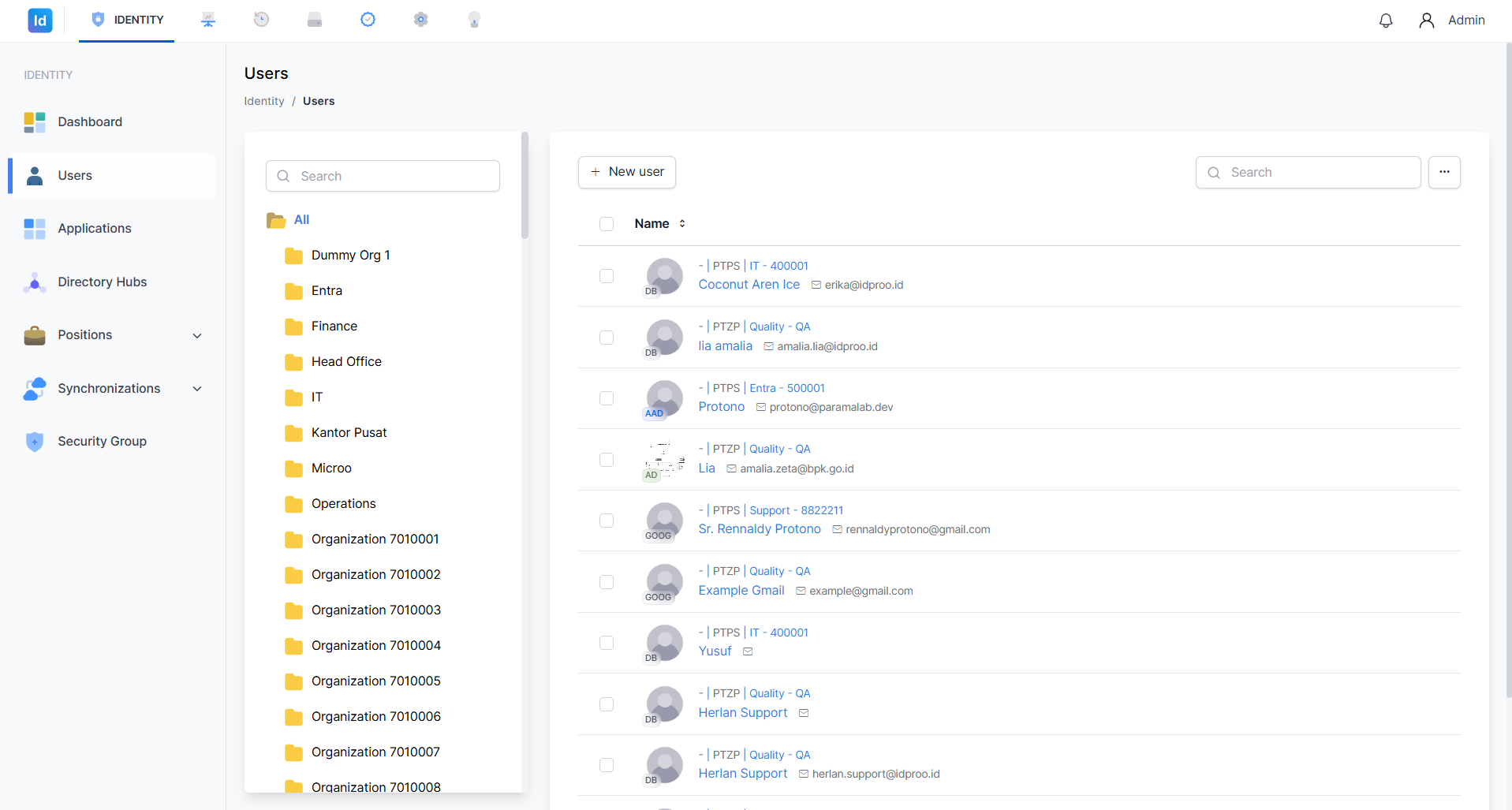
Gambar 1: Tampilan utama halaman Users
Halaman Users terdiri dari dua panel utama:
- Panel Kiri — Menampilkan daftar organisasi/grup pengguna dalam bentuk folder yang dapat diklik untuk memfilter tampilan
- Panel Kanan — Menampilkan daftar pengguna lengkap beserta informasi singkat seperti nama, jabatan, organisasi, dan email
Setiap baris pengguna menampilkan informasi berikut:
| Informasi | Keterangan |
|---|---|
| Foto / Avatar | Foto profil pengguna atau inisial nama |
| Badge direktori | Sumber direktori pengguna (DB = Database, AAD = Azure AD, GOOG = Google) |
| Nama | Nama lengkap pengguna (ditampilkan dalam teks berwarna biru) |
| Jabatan / Organisasi | Tipe pegawai, posisi, dan kode organisasi |
| Alamat email pengguna |
1. Melihat Daftar Users
Halaman Users menampilkan seluruh pengguna yang terdaftar dalam sistem secara menyeluruh.
Gambar 2: Tampilan utama daftar list Users
Cara melihat daftar pengguna:
- Klik menu Users pada panel navigasi di sisi kiri layar
- Halaman Users akan terbuka dan menampilkan seluruh daftar pengguna di panel kanan
- Scroll ke bawah untuk melihat lebih banyak pengguna
Cara mengurutkan daftar:
Klik kolom Name di bagian atas tabel untuk mengurutkan daftar pengguna secara alfabetis. Klik sekali untuk urutan A–Z, klik lagi untuk urutan Z–A. Tanda panah kecil di sebelah kanan teks "Name" menunjukkan arah pengurutan yang sedang aktif.
Cara melihat detail pengguna:
Klik nama pengguna (teks berwarna biru) untuk membuka halaman detail pengguna tersebut.
2. Pencarian Users
Fitur pencarian memungkinkan Anda menemukan pengguna tertentu dengan cepat tanpa harus men-scroll seluruh daftar.
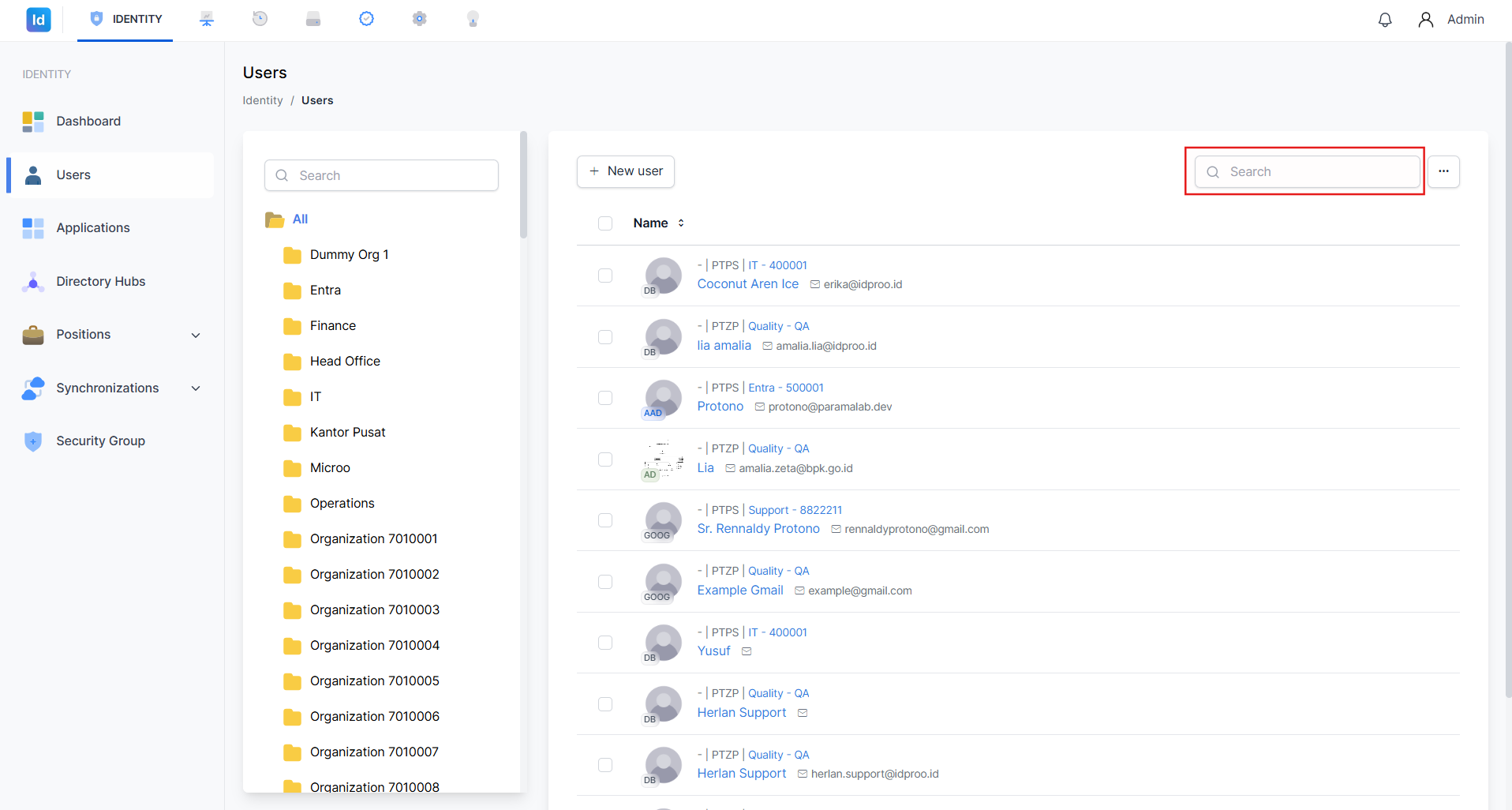
Gambar 3: Search bar pencarian Users
Cara mencari pengguna:
- Klik kotak Search di bagian atas panel kanan
- Ketik nama, email, kode organisasi atau kode posisi
- Daftar pengguna akan otomatis menyesuaikan dan menampilkan hasil yang relevan
- Klik nama pengguna pada hasil pencarian untuk membuka detail pengguna tersebut
Tips: Pencarian bersifat dinamis — hasil akan berubah sesuai teks yang Anda ketik, tanpa perlu menekan tombol Enter.
3. Pencarian Organisasi Users
Panel kiri halaman Users menampilkan search bar untuk mencari organisasi. Fitur ini memungkinkan Anda menyaring tampilan pengguna berdasarkan organisasi atau unit kerja tertentu.
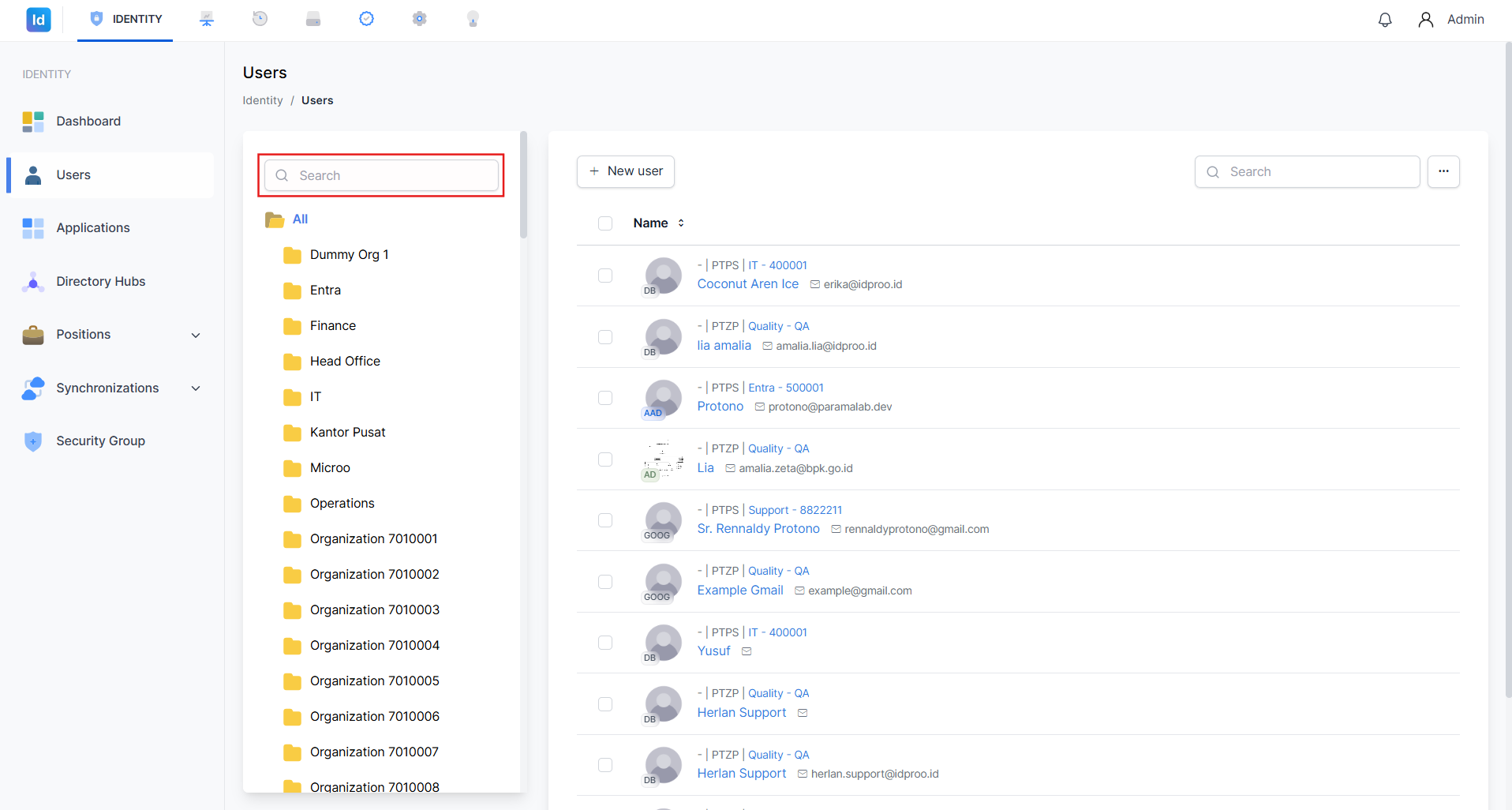
Gambar 4: Search bar pencarian Organization
Cara mencari dan memilih organisasi:
- Lihat daftar folder organisasi di panel kiri (contoh: Dummy Org 1, Entra, Finance, Head Office, IT, Kantor Pusat, Microo, Operations, dll.)
- Gunakan kotak Search di atas panel kiri untuk mencari nama organisasi secara langsung
- Klik pada ikon folder organization untuk melihat rincian organization dibawahnya (jika ada)
- Klik nama folder organisasi yang diinginkan
- Panel kanan akan otomatis memperbarui tampilan dan hanya menampilkan pengguna yang termasuk dalam organisasi tersebut
- Untuk kembali melihat semua pengguna, klik folder All di bagian paling atas daftar organisasi
Catatan: Folder All (dengan ikon folder berwarna kuning terang) dipilih secara default saat halaman pertama dibuka, sehingga semua pengguna dari semua organisasi ditampilkan.
4. Filter Users
Fitur Filter memungkinkan Anda menyaring daftar pengguna berdasarkan tipe direktori dan status akun, sehingga hanya pengguna yang sesuai kriteria yang ditampilkan.
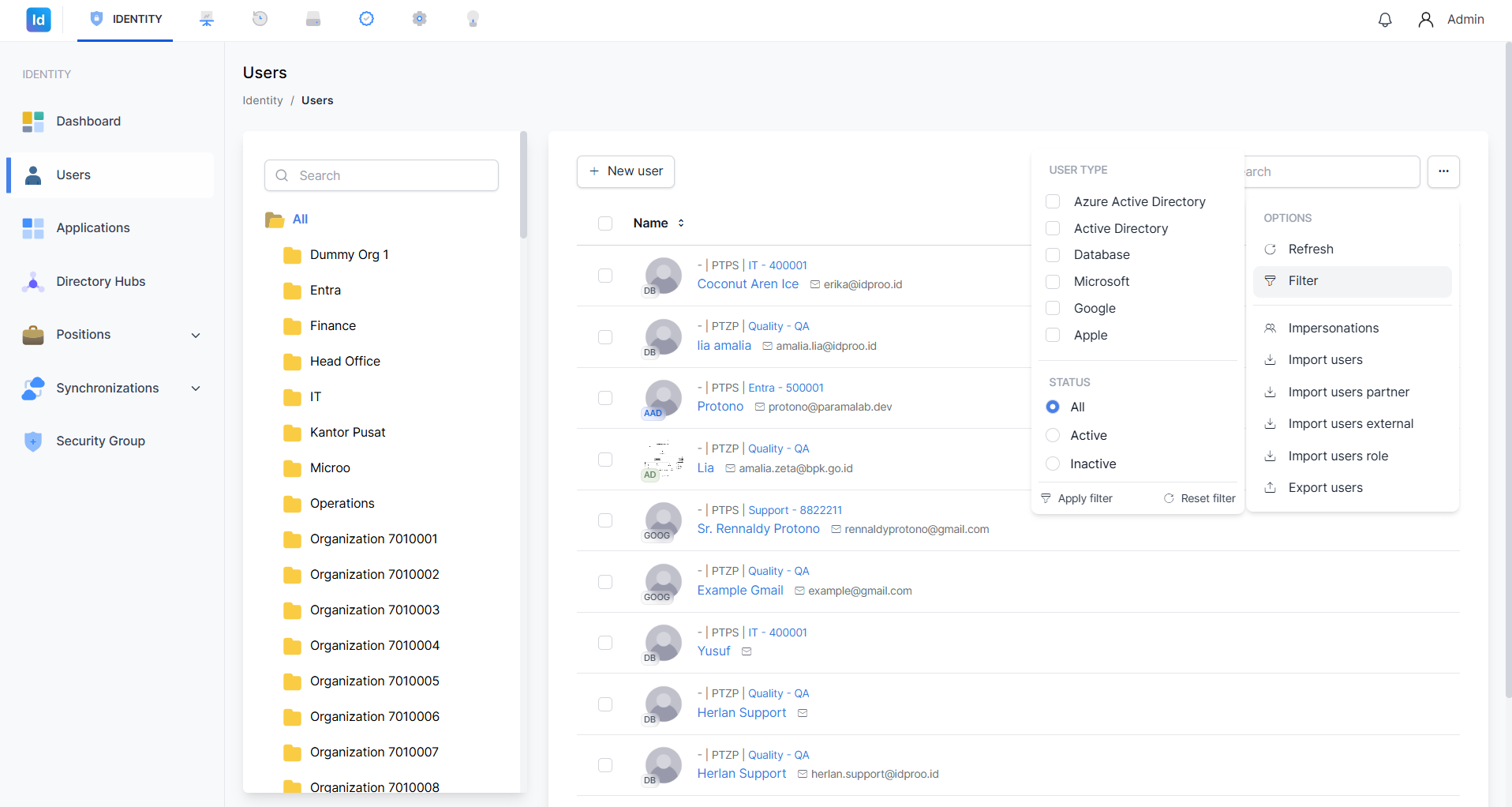
Gambar 5: Menu Options yang muncul setelah mengklik tombol ⋯ di pojok kanan atas, berisi pilihan Filter dan opsi lainnya
Cara membuka panel filter:
- Klik tombol ⋯ (tiga titik) di pojok kanan atas panel daftar pengguna untuk membuka menu Options
- Klik Filter dari daftar menu yang muncul
- Panel filter akan muncul di sisi kanan layar
Panel filter memiliki dua bagian utama:
Filter berdasarkan User Type
Di bawah label USER TYPE, tersedia pilihan checkbox untuk memfilter pengguna berdasarkan sumber direktori:
| Pilihan | Keterangan |
|---|---|
| Azure Active Directory | Menampilkan pengguna yang berasal dari Microsoft Azure AD |
| Active Directory | Menampilkan pengguna dari Active Directory lokal organisasi |
| Database | Menampilkan pengguna yang dibuat langsung di sistem Identity |
| Microsoft | Menampilkan pengguna dengan akun Microsoft |
| Menampilkan pengguna yang login menggunakan akun Google | |
| Apple | Menampilkan pengguna yang login menggunakan akun Apple |
Anda dapat memilih lebih dari satu tipe sekaligus dengan mencentang beberapa checkbox.
Filter berdasarkan Status
Di bawah label STATUS, tersedia pilihan radio button untuk memfilter pengguna berdasarkan status akun:
| Pilihan | Keterangan |
|---|---|
| All | Menampilkan semua pengguna, baik yang aktif maupun tidak aktif (dipilih secara default) |
| Active | Hanya menampilkan pengguna dengan akun yang aktif |
| Inactive | Hanya menampilkan pengguna dengan akun yang tidak aktif / dinonaktifkan |
Cara menerapkan dan mereset filter:
- Klik tombol Apply filter untuk menerapkan pilihan filter yang telah ditentukan — daftar pengguna akan diperbarui secara otomatis
- Klik tombol Reset filter untuk menghapus semua pilihan filter dan kembali menampilkan seluruh pengguna
Tips: Filter dapat dikombinasikan dengan pemilihan folder organisasi di panel kiri untuk hasil pencarian yang lebih spesifik.
5. Menghapus Users
Fitur ini memungkinkan administrator untuk menghapus satu atau lebih pengguna dari sistem.
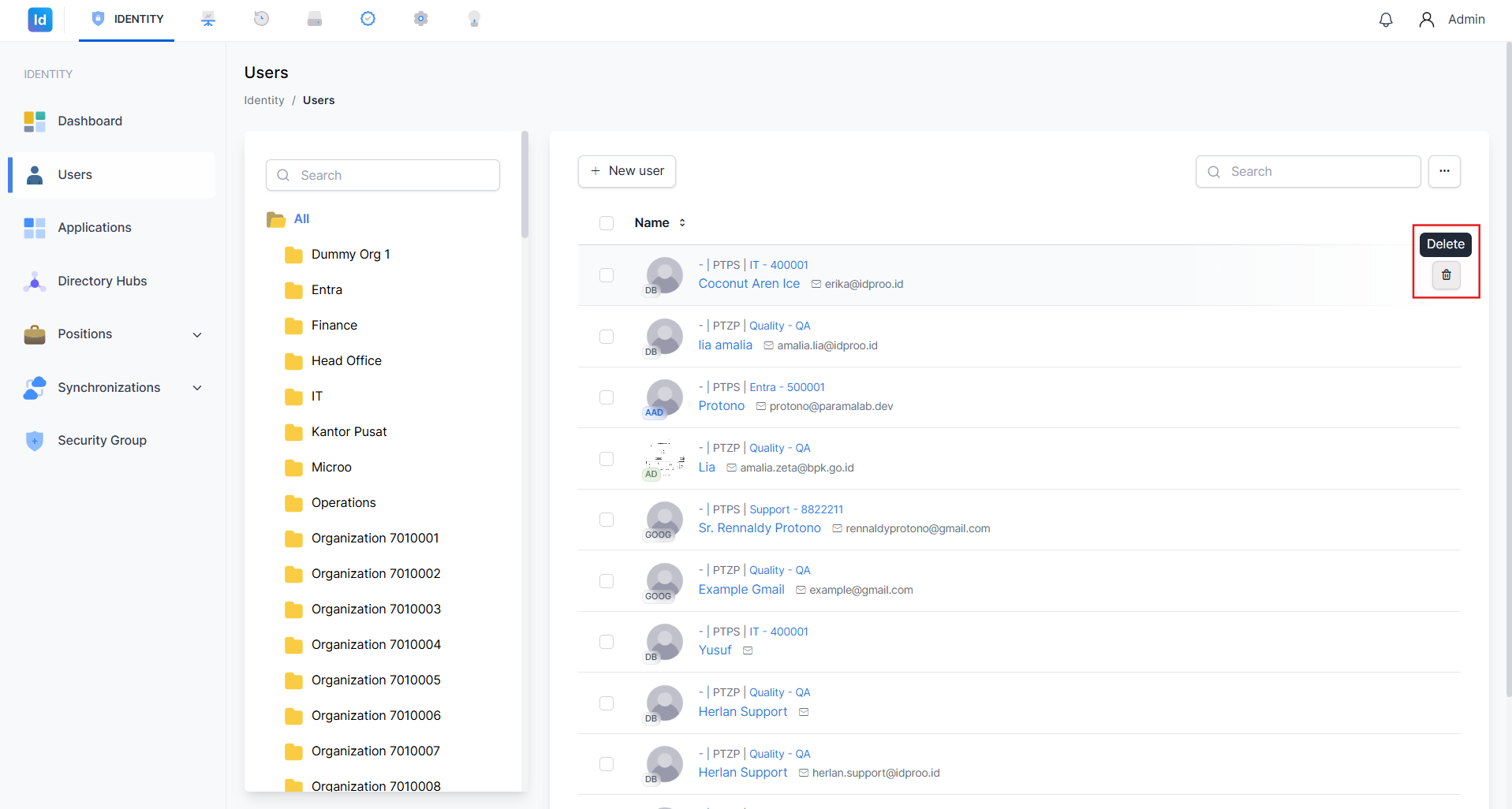
Gambar 6: Menghapus Users
⚠️ Perhatian: Penghapusan pengguna bersifat permanen. Pastikan Anda telah memverifikasi data pengguna sebelum melakukan penghapusan.
Cara menghapus satu pengguna:
- Temukan pengguna yang ingin dihapus melalui fitur pencarian atau gulir daftar
- Klik tombol Delete atau ikon hapus yang muncul
- Konfirmasi penghapusan pada dialog yang muncul
Cara menghapus beberapa pengguna sekaligus:
- Centang kotak checkbox pada header tabel (baris paling atas) untuk memilih semua pengguna yang tampil, atau centang satu per satu pengguna yang ingin dihapus
- Klik tombol Delete atau ikon hapus yang muncul setelah pengguna dipilih
- Konfirmasi penghapusan pada dialog yang muncul
Tips: Gunakan fitur Filter atau pilih organisasi terlebih dahulu untuk mempersempit tampilan sebelum melakukan penghapusan massal, agar tidak ada pengguna yang tidak sengaja terhapus.
6. Menambahkan Akun AD
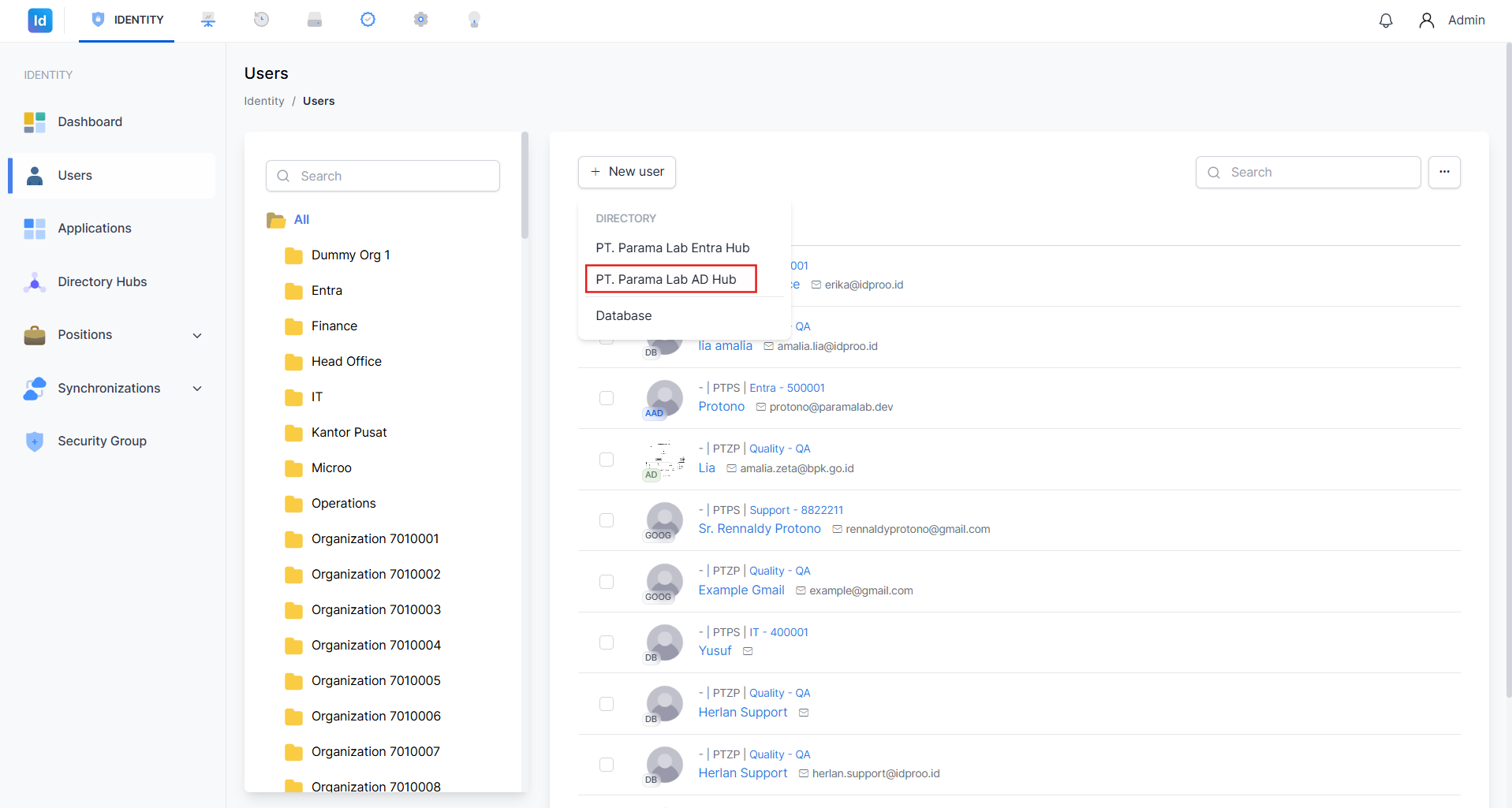
Gambar 7: Tombol Add User untuk Active Directory
Modul Users mendukung penambahan pengguna baru melalui dua jenis direktori: Active Directory (AD Hub) dan Database (DB). Masing-masing memiliki formulir pengisian yang sedikit berbeda.
Cara membuka formulir penambahan pengguna:
- Klik tombol + New user
- Akan muncul dropdown pilihan direktori dengan label DIRECTORY, berisi:
- PT. Parama Lab Entra Hub
- PT. Parama Lab AD Hub
- Database
- Pilih jenis direktori yang sesuai untuk pengguna baru
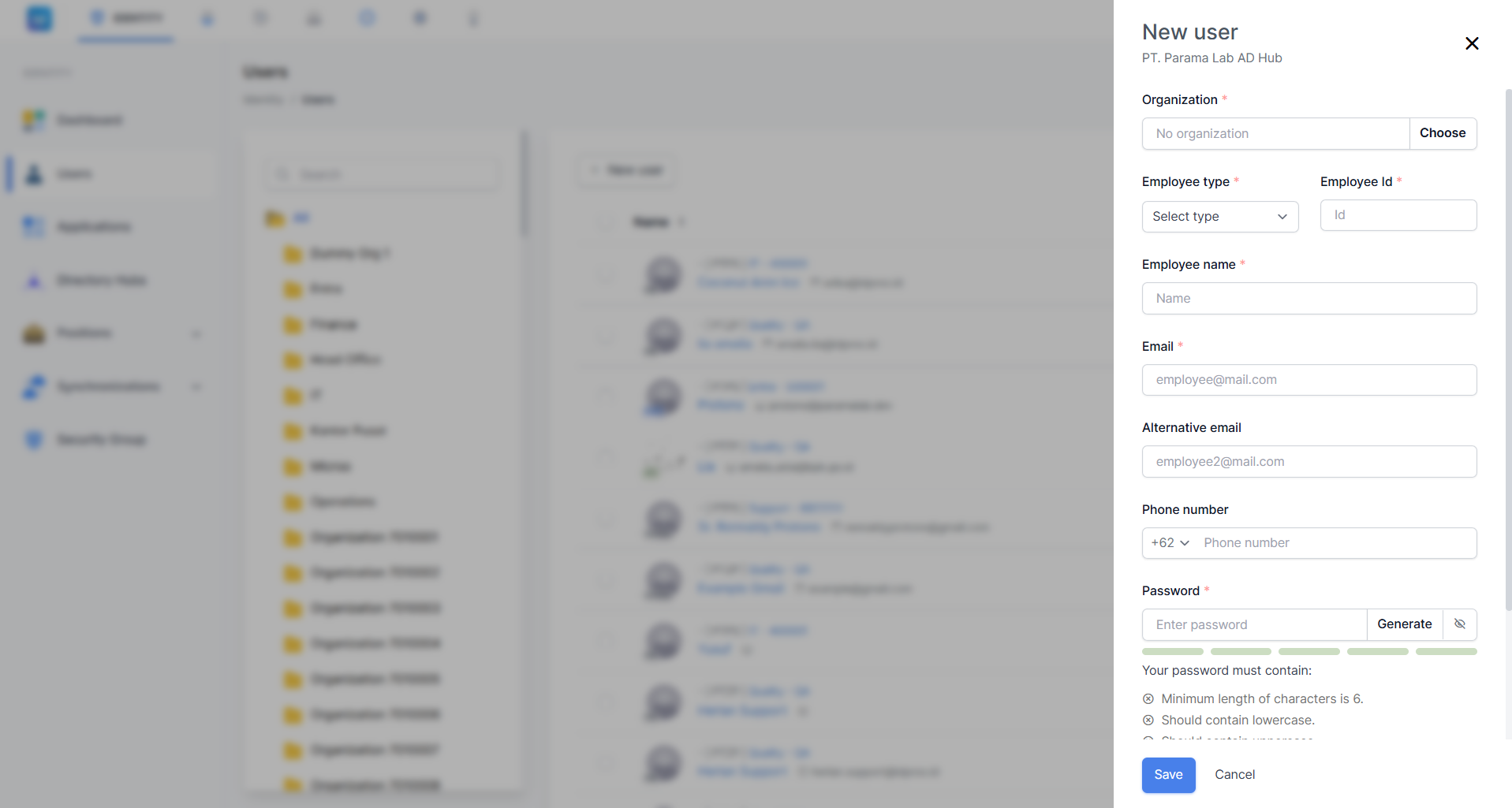
Gambar 8: Formulir New User untuk Tipe Active Directory — bagian atas
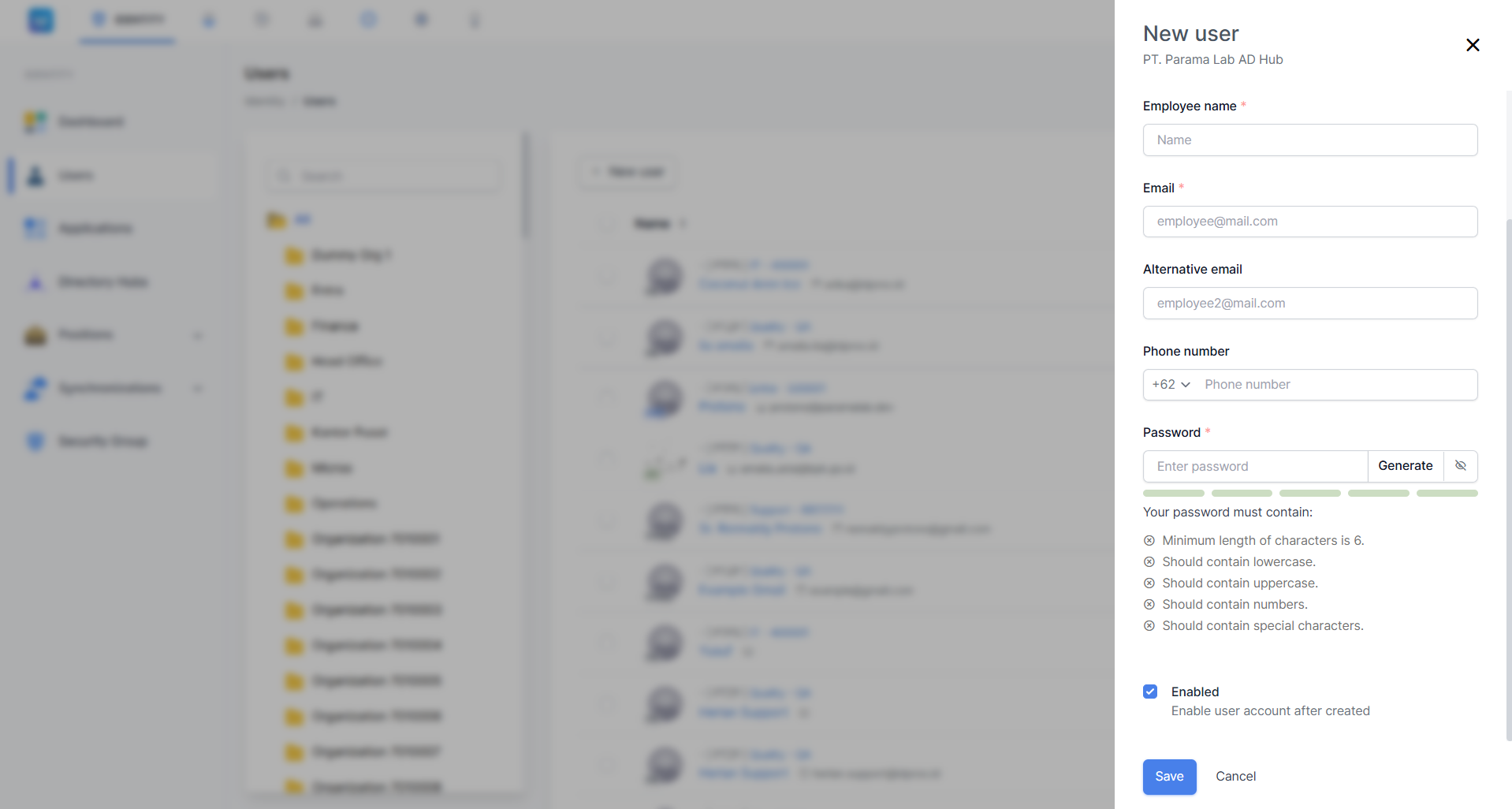
Gambar 9: Formulir New User untuk Tipe Active Directory — bagian bawah
Setelah memilih PT. Parama Lab AD Hub, formulir berikut akan muncul:
| Field | Keterangan | Wajib Diisi |
|---|---|---|
| Organization | Organisasi tempat pengguna bernaung. Klik tombol Choose untuk memilih dari daftar | ✅ Ya |
| Employee type | Tipe pegawai (pilih dari dropdown) | ✅ Ya |
| Employee Id | ID unik pegawai | ✅ Ya |
| Employee name | Nama lengkap pegawai | ✅ Ya |
| Alamat email utama pegawai | ✅ Ya | |
| Alternative email | Alamat email alternatif (opsional) | ❌ Tidak |
| Phone number | Nomor telepon dengan kode negara (+62) | ❌ Tidak |
| Password | Kata sandi akun. Klik Generate untuk membuat password otomatis | ✅ Ya |
| Enabled | Centang untuk langsung mengaktifkan akun setelah dibuat | — |
Persyaratan password:
- Minimal 6 karakter
- Mengandung huruf kecil
- Mengandung huruf besar
- Mengandung angka
- Mengandung karakter spesial
Langkah-langkah menambahkan akun AD:
- Isi semua field yang wajib diisi (ditandai tanda bintang merah ✳)
- Klik Choose pada field Organization untuk memilih organisasi pengguna
- Isi Employee type, Employee Id, dan Employee name
- Masukkan Email utama dan opsional email alternatif
- Isi nomor telepon jika diperlukan
- Ketik password secara manual atau klik Generate untuk membuat password otomatis
- Pastikan checkbox Enabled dicentang jika ingin akun langsung aktif
- Klik tombol Save untuk menyimpan, atau Cancel untuk membatalkan
7. Menambahkan Akun DB
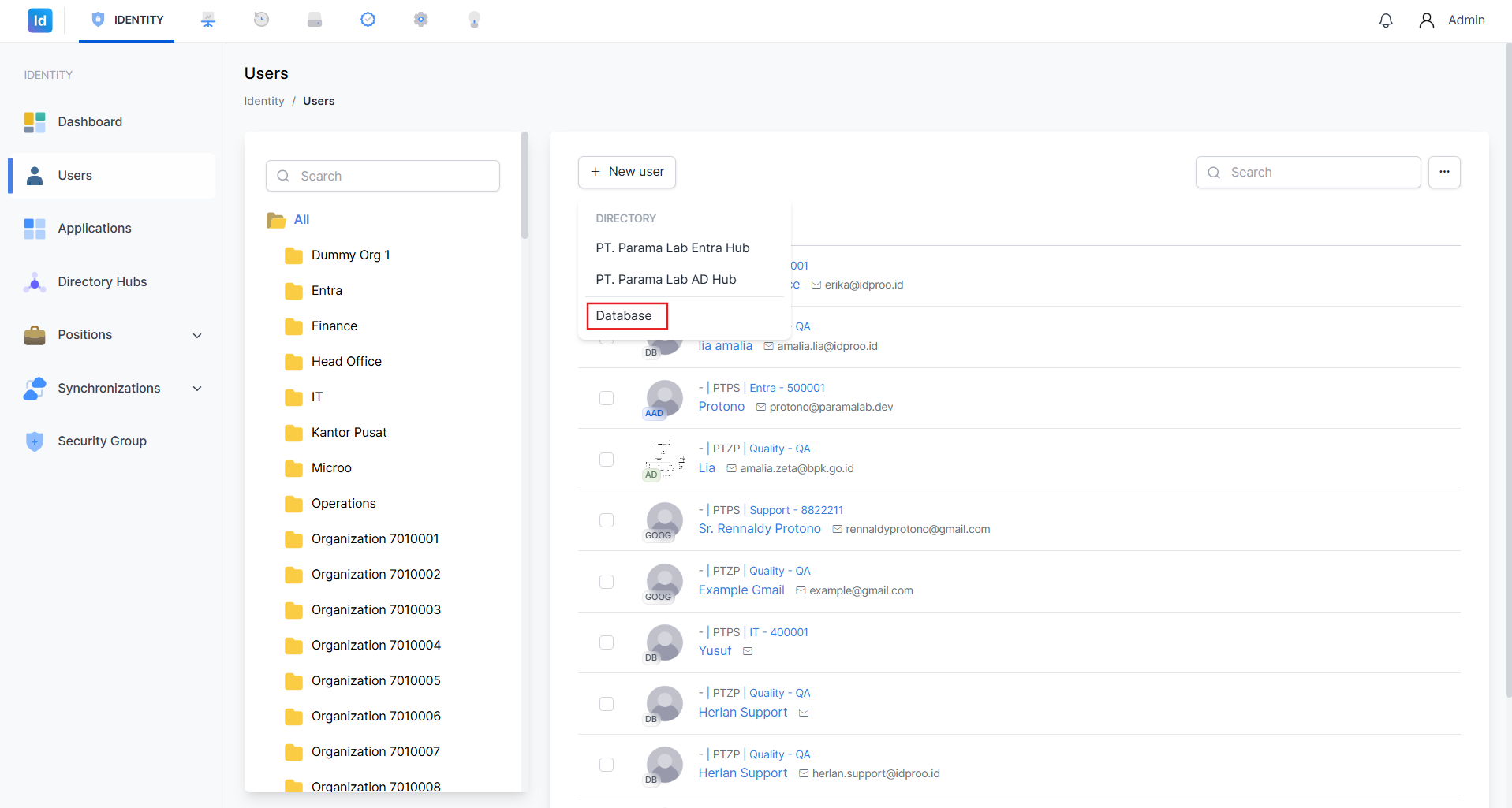
Gambar 10: Tombol New User untuk Database
Modul Users mendukung penambahan pengguna baru melalui dua jenis direktori: Active Directory (AD Hub) dan Database (DB). Masing-masing memiliki formulir pengisian yang sedikit berbeda.
Cara membuka formulir penambahan pengguna:
- Klik tombol + New user
- Akan muncul dropdown pilihan direktori dengan label DIRECTORY, berisi:
- PT. Parama Lab Entra Hub
- PT. Parama Lab AD Hub
- Database
- Pilih jenis direktori yang sesuai untuk pengguna baru
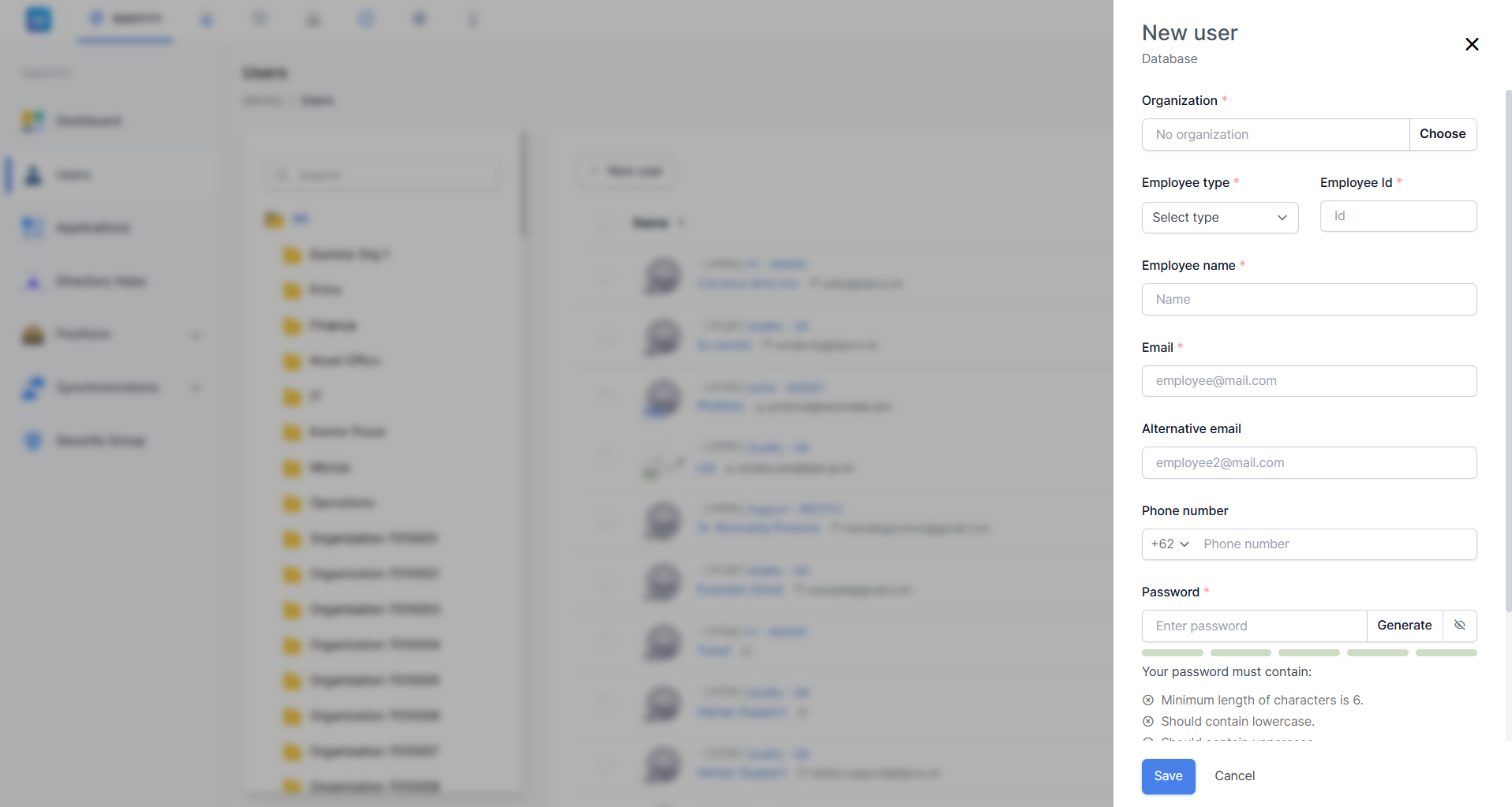
Gambar 11: Formulir New User untuk Database — bagian atas
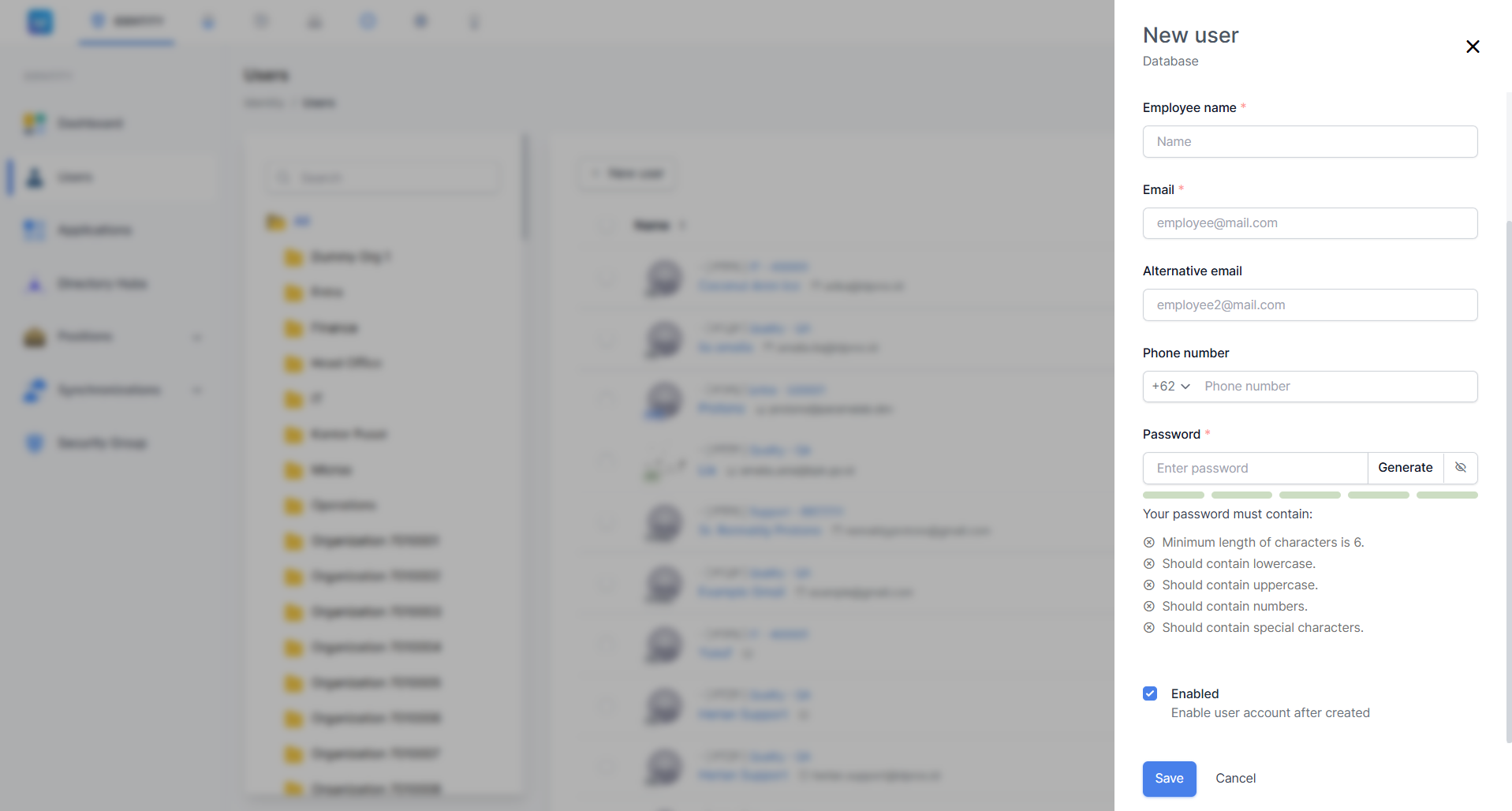
Gambar 12: Formulir New User untuk Database — bagian bawah
Setelah memilih Database, formulir yang muncul memiliki struktur yang sama dengan formulir AD Hub. Pengguna tipe Database adalah akun yang dikelola sepenuhnya di dalam sistem Identity (bukan disinkronkan dari direktori eksternal).
| Field | Keterangan | Wajib Diisi |
|---|---|---|
| Organization | Organisasi tempat pengguna bernaung. Klik tombol Choose untuk memilih | ✅ Ya |
| Employee type | Tipe pegawai (pilih dari dropdown) | ✅ Ya |
| Employee Id | ID unik pegawai | ✅ Ya |
| Employee name | Nama lengkap pegawai | ✅ Ya |
| Alamat email utama pegawai | ✅ Ya | |
| Alternative email | Alamat email alternatif (opsional) | ❌ Tidak |
| Phone number | Nomor telepon dengan kode negara (+62) | ❌ Tidak |
| Password | Kata sandi akun. Klik Generate untuk membuat password otomatis | ✅ Ya |
| Enabled | Centang untuk langsung mengaktifkan akun setelah dibuat | — |
Langkah-langkah menambahkan akun DB:
- Isi semua field yang wajib diisi (ditandai tanda bintang merah ✳)
- Klik Choose pada field Organization untuk memilih organisasi pengguna
- Isi Employee type, Employee Id, dan Employee name
- Masukkan Email utama dan opsional email alternatif
- Isi nomor telepon jika diperlukan
- Ketik password secara manual atau klik Generate untuk membuat password otomatis
- Pastikan checkbox Enabled dicentang jika ingin akun langsung aktif
- Klik tombol Save untuk menyimpan, atau Cancel untuk membatalkan
Perbedaan Akun AD vs DB:
- Akun AD — terhubung ke Active Directory organisasi. Pengelolaan password dan atribut lainnya dapat disinkronkan dengan direktori eksternal.
- Akun DB — dibuat dan dikelola sepenuhnya dalam sistem IdProo. Cocok untuk pengguna yang tidak memiliki akun di direktori eksternal.
Dokumen ini dibuat untuk keperluan panduan internal pengguna aplikasi IdProo. © 2026 IdProo — Hak Cipta Dilindungi
