
Manual Penggunaan Administrator — Permanent Positions
Versi Dokumen: 1.0 Tanggal: 07 April 2026 Aplikasi: IdProo Ditujukan untuk: Administrator
Dalam artikel ini
- Pencarian Organisasi Jabatan Tetap
- Pencarian Jabatan Tetap
- Menambahkan Jabatan Tetap
- Menghapus Jabatan Tetap
- Menyunting Jabatan Tetap
- Impor Data Jabatan Tetap
- Impor Data Peran Jabatan Tetap
- Ekspor Data Jabatan Tetap
Modul Jabatan Tetap (Position Permanent) merupakan bagian dari modul Identity yang digunakan untuk mengelola data jabatan permanen dalam organisasi. Administrator dapat melakukan berbagai operasi seperti menambah, menyunting, menghapus, mengimpor, serta mengekspor data jabatan tetap.
Untuk mengakses modul ini, navigasikan melalui menu:
Identity → Positions → Permanent
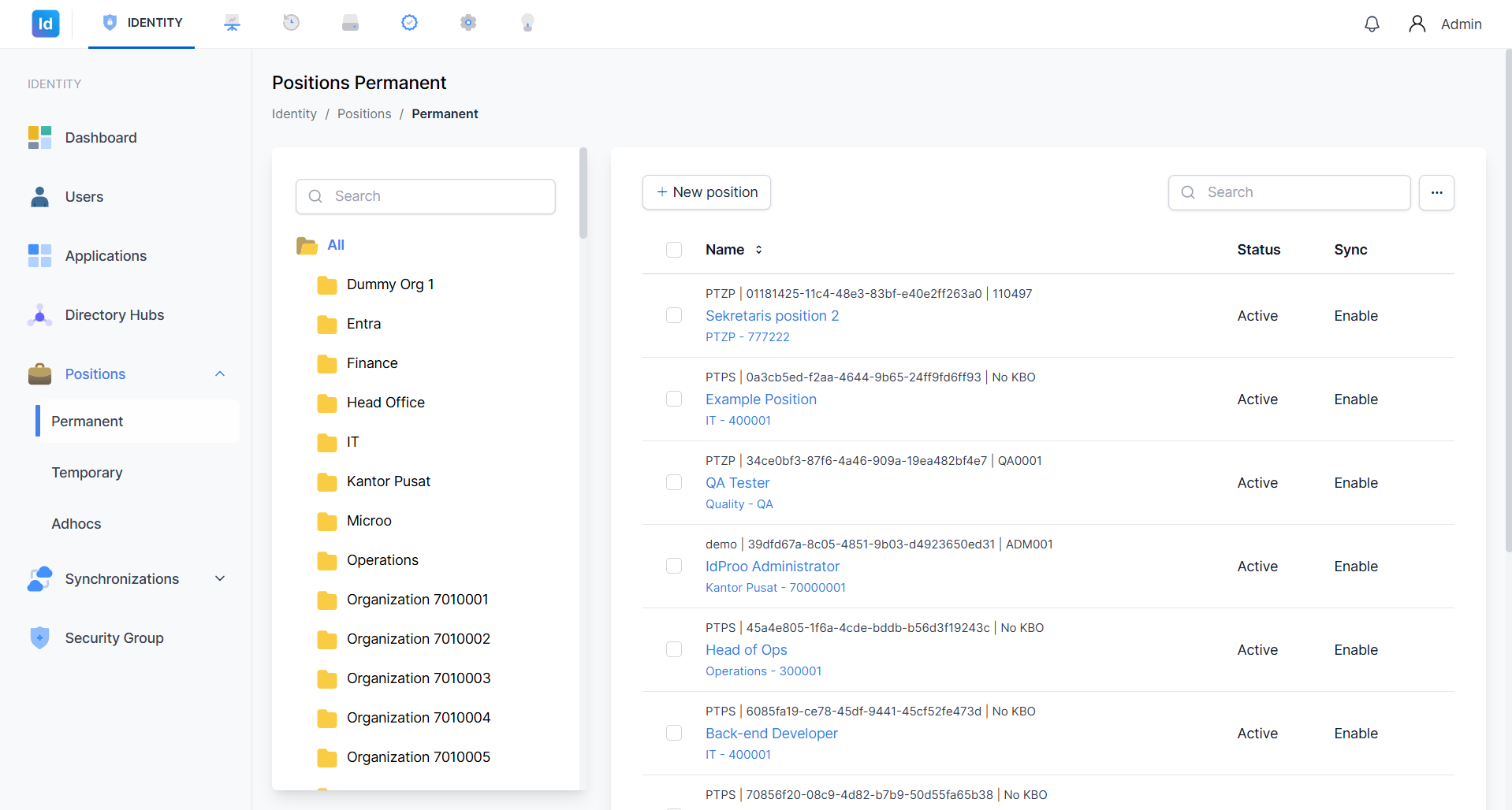
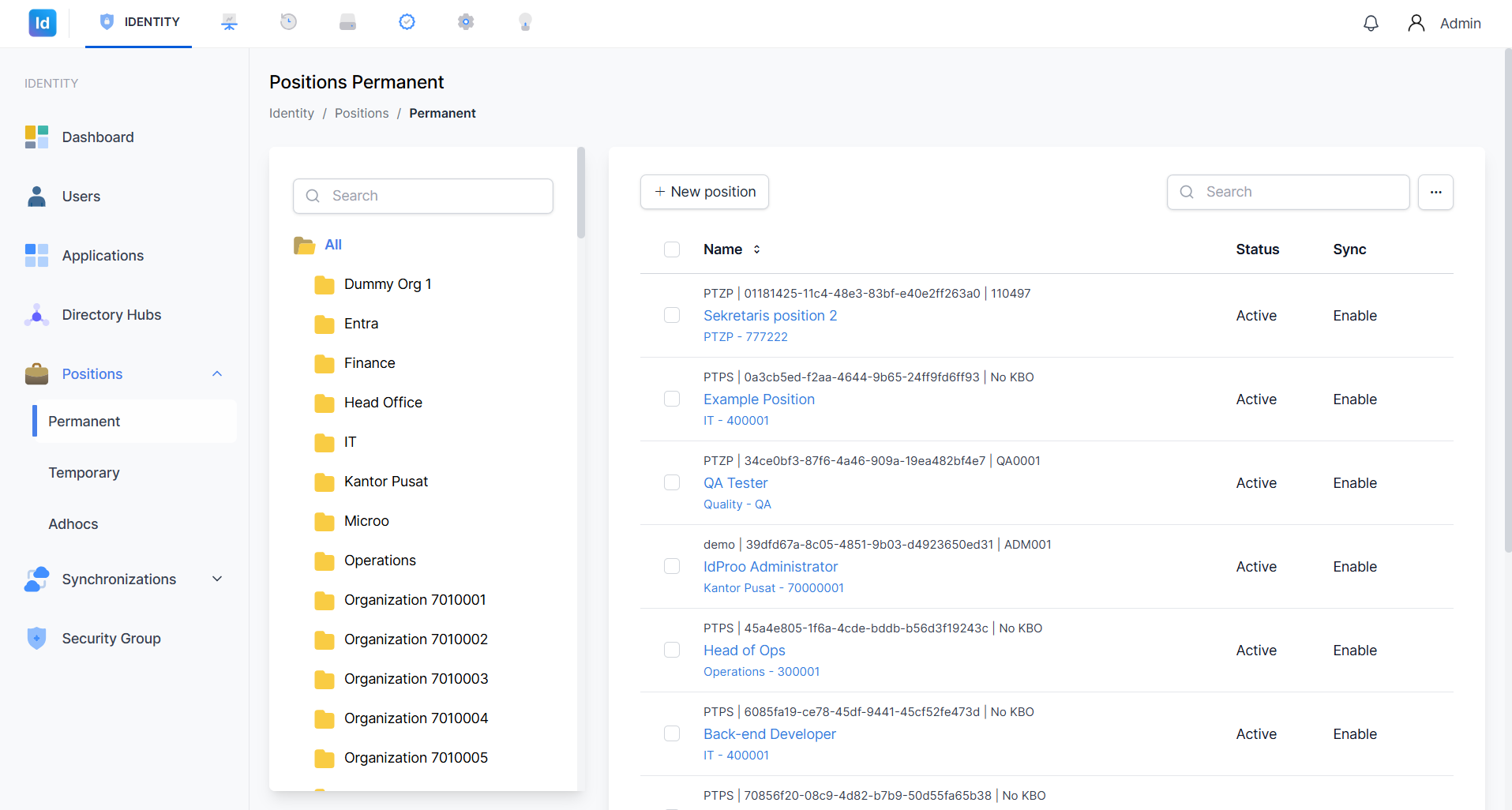
Gambar 1: Tampilan utama halaman Positions Permanent.
1. Pencarian Organisasi Jabatan Tetap
Panel kiri halaman menampilkan daftar struktur organisasi dalam bentuk folder. Administrator dapat menggunakan fitur pencarian untuk menyaring organisasi yang diinginkan.
Langkah-langkah:
- Pada halaman Positions Permanent, perhatikan panel kiri yang menampilkan daftar organisasi (contoh: Dummy Org 1, Entra, Finance, Head Office, IT, Kantor Pusat, dll.).
- Klik pada kolom Search di bagian atas panel kiri.
- Ketikkan nama organisasi yang ingin dicari.
- Daftar organisasi akan otomatis tersaring sesuai kata kunci yang dimasukkan.
- Klik nama organisasi untuk menampilkan daftar jabatan tetap yang berada di bawah organisasi tersebut.
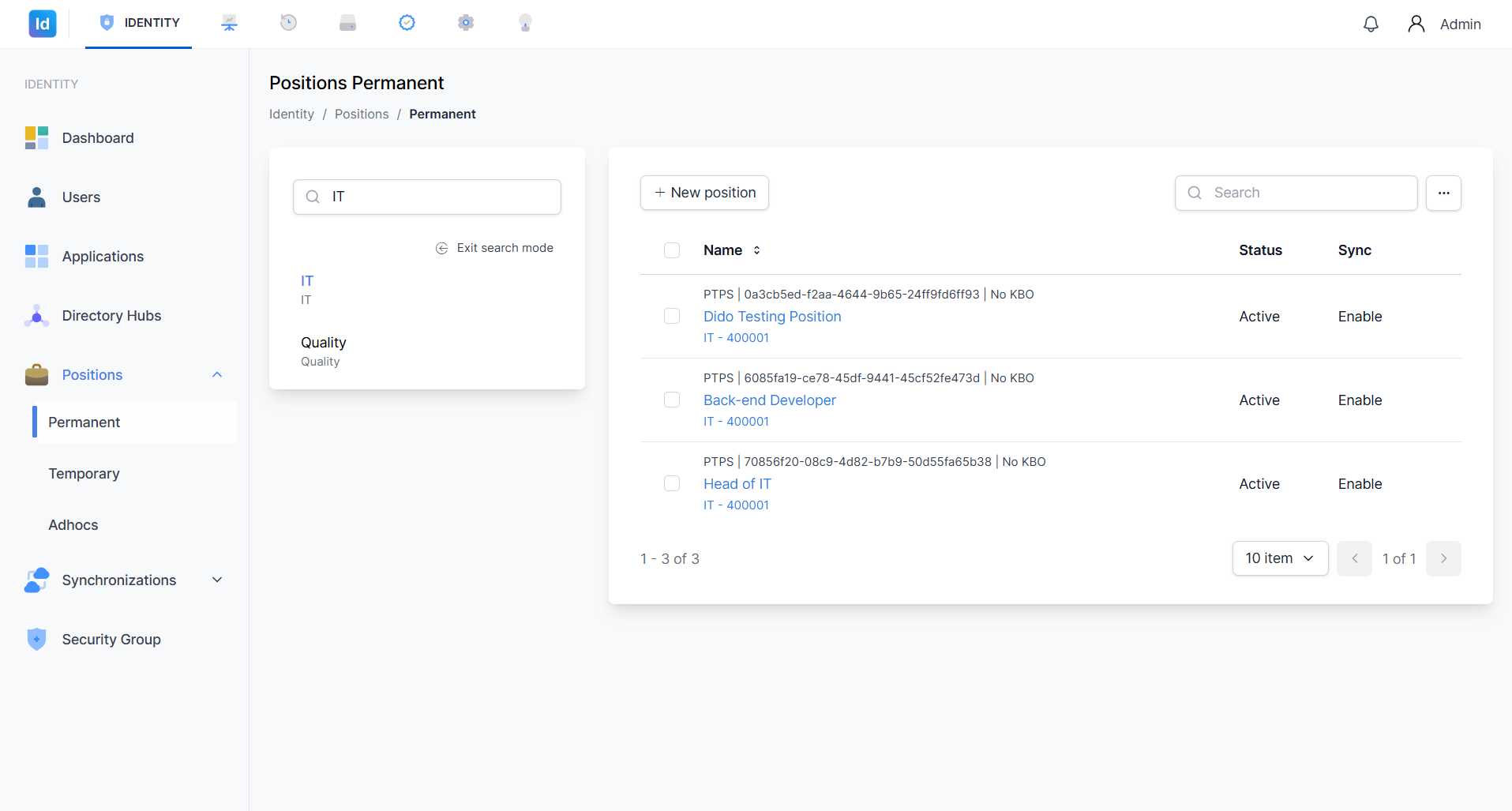
Gambar 2: Kolom pencarian organisasi di panel kiri.
Catatan: Klik All pada bagian atas daftar organisasi untuk menampilkan seluruh jabatan dari semua organisasi.
2. Pencarian Jabatan Tetap
Selain mencari berdasarkan organisasi, Administrator juga dapat mencari jabatan secara langsung menggunakan kolom pencarian di panel kanan.
Langkah-langkah:
- Pada panel kanan, temukan kolom Search di pojok kanan atas daftar jabatan.
- Ketikkan nama jabatan yang ingin dicari (contoh:
Developer). - Daftar jabatan akan otomatis tersaring dan hanya menampilkan jabatan yang sesuai dengan kata kunci.
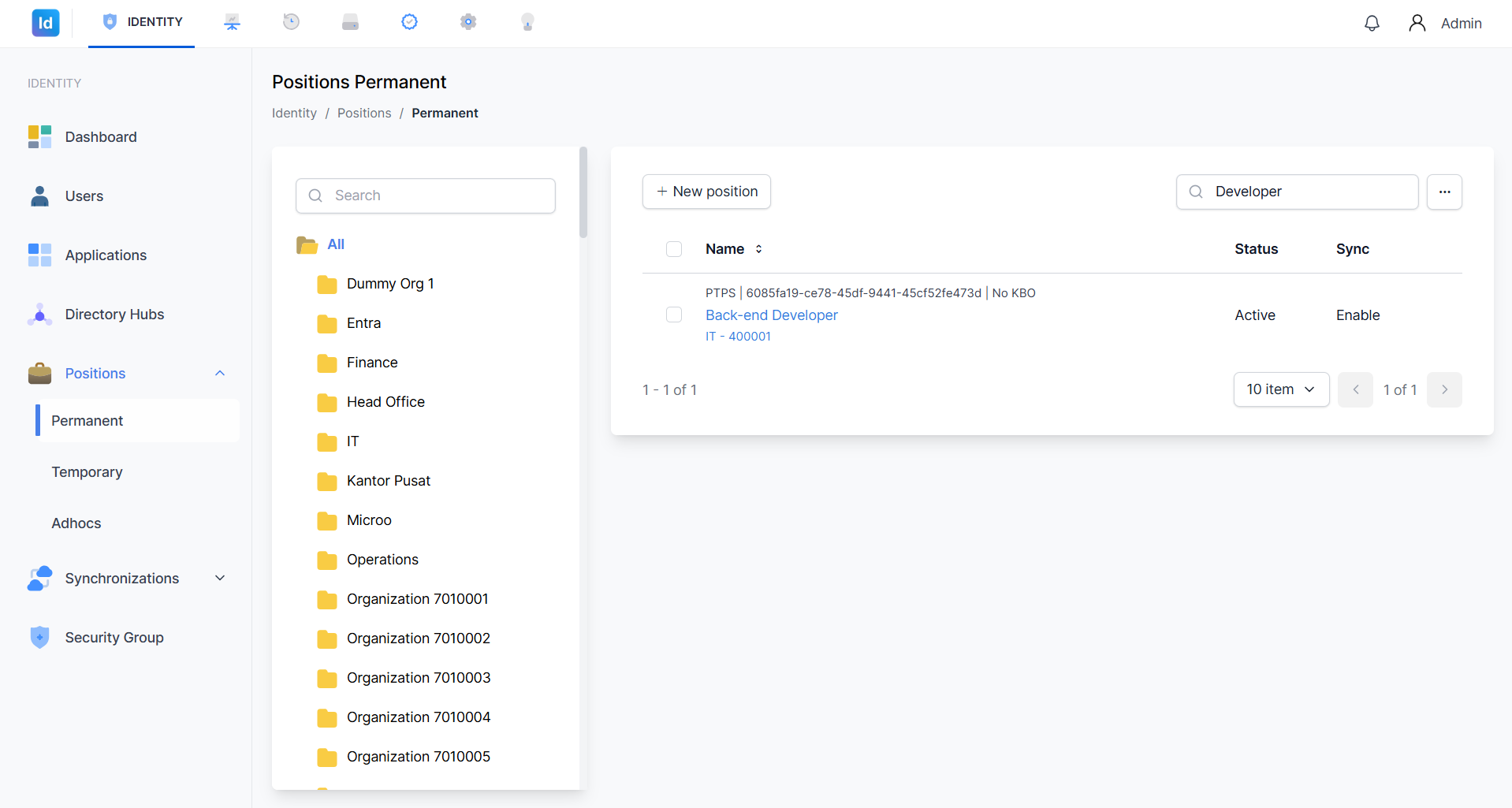
Gambar 3: Hasil pencarian jabatan dengan kata kunci "Developer".
Catatan: Pencarian bersifat real-time — daftar akan diperbarui secara otomatis setiap kali kata kunci diubah.
3. Menambahkan Jabatan Tetap
Administrator dapat menambahkan jabatan tetap baru melalui tombol + New position.
Langkah-langkah:
- Pada halaman Positions Permanent, klik tombol + New position di bagian atas panel kanan.
Gambar 4: Add Position Permanent.
- Form Create new position akan muncul di sisi kanan layar.
- Isi kolom-kolom yang tersedia:
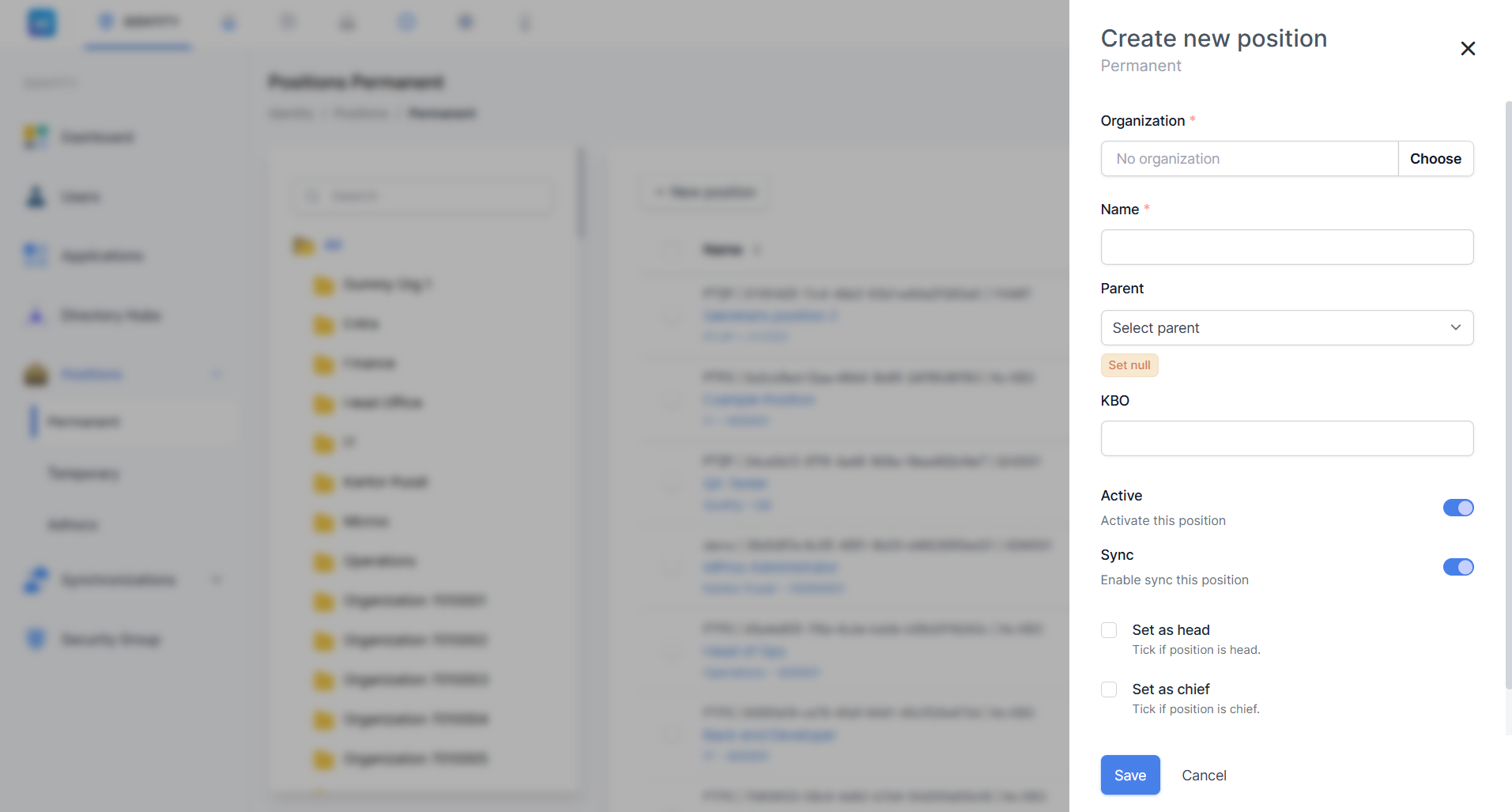
Gambar 5: Form Create new position.
| Field | Keterangan | Wajib |
|---|---|---|
| Organization | Pilih organisasi induk jabatan dengan klik tombol Choose | ✅ |
| Name | Masukkan nama jabatan | ✅ |
| Parent | Pilih jabatan induk dari dropdown (opsional) | ❌ |
| KBO | Masukkan kode KBO jabatan | ❌ |
| Active | Toggle untuk mengaktifkan jabatan (default: aktif) | ✅ |
| Sync | Toggle untuk mengaktifkan sinkronisasi (default: aktif) | ✅ |
| Set as head | Centang jika jabatan ini merupakan kepala | ❌ |
| Set as chief | Centang jika jabatan ini merupakan pimpinan tertinggi | ❌ |
- Setelah semua data terisi dengan benar, klik tombol Save untuk menyimpan.
- Klik Cancel untuk membatalkan dan menutup form.
Catatan: Field bertanda * bersifat wajib diisi. Pastikan organisasi sudah dipilih sebelum menyimpan.
4. Menghapus Jabatan Tetap
Jabatan tetap yang tidak lagi diperlukan dapat dihapus dari sistem.
Langkah-langkah:
- Pada daftar jabatan di panel kanan, arahkan kursor (hover) ke baris jabatan yang ingin dihapus.
- Ikon aksi akan muncul di sisi kanan baris tersebut.
- Klik ikon Delete (ikon tempat sampah 🗑️) yang berwarna merah.
- Konfirmasi penghapusan pada dialog konfirmasi yang muncul.
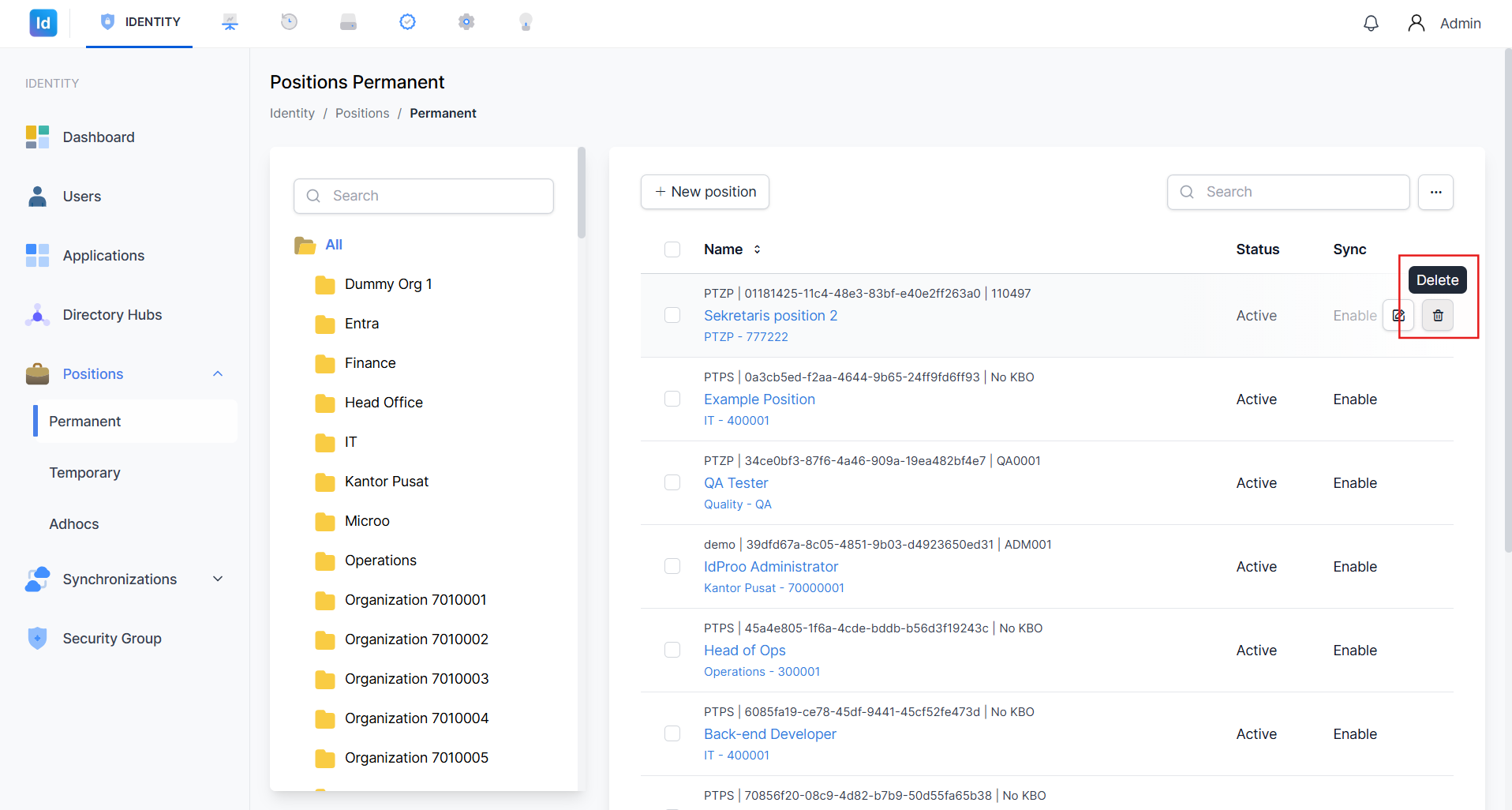
Gambar 6: Ikon hapus pada baris jabatan.
⚠️ Peringatan: Tindakan penghapusan bersifat permanen. Pastikan jabatan yang dihapus tidak sedang digunakan oleh pengguna aktif dalam sistem.
5. Menyunting Jabatan Tetap
Data jabatan tetap yang sudah ada dapat diubah atau diperbarui oleh Administrator.
Langkah-langkah:
- Pada daftar jabatan di panel kanan, arahkan kursor (hover) ke baris jabatan yang ingin disunting.
- Ikon aksi akan muncul di sisi kanan baris tersebut.
- Klik ikon Edit (ikon pensil ✏️) yang berada di sebelah kiri ikon hapus.
- Form penyuntingan jabatan akan terbuka dengan data jabatan yang sudah terisi.
- Ubah data sesuai kebutuhan.
- Klik Save untuk menyimpan perubahan.
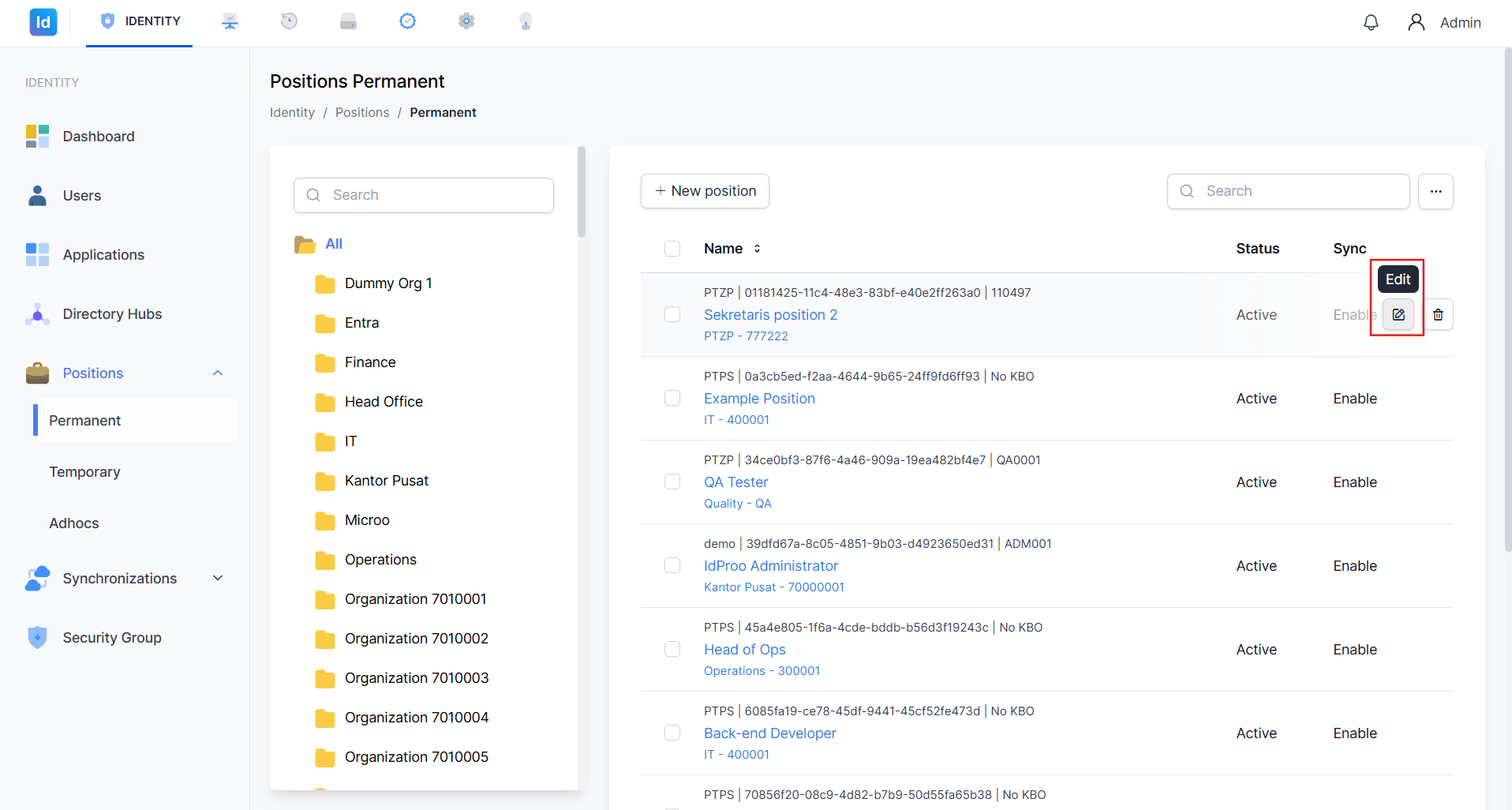
Gambar 7: Ikon edit dan hapus pada baris jabatan.
Catatan: Anda juga dapat membuka detail jabatan dengan mengklik langsung nama jabatan (tautan berwarna biru) untuk melihat dan menyunting informasi lengkap.
6. Impor Data Jabatan Tetap
Fitur impor memungkinkan Administrator untuk menambahkan banyak data jabatan sekaligus melalui file Excel.
Langkah-langkah:
Unduh Template Impor
- Pada halaman Positions Permanent, klik tombol ⋯ (More Options) di pojok kanan atas panel daftar jabatan.
- Menu dropdown akan muncul dengan pilihan: Refresh, Import position, Import position role, dan Export.
- Klik Import position.
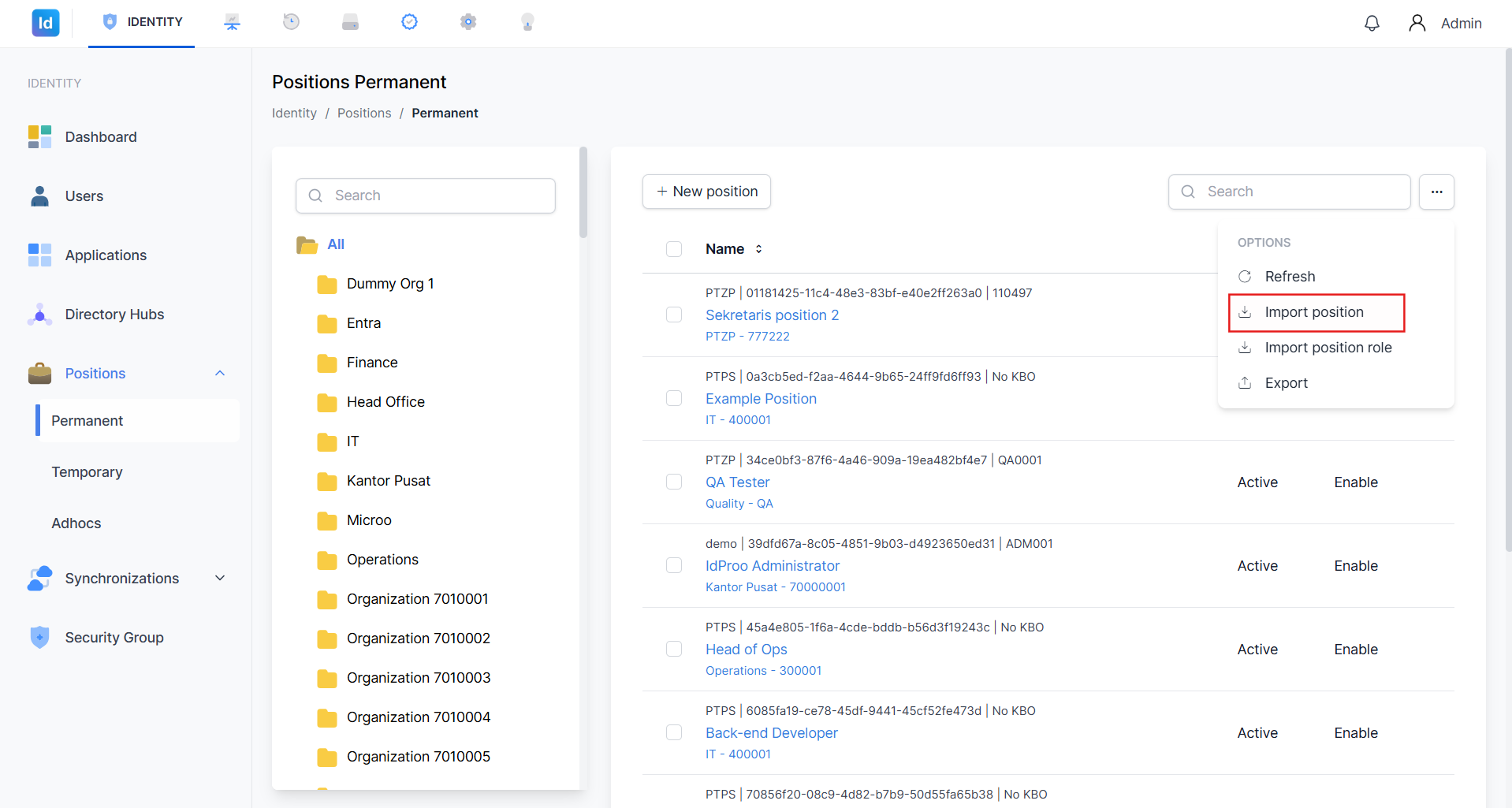
Gambar 8: Menu dropdown dengan pilihan Import position.
- Dialog Import data akan terbuka.
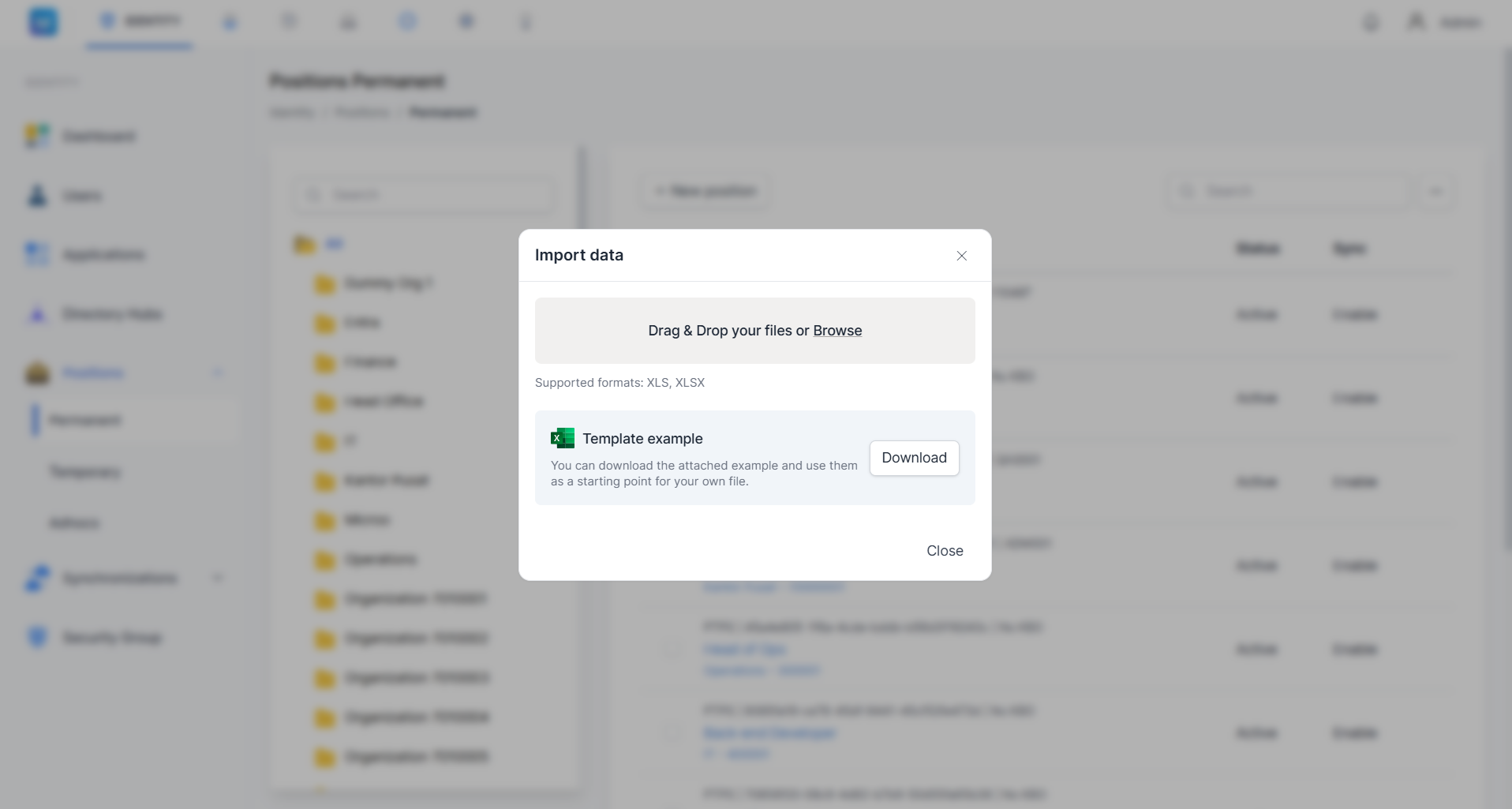
Gambar 9: Dialog Import data jabatan.
- Klik tombol Download pada bagian Template example untuk mengunduh template Excel.
- File
Import Position.xlsxakan diunduh ke komputer Anda.
Isi Template Excel
- Buka file
Import Position.xlsxyang telah diunduh.
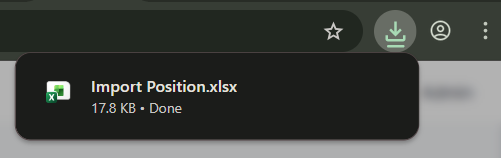
Gambar 10: File template Excel berhasil diunduh.
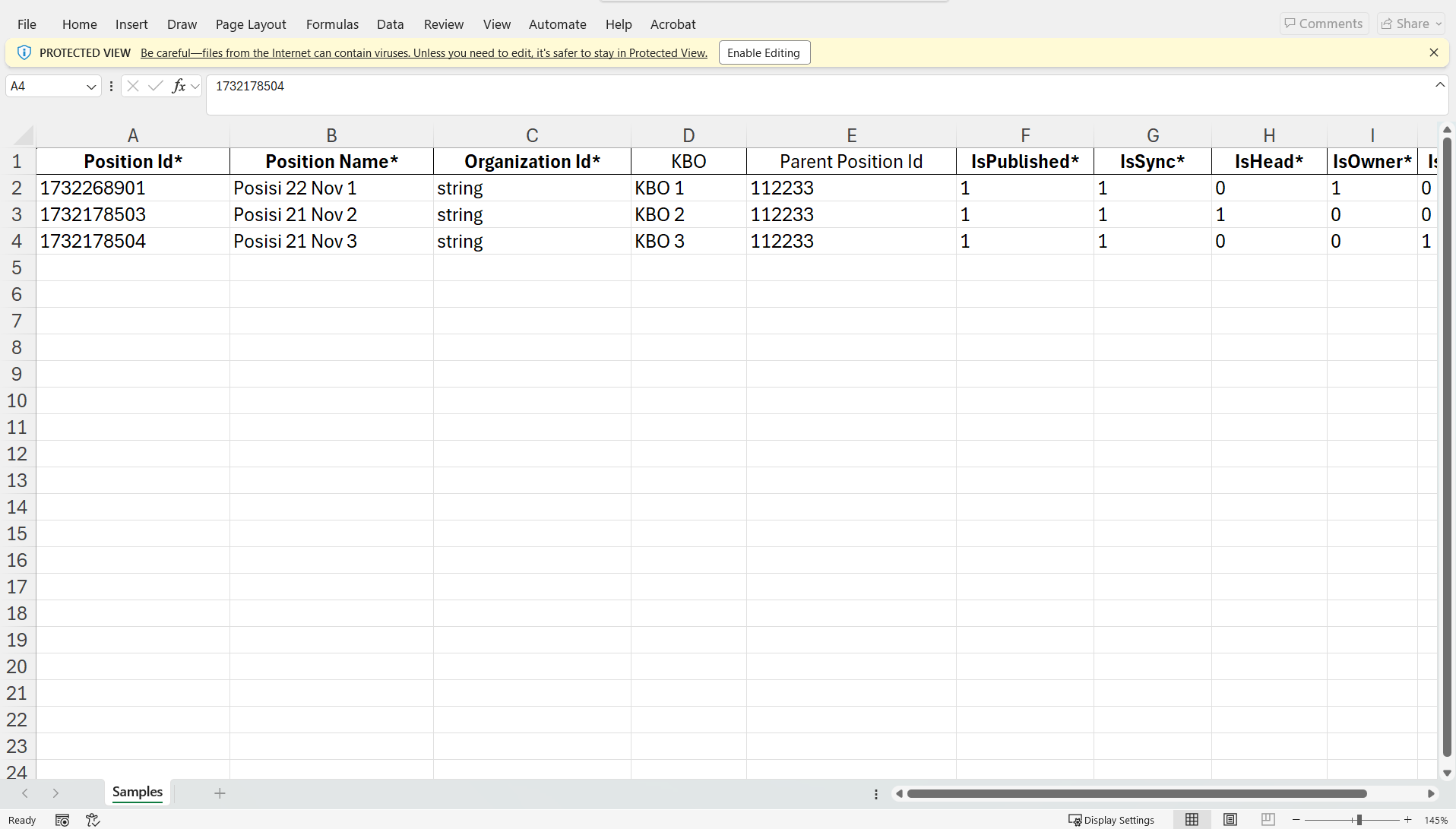
Gambar 11: Template Excel Import Position.xlsx.
- Isi data sesuai kolom yang tersedia:
| Kolom | Keterangan | Wajib |
|---|---|---|
| Position Id* | ID unik jabatan | ✅ |
| Position Name* | Nama jabatan | ✅ |
| Organization Id* | ID organisasi (gunakan ID valid dari sistem) | ✅ |
| KBO | Kode KBO jabatan | ❌ |
| Parent Position Id | ID jabatan induk | ❌ |
| IsPublished* | Status publikasi (1 = aktif, 0 = nonaktif) | ✅ |
| IsSync* | Status sinkronisasi (1 = aktif, 0 = nonaktif) | ✅ |
| IsHead* | Apakah jabatan kepala (1 = ya, 0 = tidak) | ✅ |
| IsOwner* | Apakah pemilik (1 = ya, 0 = tidak) | ✅ |
Unggah File
- Kembali ke dialog Import data di aplikasi.
- Seret dan lepas file Excel ke area Drag & Drop, atau klik Browse untuk memilih file dari komputer.
- Tunggu proses impor selesai dan verifikasi data yang berhasil diimpor.
Format yang didukung: XLS dan XLSX.
7. Impor Data Peran Jabatan Tetap
Selain data jabatan, Administrator juga dapat mengimpor data peran (role) yang terkait dengan jabatan.
Langkah-langkah:
Akses Menu Import Position Role
- Klik tombol ⋯ (More Options) di pojok kanan atas panel daftar jabatan.
- Klik Import position role dari menu dropdown.
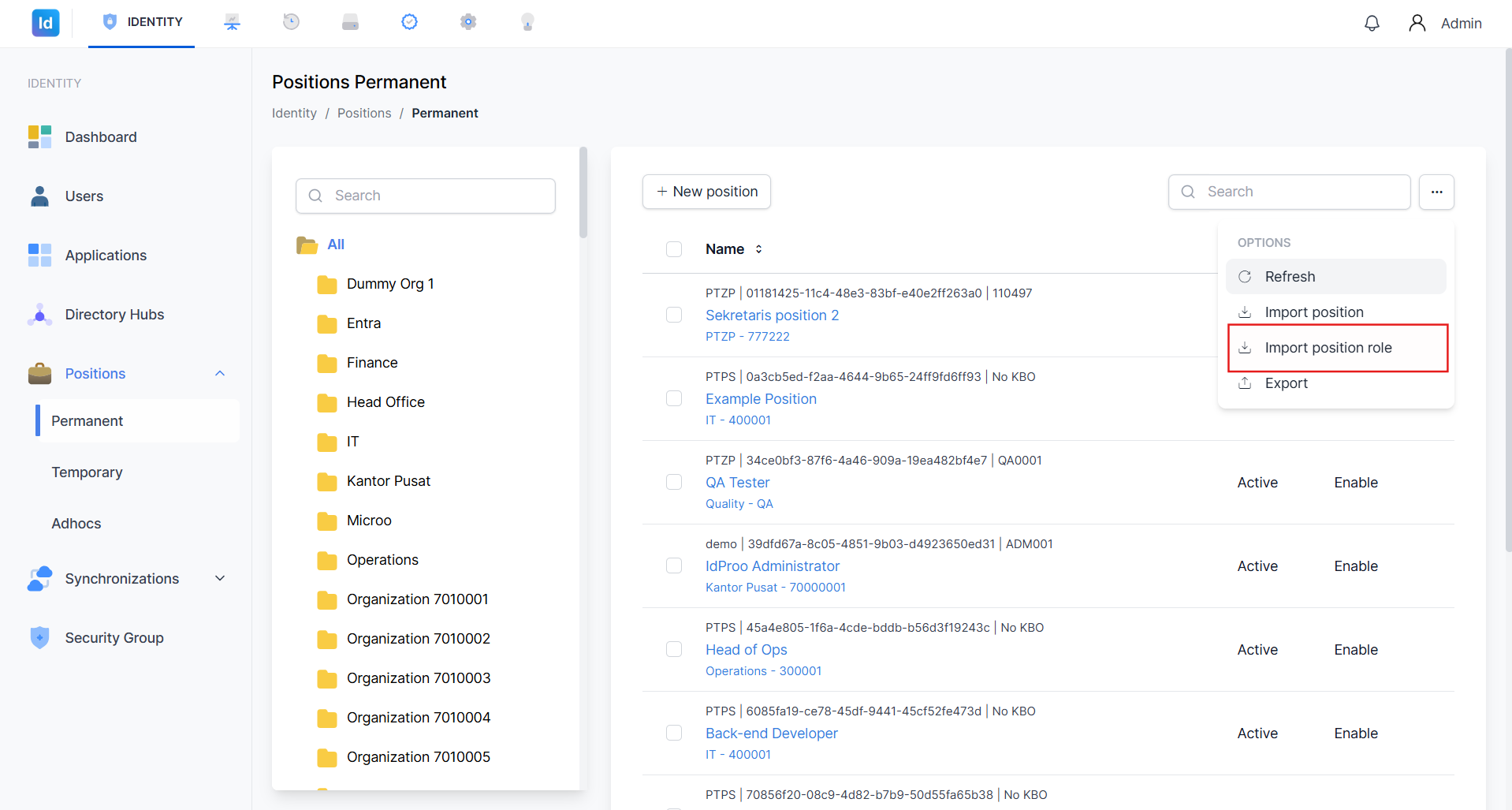
Gambar 12: Menu dropdown dengan pilihan Import position role.
- Dialog Import data akan muncul.
- Klik tombol Download untuk mengunduh template Excel peran jabatan.
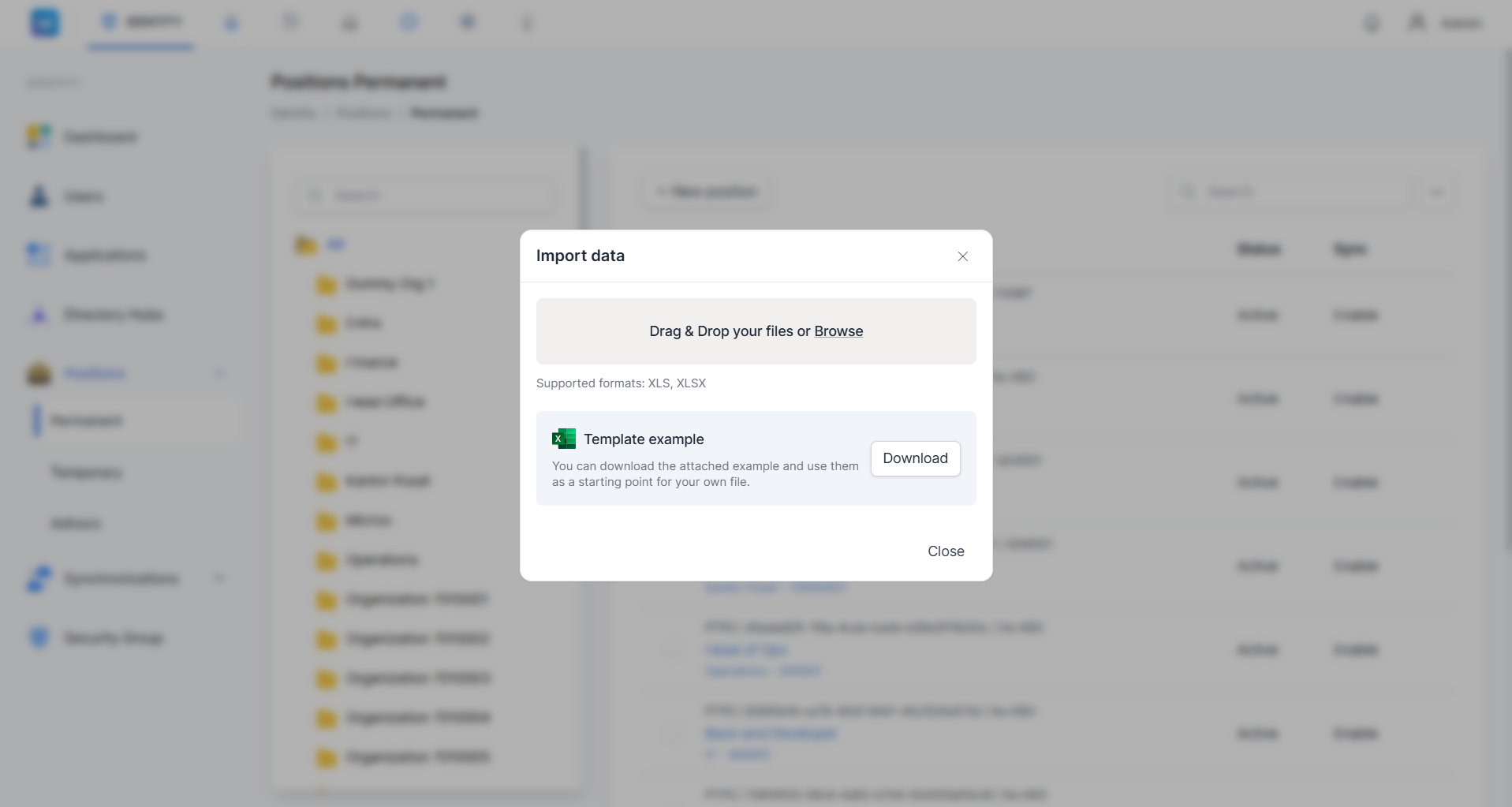
Gambar 13: Dialog Import data peran jabatan.
- File
Import Position Role.xlsxakan diunduh.
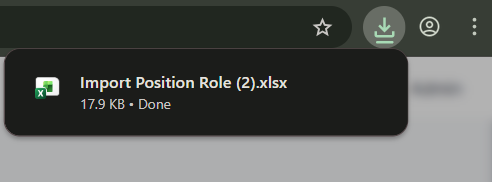
Gambar 14: File Import Position Role.xlsx berhasil diunduh.
Isi Template Peran
- Buka file template yang telah diunduh dan isi data sesuai kolom:
| Kolom | Keterangan | Wajib |
|---|---|---|
| PositionId* | ID jabatan yang sudah ada di sistem | ✅ |
| Name* | Nama pengguna/pegawai | ✅ |
| Application* | Nama aplikasi yang terkait | ✅ |
| Roles* | Peran yang diberikan (contoh: Data Entry, User, PTK, Approver). Beberapa peran dipisahkan dengan koma |
✅ |
| Params | Parameter tambahan (contoh: PLANT:K401) |
❌ |
| Start Date | Tanggal mulai berlaku (format: DD/MM/YYYY) | ❌ |
| End Date | Tanggal berakhir (format: DD/MM/YYYY) | ❌ |
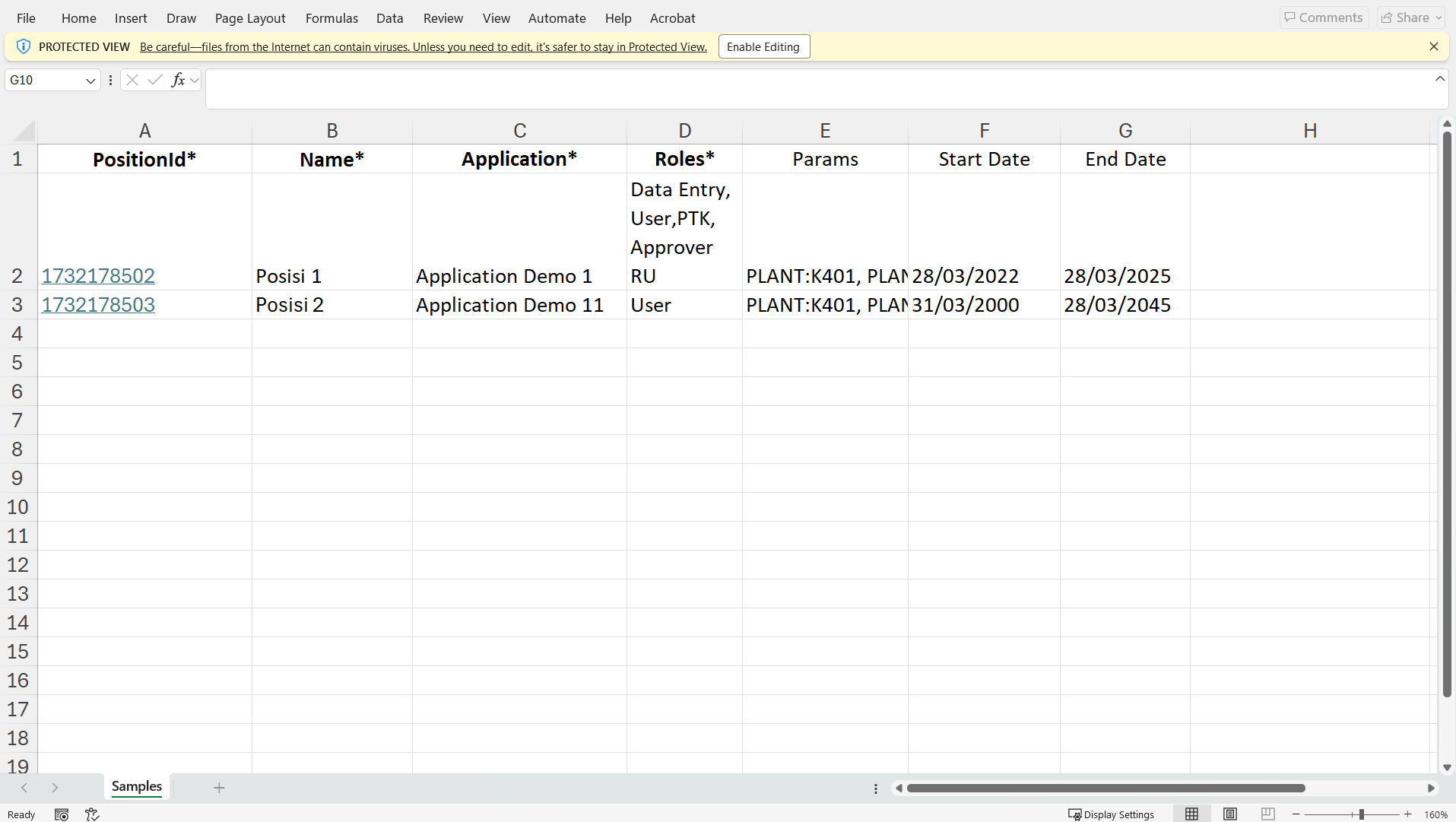
Gambar 15: Template Excel Import Position Role.
Unggah File Peran
- Kembali ke dialog Import data di aplikasi.
- Seret dan lepas file, atau klik Browse untuk memilih file dari komputer.
- Tunggu proses impor selesai.
Catatan: Pastikan
PositionIdyang diisikan sudah terdaftar dalam sistem sebelum melakukan impor peran.
8. Ekspor Data Jabatan Tetap
Fitur ekspor memungkinkan Administrator untuk mengunduh data jabatan tetap dalam format Excel.
Langkah-langkah:
- Pada halaman Positions Permanent, klik tombol ⋯ (More Options) di pojok kanan atas panel daftar jabatan.
- Klik Export dari menu dropdown.
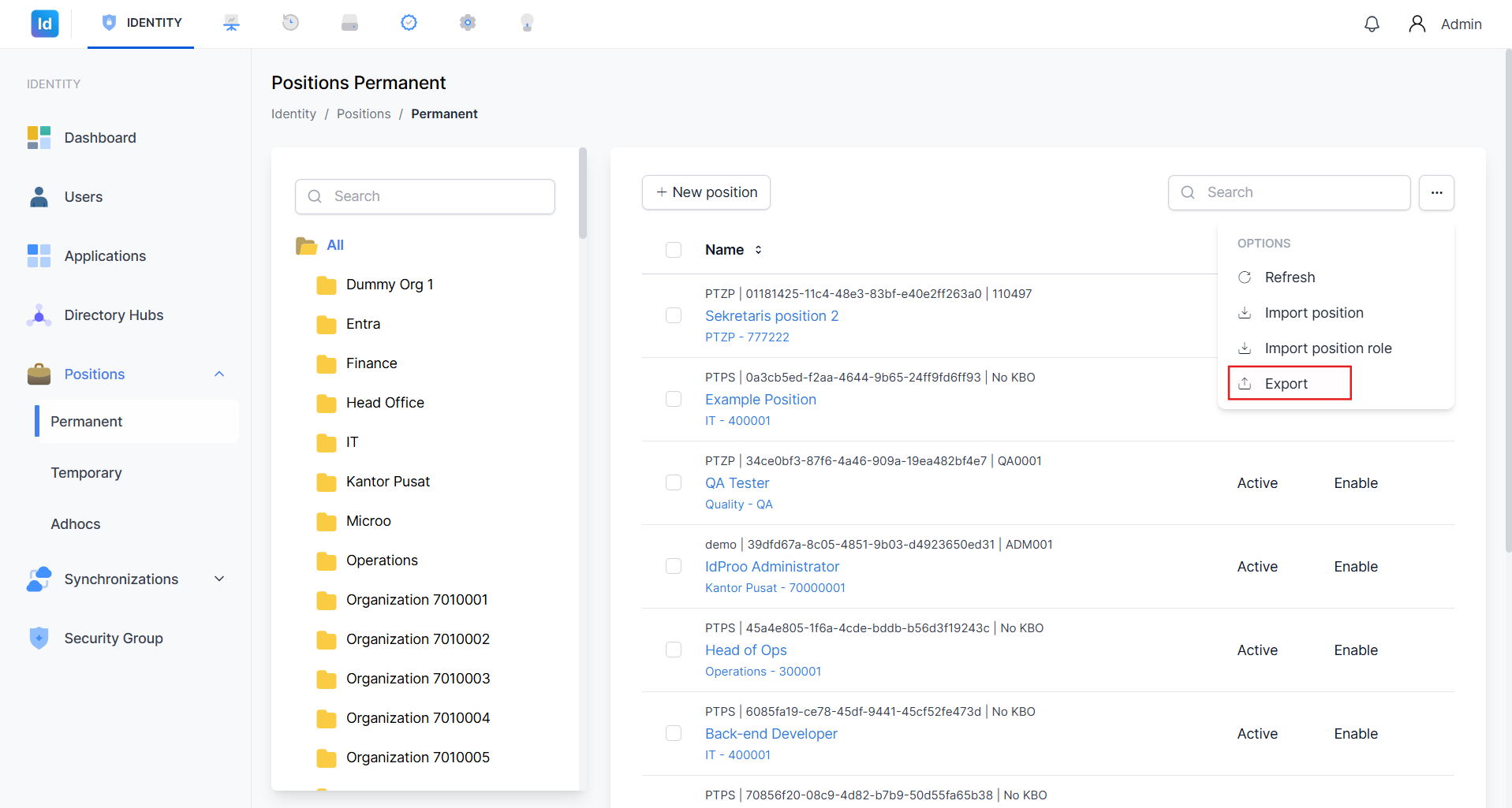
Gambar 16: Menu dropdown dengan pilihan Export.
- Dialog Export data akan muncul dengan dua pilihan:
| Pilihan | Keterangan |
|---|---|
| This page | Mengekspor hanya data jabatan yang tampil di halaman saat ini |
| All page | Mengekspor seluruh data jabatan dari semua halaman |
- Pilih opsi yang sesuai dengan kebutuhan.
- Klik tombol Export untuk memulai proses pengunduhan.
- Klik Cancel untuk membatalkan.
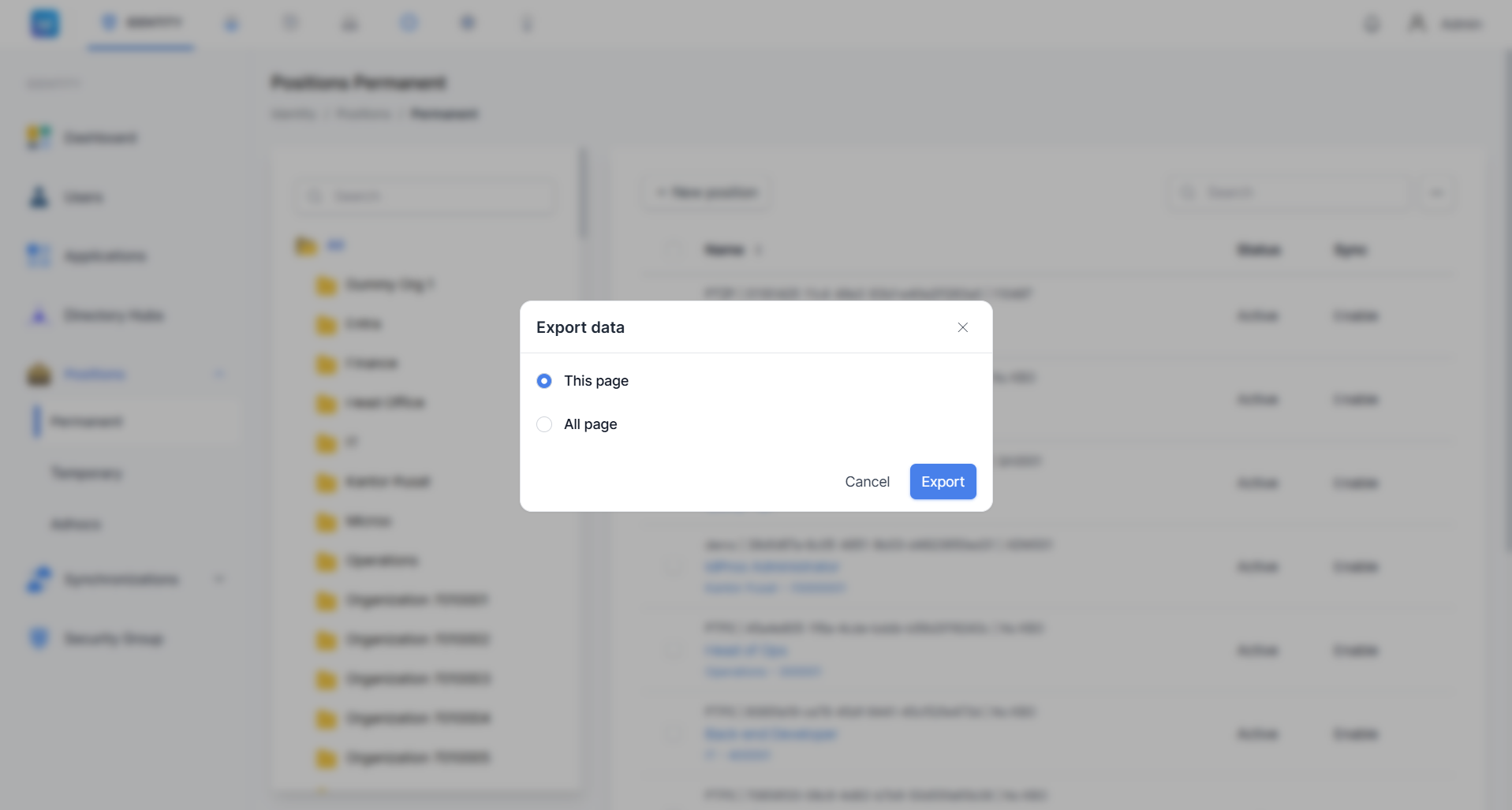
Gambar 17: Dialog Export data dengan pilihan This page dan All page.
Catatan: Jika Anda sebelumnya memfilter jabatan berdasarkan organisasi tertentu di panel kiri, hanya data jabatan dari organisasi tersebut yang akan diekspor.
Dokumen ini dibuat untuk keperluan panduan internal pengguna aplikasi IdProo. © 2026 IdProo — Hak Cipta Dilindungi
