
Manual Administrator – Reset Kata Sandi Pengguna
PBI/Modul: Identity – Users – Security Users – Reset Password
Versi Dokumen: 1.0
Tanggal: 05 Mei 2026
Aplikasi: IdProo
Ditujukan untuk: Administrator
Dalam artikel ini
Gambaran Umum
Fitur Reset Kata Sandi (Reset Password) memungkinkan administrator untuk mengatur ulang kata sandi akun pengguna secara langsung melalui sistem. Berbeda dengan fitur Reset Password by Link atau Enforce Password Change on First Login, fitur ini langsung mengganti kata sandi pengguna tanpa mewajibkan pengguna untuk mengubahnya kembali saat login.
Setelah administrator menyimpan kata sandi baru, pengguna dapat langsung masuk ke sistem menggunakan kata sandi tersebut.
Manfaat fitur ini:
- Memungkinkan administrator untuk segera memulihkan akses pengguna yang lupa kata sandi.
- Proses cepat dan tidak memerlukan langkah verifikasi tambahan dari pihak pengguna.
- Cocok digunakan pada situasi mendesak di mana pengguna perlu segera mendapatkan kembali aksesnya.
Alur umum fitur ini:
Administrator mereset kata sandi → Menyampaikan kata sandi baru kepada pengguna
→ Pengguna login dengan kata sandi baru → Masuk ke sistem
⚠️ Peringatan: Perhatikan hal-hal berikut sebelum menggunakan fitur ini:
- Administrator yang melakukan reset akan mengetahui kata sandi sementara pengguna. Untuk menghindari hal ini, gunakan fitur Reset Password by Link atau aktifkan opsi Enforce password change on first login.
- Sampaikan kata sandi baru kepada pengguna melalui saluran komunikasi yang aman.
- Kata sandi baru harus memenuhi persyaratan kata sandi yang berlaku pada sistem.
1. Langkah Administrator – Reset Kata Sandi Pengguna
Alur Proses
Buka menu Users → Pilih pengguna → Klik Setting profile → Klik Reset password
→ Isi kata sandi baru → Klik Save
Langkah-Langkah
Langkah 1 – Buka Daftar Pengguna
- Pada panel navigasi kiri, klik menu Users di bawah bagian IDENTITY.
- Halaman daftar pengguna akan ditampilkan beserta filter organisasi di sisi kiri.
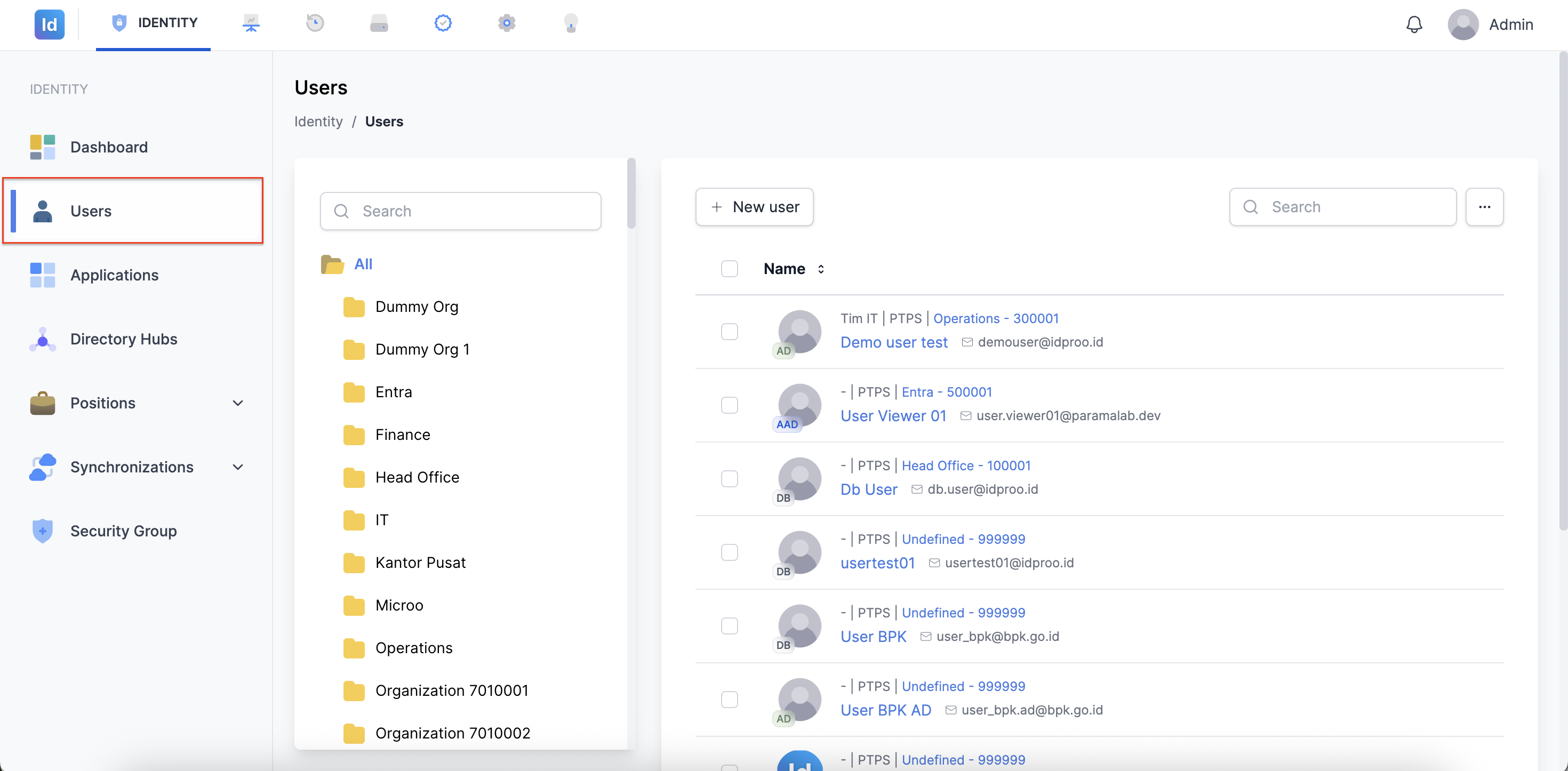
Gambar 1: Halaman daftar pengguna
Langkah 2 – Pilih Pengguna
- Dari daftar pengguna, klik nama pengguna yang kata sandinya ingin diatur ulang.
- Halaman detail pengguna akan terbuka.
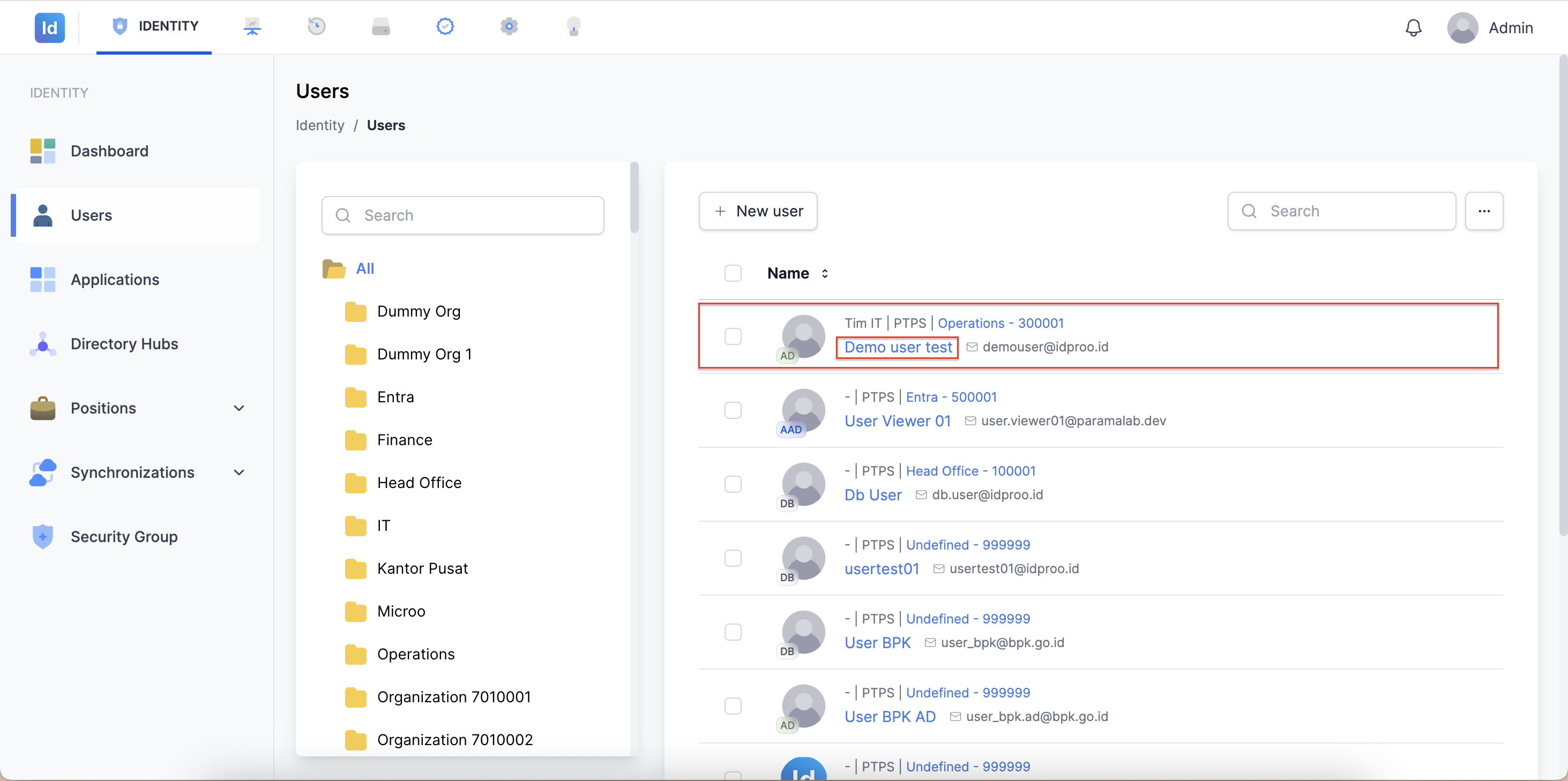
Gambar 2: Klik nama pengguna untuk membuka halaman detail
Langkah 3 – Buka Menu Setting Profile
- Pada halaman detail pengguna, klik tombol Setting profile yang berada di bawah foto profil pengguna.
- Sebuah menu dropdown akan muncul.
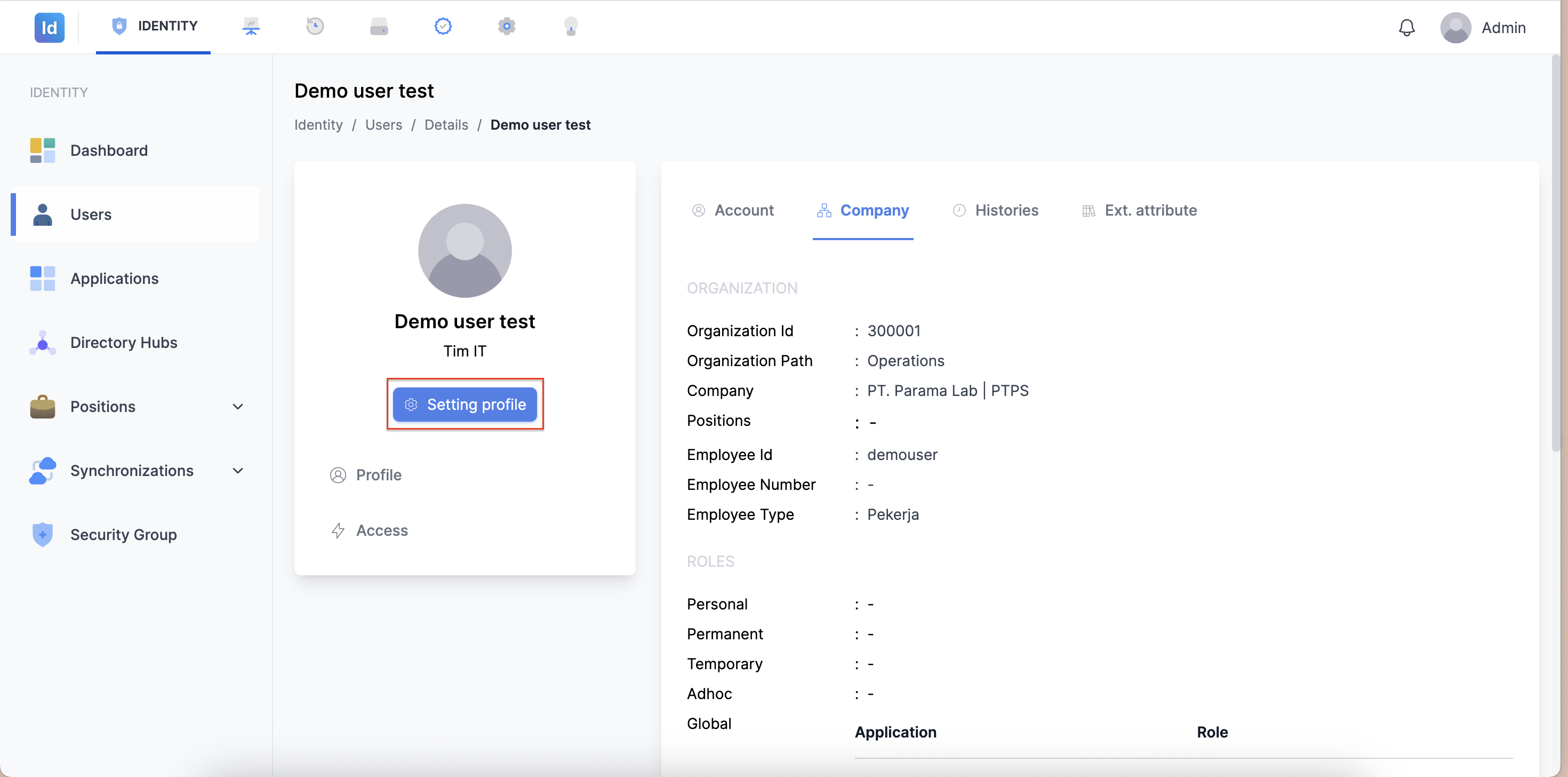
Gambar 3: Tombol Setting profile pada halaman detail pengguna
Langkah 4 – Pilih Reset Password
- Dari menu dropdown yang muncul, klik Reset password.
- Panel Reset password akan terbuka di sisi kanan layar.
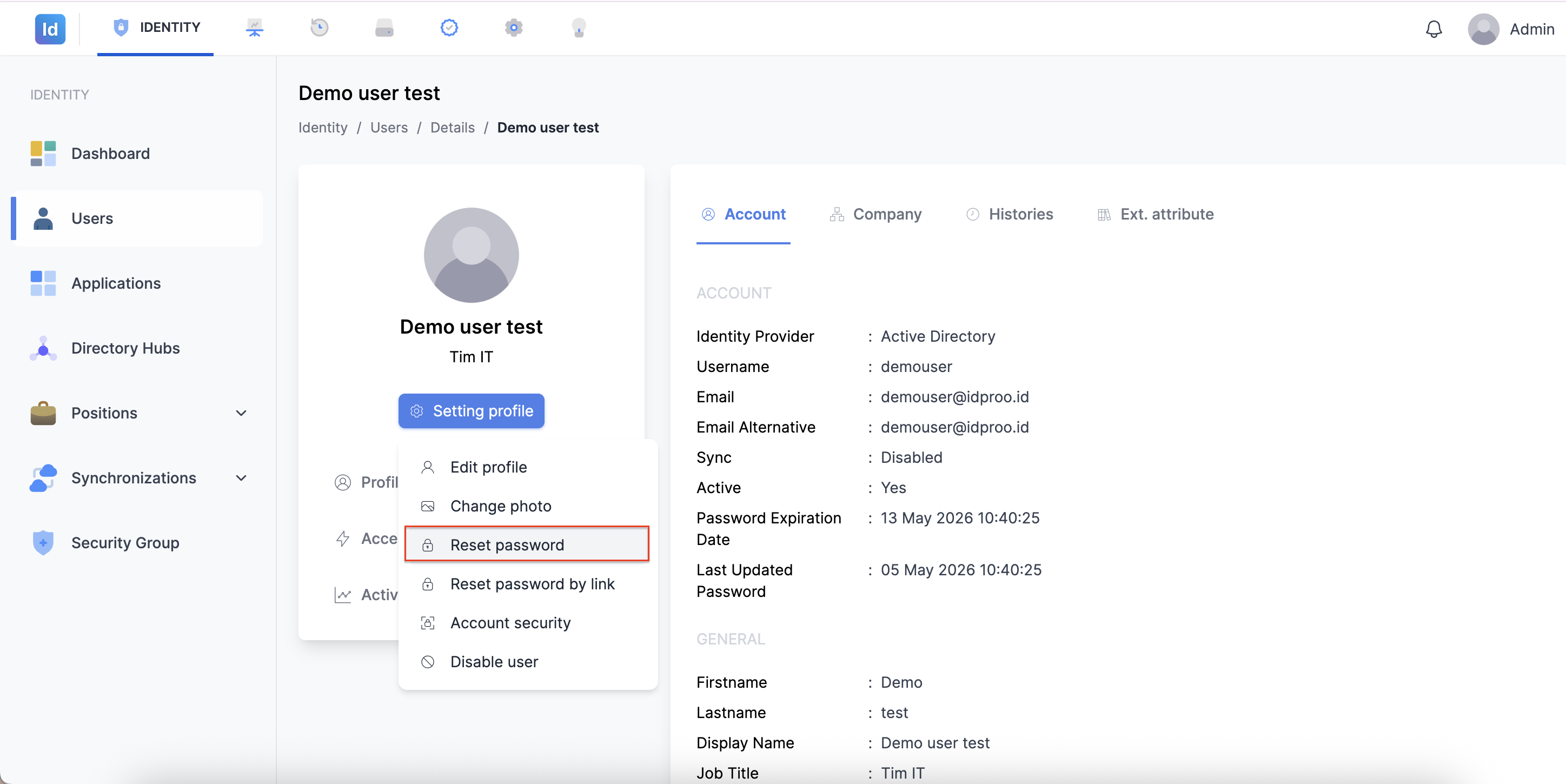
Gambar 4: Pilihan Reset password pada menu Setting profile
Langkah 5 – Isi Kata Sandi Baru dan Simpan
- Pada panel Reset password, isi kolom Password dengan kata sandi baru untuk pengguna.
- Gunakan tombol Generate apabila ingin membuat kata sandi secara otomatis.
- Pastikan kata sandi memenuhi semua persyaratan yang tertera.
- Isi kolom Confirm password dengan kata sandi yang sama.
- Biarkan sakelar Enforce password change on first login dalam kondisi tidak aktif apabila tidak ingin mewajibkan pengguna untuk mengganti kata sandi saat login berikutnya.
- Klik tombol Save untuk menyimpan perubahan.
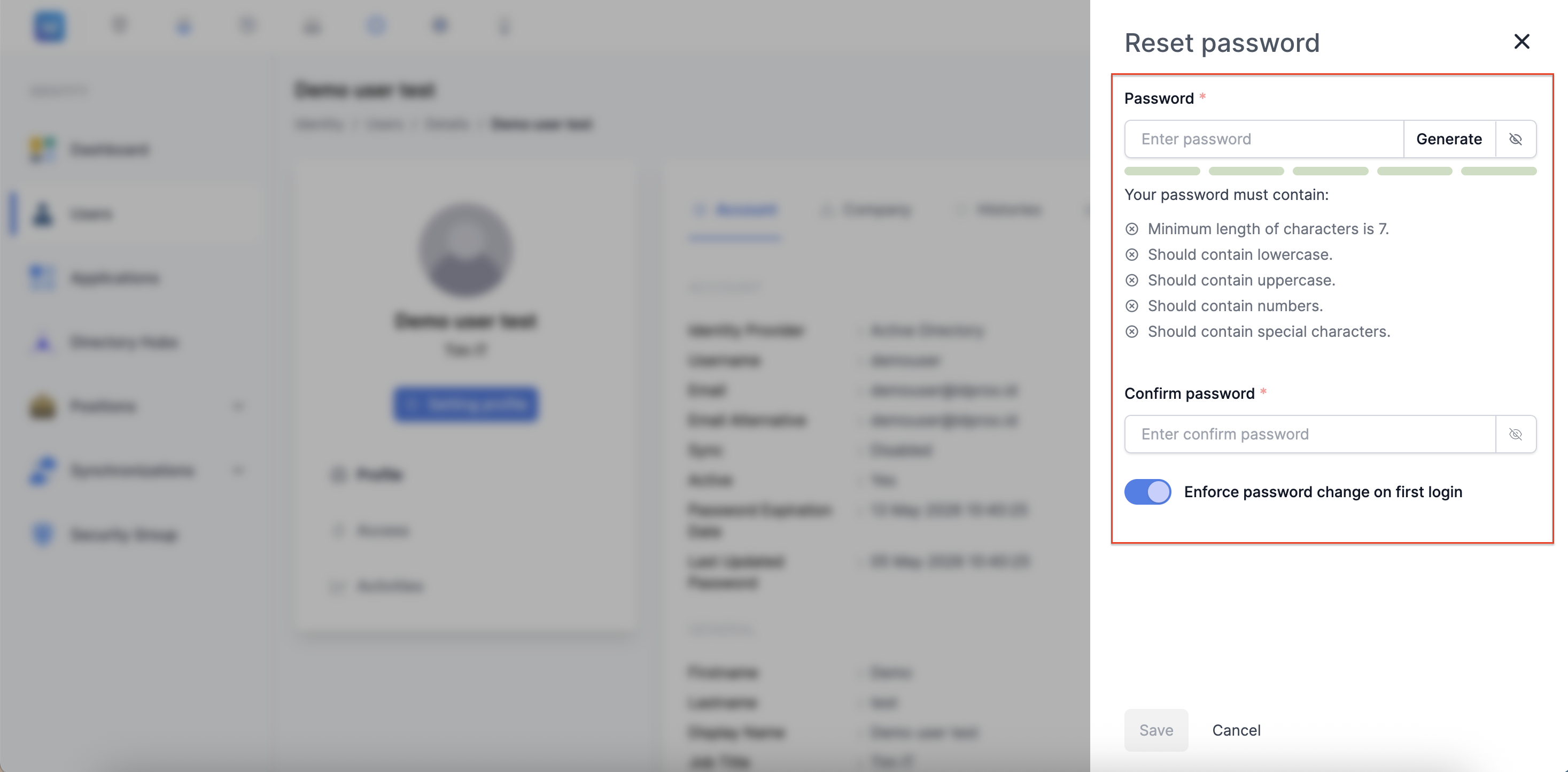
Gambar 5: Panel Reset password – isi kata sandi baru dan klik Save
Persyaratan Kata Sandi Baru:
Kriteria Keterangan Panjang minimum Minimal 7 karakter Huruf kecil Harus mengandung setidaknya satu huruf kecil Huruf besar Harus mengandung setidaknya satu huruf besar Angka Harus mengandung setidaknya satu angka Karakter khusus Harus mengandung setidaknya satu karakter khusus (contoh: !,@,#)
Catatan: Setelah berhasil disimpan, sampaikan kata sandi baru kepada pengguna melalui saluran komunikasi yang aman. Pengguna dapat langsung masuk ke sistem menggunakan kata sandi tersebut tanpa diminta untuk menggantinya kembali.
2. Solusi Masalah yang Sering Ditemui
| Masalah | Kemungkinan Penyebab | Solusi |
|---|---|---|
| Pengguna tidak dapat masuk setelah kata sandi direset | Kata sandi baru belum disampaikan dengan benar, atau terdapat kesalahan pengetikan | Pastikan pengguna menggunakan kata sandi yang tepat sesuai yang ditetapkan; jika perlu, lakukan reset kembali |
| Tombol Save tidak aktif pada panel Reset password | Kata sandi belum memenuhi persyaratan, atau kolom Confirm password tidak sesuai | Periksa semua kriteria kata sandi dan pastikan kedua kolom diisi dengan nilai yang sama |
| Sistem meminta pengguna untuk mengganti kata sandi saat login | Opsi Enforce password change on first login tidak sengaja diaktifkan | Lakukan reset kata sandi kembali dengan memastikan sakelar Enforce dalam kondisi tidak aktif |
| Panel Reset password tidak muncul setelah klik Setting profile | Koneksi jaringan tidak stabil | Muat ulang halaman dan coba kembali; pastikan koneksi jaringan stabil |
| Tidak dapat mereset kata sandi akun pengguna tertentu | Akun pengguna sedang dalam status nonaktif (disabled) | Aktifkan kembali akun pengguna terlebih dahulu melalui opsi Enable user, kemudian lakukan reset kata sandi |
Dokumen ini dibuat untuk keperluan panduan internal pengguna aplikasi IdProo.
© 2026 IdProo — Hak Cipta Dilindungi