
Manual Administrator – Pengguna pada Directory Hub
Versi Dokumen: 1.0 Tanggal: 07 April 2026 Aplikasi: IdProo Ditujukan untuk: Administrator
Dalam artikel ini
- Gambaran Umum
- Membuka Tab Users pada Directory Hub
- Menyaring Pengguna berdasarkan Organisasi
- Mencari Pengguna
- Solusi Masalah yang Sering Ditemui
Gambaran Umum
Tab Users pada halaman detail Directory Hub menampilkan daftar seluruh pengguna yang berada dalam cakupan (scope) Directory Hub tersebut. Administrator dapat melihat pengguna berdasarkan organisasi maupun melakukan pencarian berdasarkan nama.
Fungsi utama tab ini:
- Melihat seluruh pengguna yang tercakup dalam suatu Directory Hub.
- Menyaring daftar pengguna berdasarkan unit organisasi.
- Mencari pengguna tertentu berdasarkan nama.
Tab Users dapat diakses melalui menu navigasi di sisi kiri pada halaman detail Directory Hub.
1. Membuka Tab Users pada Directory Hub
Langkah-Langkah
- Pada panel navigasi kiri, klik menu Directory Hubs di bawah bagian IDENTITY.
- Dari daftar Directory Hub, klik nama hub yang ingin dilihat.
- Pada panel navigasi kiri halaman detail, klik Users di bawah bagian MANAGE.
- Panel kanan akan menampilkan daftar pengguna yang tercakup dalam hub tersebut.
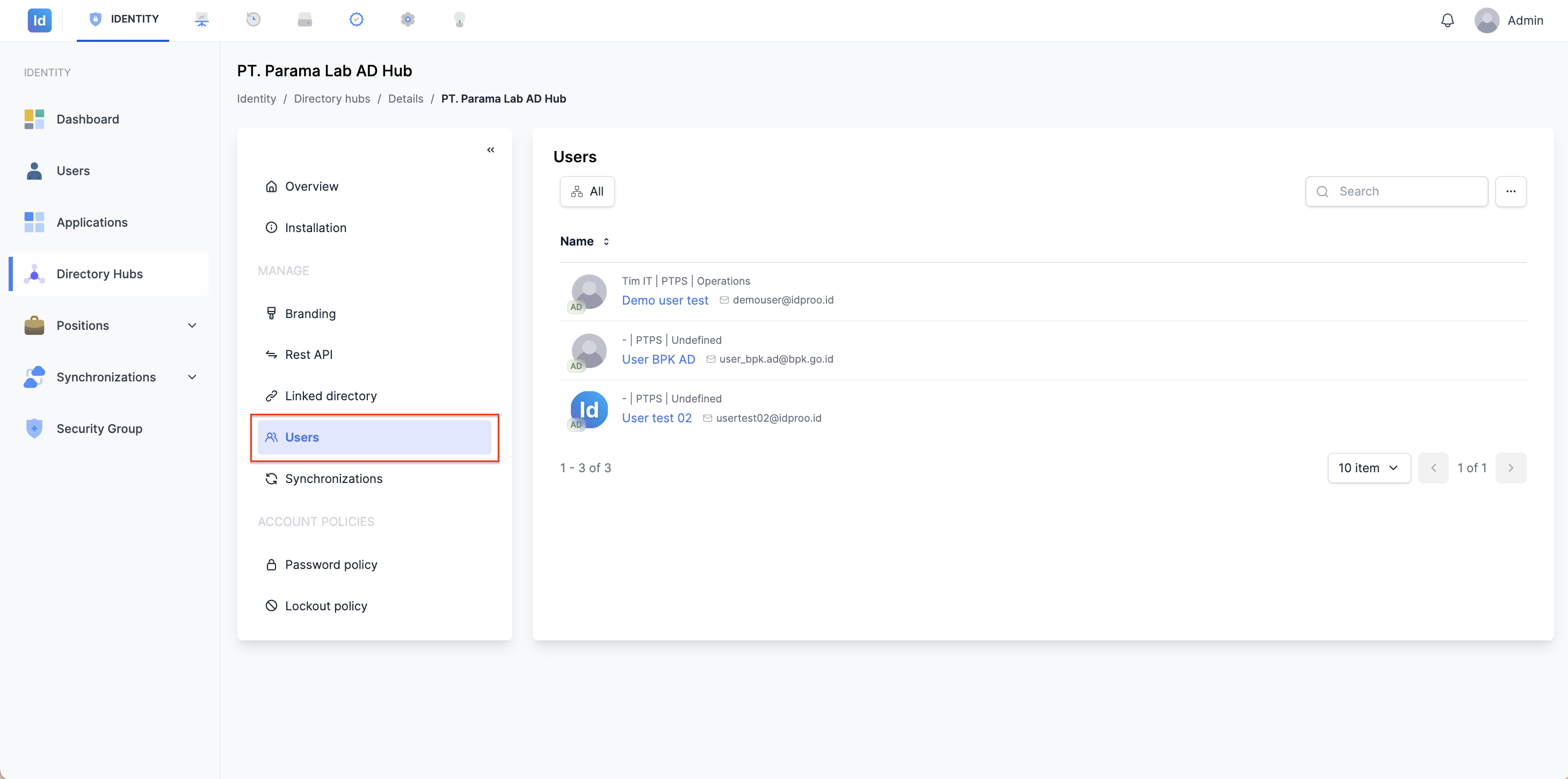
Gambar 1: Tab Users menampilkan daftar pengguna dalam Directory Hub
Daftar pengguna menampilkan informasi berikut untuk setiap pengguna:
| Informasi | Keterangan |
|---|---|
| Ikon pengguna | Avatar atau inisial pengguna beserta label tipe sumber direktori (contoh: AD untuk Active Directory) |
| Organisasi | Posisi pengguna dalam struktur organisasi (contoh: Tim IT | PTPS | Operations) |
| Nama | Nama pengguna yang dapat diklik untuk membuka detail pengguna |
| Surel | Alamat surel terdaftar pengguna |
Catatan: Daftar pengguna yang ditampilkan merupakan pengguna yang dikelola oleh Directory Hub yang bersangkutan, bukan seluruh pengguna dalam sistem IdProo. Jumlah data ditampilkan di bawah daftar (contoh: 1 – 3 of 3) beserta kontrol navigasi halaman.
2. Menyaring Pengguna berdasarkan Organisasi
Gunakan tombol All untuk menyaring daftar pengguna berdasarkan unit organisasi tertentu.
Langkah-Langkah
Langkah 1 – Klik Tombol All
- Pada tab Users, klik tombol All yang berada di bagian atas daftar pengguna.
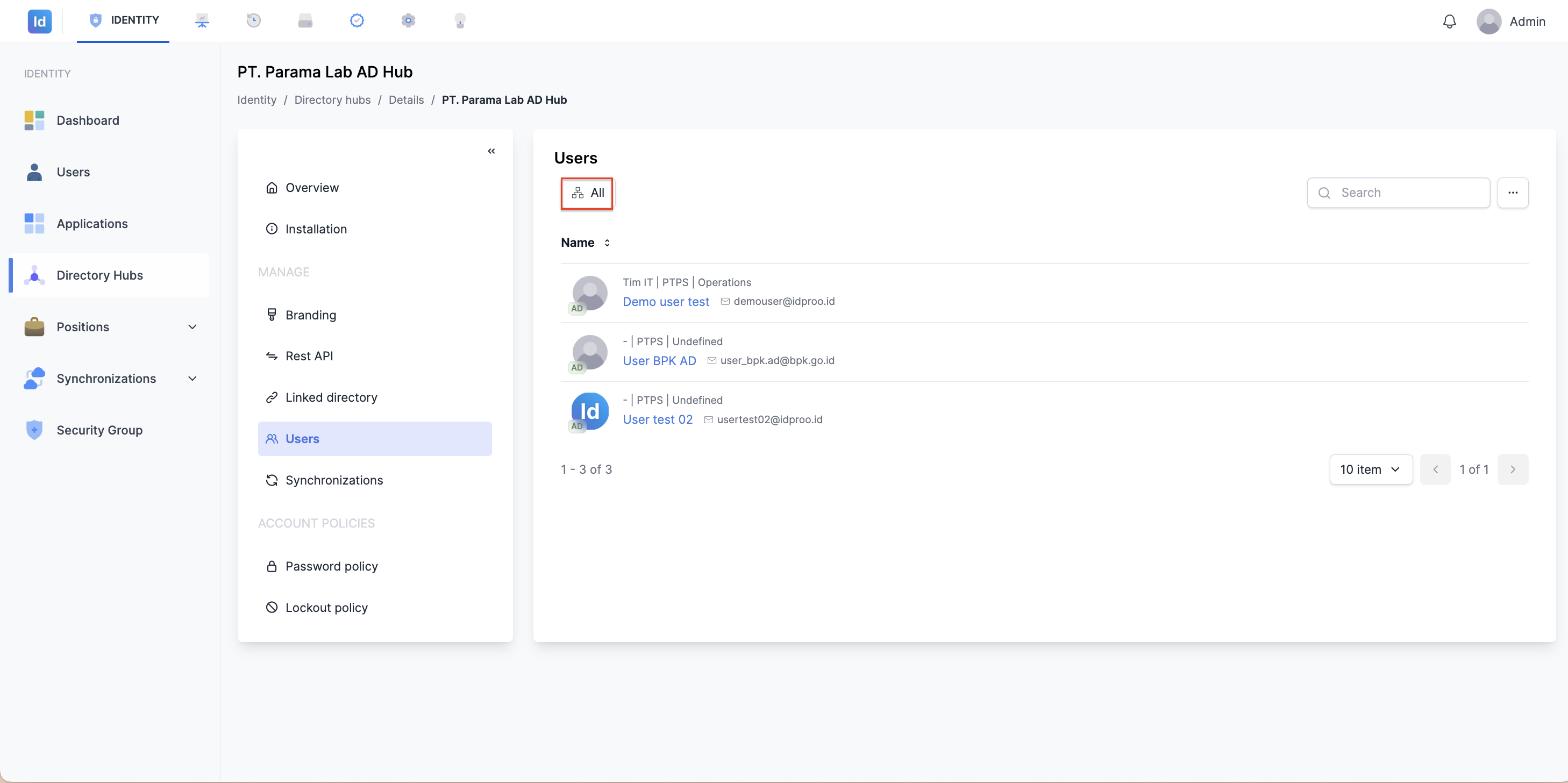
Gambar 2: Tombol All untuk membuka pilihan filter organisasi
Langkah 2 – Pilih Organisasi
- Dialog Organizations akan muncul, menampilkan daftar seluruh unit organisasi yang tersedia.
- Gunakan kolom Search di dalam dialog untuk mencari organisasi tertentu berdasarkan nama.
- Klik nama organisasi yang diinginkan untuk menyaring daftar pengguna berdasarkan organisasi tersebut.
- Klik Close untuk menutup dialog tanpa melakukan perubahan filter.
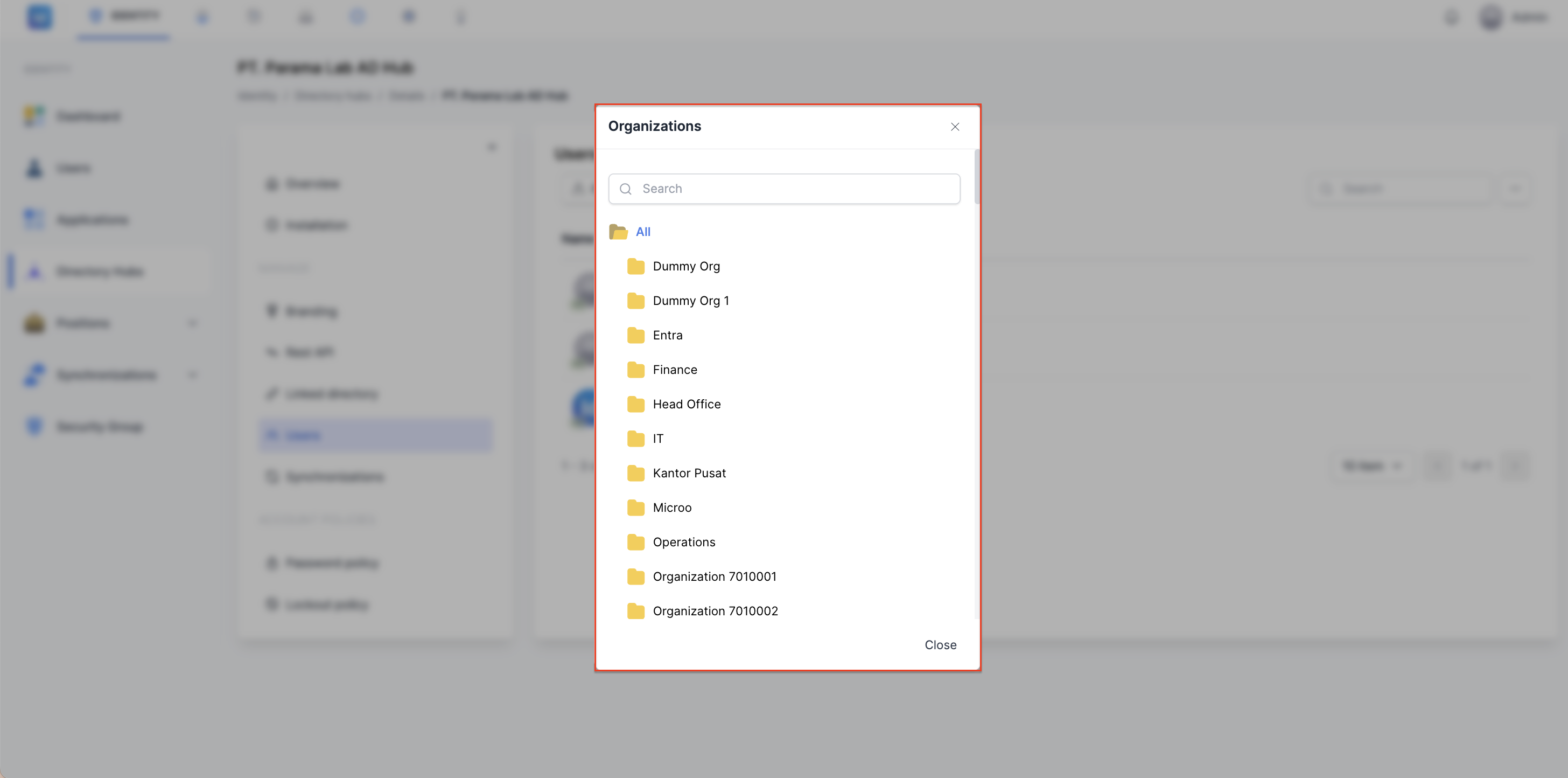
Gambar 3: Dialog Organizations untuk memilih unit organisasi sebagai filter
Tips: Gunakan kolom Search di dalam dialog Organizations untuk menemukan unit organisasi dengan cepat apabila daftar organisasi cukup panjang.
Catatan: Setelah organisasi dipilih, tombol All akan berubah menampilkan nama organisasi yang dipilih sebagai label filter aktif. Untuk menampilkan kembali seluruh pengguna, klik kembali tombol tersebut dan pilih All pada dialog.
3. Mencari Pengguna
Gunakan fitur Search untuk menemukan pengguna tertentu berdasarkan nama secara langsung dari daftar.
- Pada tab Users, klik kolom Search yang berada di sudut kanan atas daftar pengguna.
- Ketikkan nama pengguna yang ingin dicari.
- Daftar akan secara otomatis menyaring dan menampilkan hasil yang sesuai dengan kata kunci yang dimasukkan.
Tips: Pencarian melalui kolom Search dan penyaringan melalui tombol All (organisasi) dapat dikombinasikan untuk mempersempit hasil pencarian.
4. Solusi Masalah yang Sering Ditemui
| Masalah | Kemungkinan Penyebab | Solusi |
|---|---|---|
| Tab Users tidak menampilkan pengguna apa pun | Directory Hub belum tersinkronisasi atau tidak ada pengguna dalam cakupan hub | Periksa status sinkronisasi pada tab Synchronizations dan pastikan konfigurasi cakupan direktori sudah benar |
| Pengguna yang dicari tidak ditemukan di daftar | Pengguna belum disinkronisasi dari direktori, atau nama yang diketikkan tidak sesuai | Periksa ejaan nama dan coba gunakan kata kunci yang lebih singkat; lakukan sinkronisasi ulang jika diperlukan |
| Dialog Organizations tidak menampilkan organisasi tertentu | Organisasi belum dikonfigurasi pada sistem atau tidak terhubung dengan hub | Periksa konfigurasi organisasi pada menu Linked directory dan pastikan sinkronisasi telah dilakukan |
| Daftar pengguna tidak memuat (loading) | Koneksi jaringan tidak stabil atau layanan Directory Hub sedang terganggu | Muat ulang halaman; periksa status koneksi Directory Hub pada tab Overview |
Dokumen ini dibuat untuk keperluan panduan internal pengguna aplikasi IdProo.
© 2026 IdProo — Hak Cipta Dilindungi
