
Manual Book — Modul Insights
Versi Dokumen: 1.0 Tanggal: 07 April 2026 Aplikasi: IdProo Ditujukan untuk: Administrator
Daftar Isi
- Ikhtisar Modul
- Prasyarat
- Navigasi ke Modul Insights
- Menu Query
- Menu Saved Queries
- Menu Dashboards
- Menu Alert Rules
- Referensi Entitas dan Kolom
- Contoh DSL Query Umum
- Solusi Masalah yang Sering Ditemui
1. Ikhtisar Modul
Modul Insights adalah fitur analitik bawaan yang memungkinkan administrator sistem untuk mengambil, menganalisis, dan memantau data yang tersimpan di dalam basis data sistem. Modul ini bersifat hanya baca (read-only) — artinya seluruh operasi yang tersedia hanya berfungsi untuk mengambil data, tanpa kemampuan mengubah, menambah, maupun menghapus data yang ada.
Modul Insights terdiri atas empat menu utama:
| Menu | Fungsi |
|---|---|
| Query | Menulis dan menjalankan kueri secara langsung menggunakan DSL (Domain-Specific Language) untuk mengambil data dari basis data. |
| Saved Queries | Mengelola daftar kueri yang telah disimpan sebelumnya agar dapat digunakan kembali kapan pun dibutuhkan. |
| Dashboards | Menampilkan ringkasan metrik dari kueri-kueri yang telah ditandai (pin) sebagai kartu metrik. |
| Alert Rules | Membuat dan mengelola aturan notifikasi otomatis yang akan memicu peringatan melalui surel ketika kondisi tertentu terpenuhi. |
Entitas (sumber data) yang dapat diakses melalui Modul Insights meliputi: users, applications, organizations, positions, position_users, signin_logs, api_logs, webhook_logs, system_logs, dan phone_factors.
Catatan Penting: Modul Insights tidak menyediakan fungsi untuk mengubah, menambah, atau menghapus data apa pun. Seluruh operasi yang dapat dilakukan bersifat baca saja.
2. Prasyarat
Sebelum menggunakan Modul Insights, pastikan hal-hal berikut telah terpenuhi:
- Akun yang digunakan memiliki hak akses sebagai Administrator.
- Pengguna telah masuk (login) ke dalam sistem administrasi.
- Pengguna memiliki pemahaman dasar mengenai sintaksis kueri berbasis DSL (tidak wajib, namun sangat dianjurkan).
3. Navigasi ke Modul Insights
Untuk membuka Modul Insights, ikuti langkah berikut:
Langkah 1 — Masuk ke halaman utama sistem administrasi.
Langkah 2 — Pada navigation bar di bagian atas halaman, klik ikon Insights (ikon bohlam berwarna biru).
Langkah 3 — Sistem akan mengarahkan ke halaman Query Editor sebagai halaman awal modul.
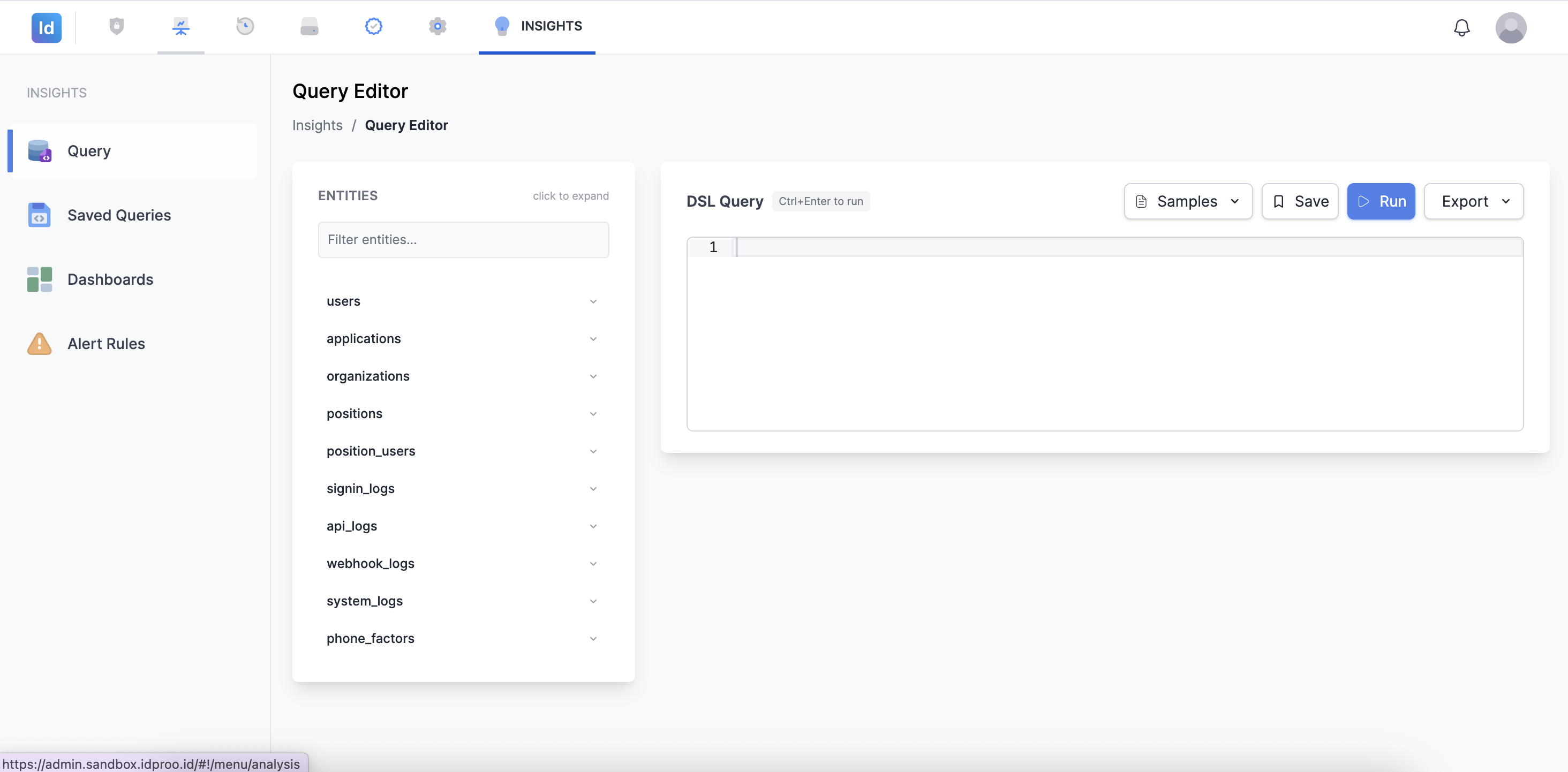
Gambar 1 — Tampilan awal Modul Insights dengan menu navigasi di sisi kiri.
Setelah masuk ke modul, terdapat empat menu yang dapat diakses melalui panel navigasi di sisi kiri layar: Query, Saved Queries, Dashboards, dan Alert Rules.
4. Menu Query
Menu Query merupakan inti dari Modul Insights. Menu ini menyediakan antarmuka Query Editor yang memungkinkan pengguna untuk menulis dan menjalankan kueri secara langsung terhadap basis data sistem.
4.1 Mengenal Antarmuka Query Editor
Langkah 1 — Klik menu Query pada panel navigasi sisi kiri.
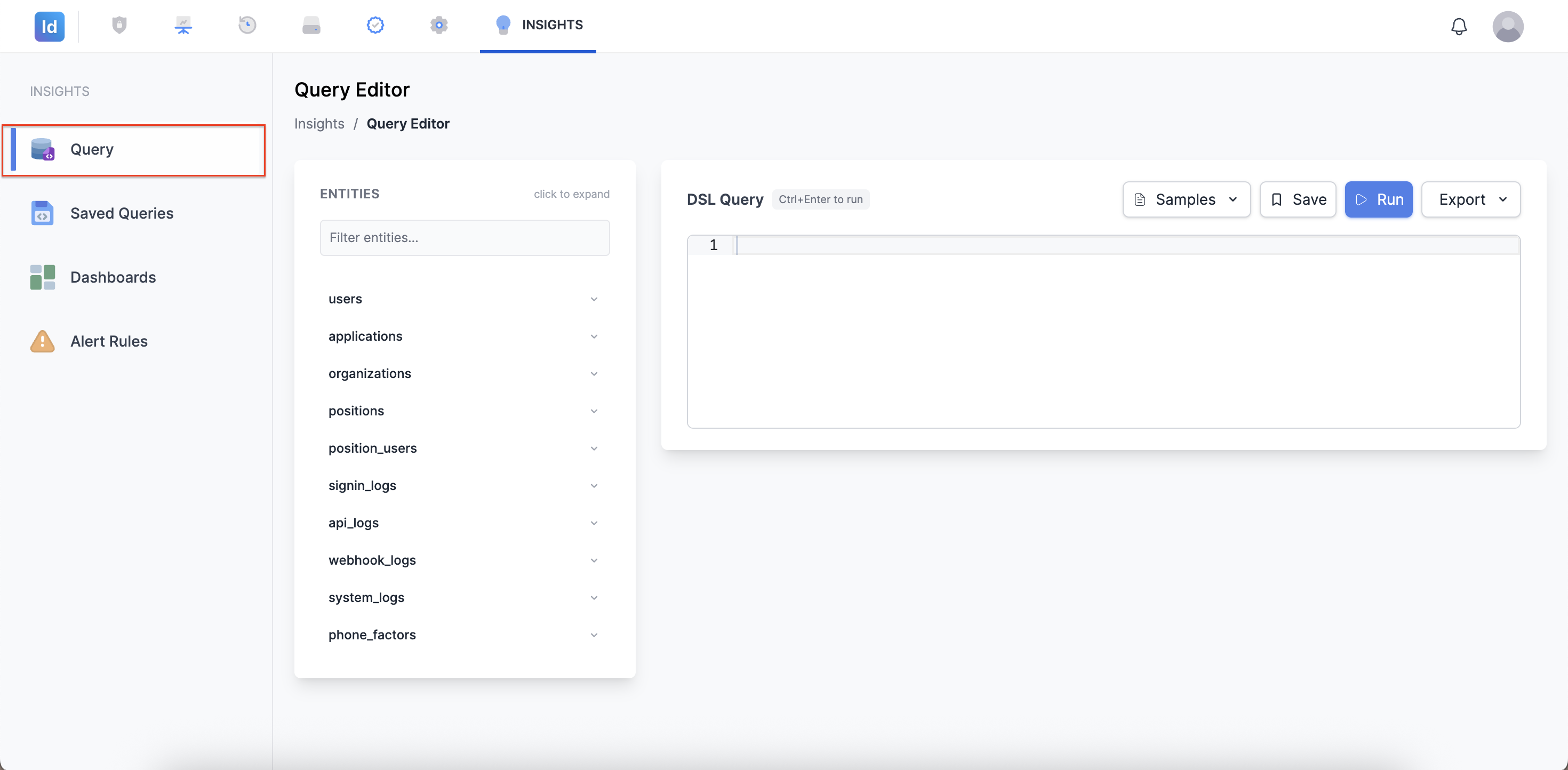
Gambar 2 — Menu Query dalam kondisi aktif (ditandai dengan sorotan merah).
Antarmuka Query Editor terdiri atas dua area utama:
Panel Entities (kiri): Menampilkan daftar seluruh entitas yang tersedia. Pengguna dapat mengklik nama entitas untuk memperluas (expand) tampilan dan melihat seluruh kolom beserta tipe datanya. Tersedia pula kolom pencarian (Filter entities...) untuk mempermudah pencarian entitas tertentu.
Panel DSL Query (kanan): Area penulisan kueri DSL. Pada bagian kanan atas panel ini terdapat empat tombol aksi:
| Tombol | Fungsi |
|---|---|
| Samples | Memuat contoh kueri DSL yang sudah disediakan oleh sistem. |
| Save | Menyimpan kueri yang telah ditulis ke dalam daftar Saved Queries. |
| Run | Menjalankan kueri yang telah ditulis. Pintasan papan ketik: Ctrl + Enter. |
| Export | Mengekspor hasil kueri ke dalam format berkas tertentu. |
4.2 Menggunakan Entities
Langkah 1 — Pada panel Entities di sisi kiri, klik nama entitas yang diinginkan (misalnya: users).
Langkah 2 — Daftar kolom beserta tipe datanya akan ditampilkan di bawah nama entitas.
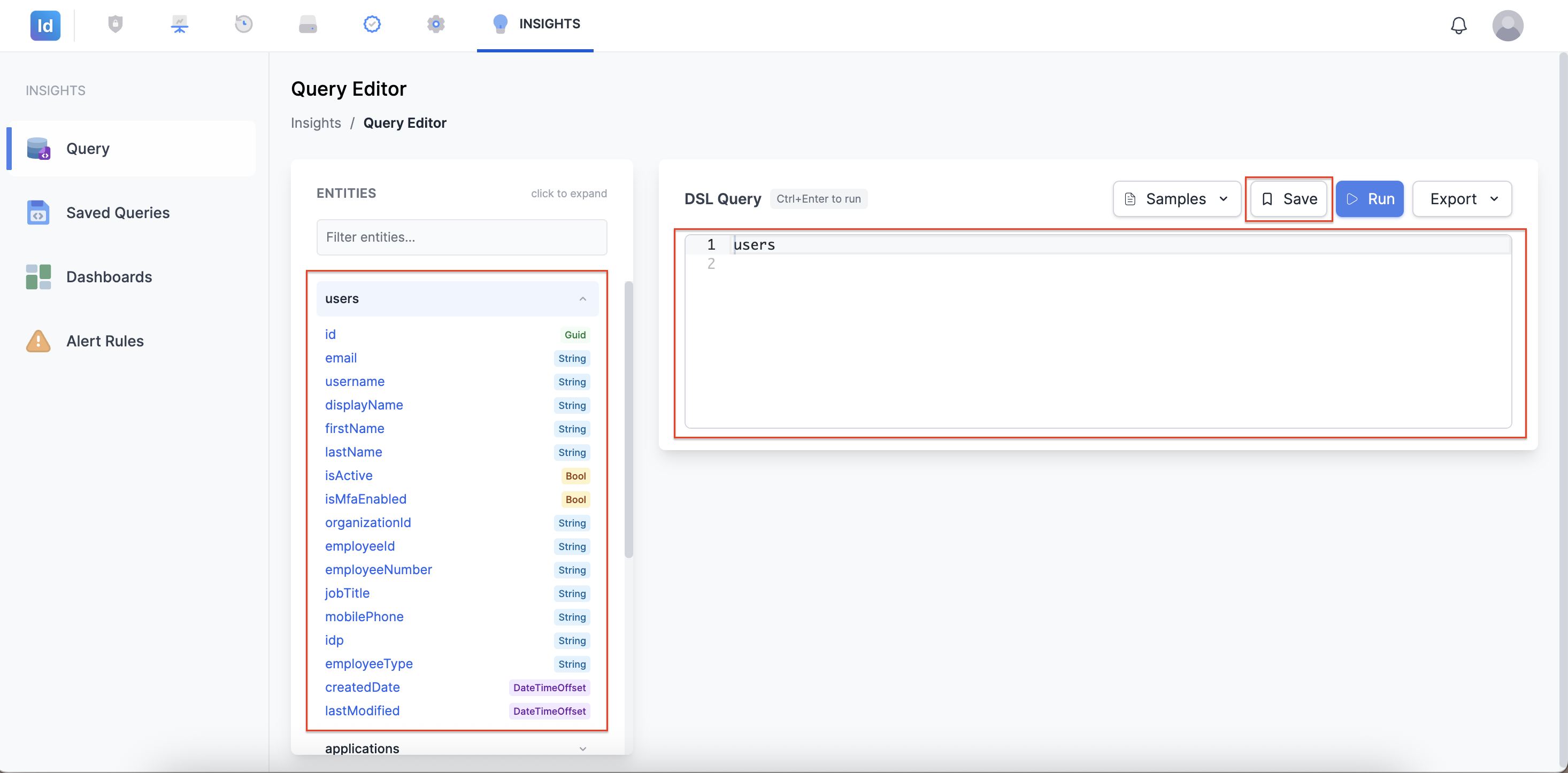
Gambar 3 — Entitas users dalam kondisi diperluas, menampilkan seluruh kolom dan tipe datanya.
Tipe data yang mungkin muncul pada kolom entitas di antaranya adalah String, Bool, Guid, dan DateTimeOffset.
Catatan: Kolom bertipe
Booldapat digunakan langsung pada kondisi filter dengan nilaitrueataufalse. Kolom bertipeDateTimeOffsetumumnya digunakan untuk penyaringan berdasarkan rentang waktu.
4.3 Menulis DSL Query
DSL (Domain-Specific Language) yang digunakan pada Modul Insights memiliki struktur yang sederhana dan mudah dipahami. Berikut adalah pola dasar penulisan kueri:
<nama_entitas> | <operator> <kondisi> | <fungsi_agregasi>
Contoh dasar:
users
Kueri di atas akan mengambil seluruh data dari entitas users.
Contoh dengan filter:
users | where isMfaEnabled == true
Kueri di atas akan mengambil data pengguna yang telah mengaktifkan MFA (Multi-Factor Authentication).
Operator yang didukung:
| Operator | Arti |
|---|---|
> |
Lebih besar dari |
>= |
Lebih besar dari atau sama dengan |
< |
Lebih kecil dari |
<= |
Lebih kecil dari atau sama dengan |
== |
Sama dengan |
!= |
Tidak sama dengan |
Langkah menjalankan kueri:
Langkah 1 — Ketikkan kueri DSL pada area editor di sisi kanan.
Langkah 2 — Klik tombol Run atau tekan Ctrl + Enter pada papan ketik untuk menjalankan kueri.
Langkah 3 — Hasil kueri akan ditampilkan di bawah area editor.
4.4 Menggunakan Fitur Samples
Fitur Samples menyediakan contoh kueri DSL yang telah disiapkan oleh sistem. Fitur ini sangat berguna bagi pengguna yang baru mengenal sintaksis DSL atau membutuhkan referensi cepat.
Langkah 1 — Pastikan Anda berada di halaman Query Editor.
Langkah 2 — Klik tombol Samples di pojok kanan atas area DSL Query.
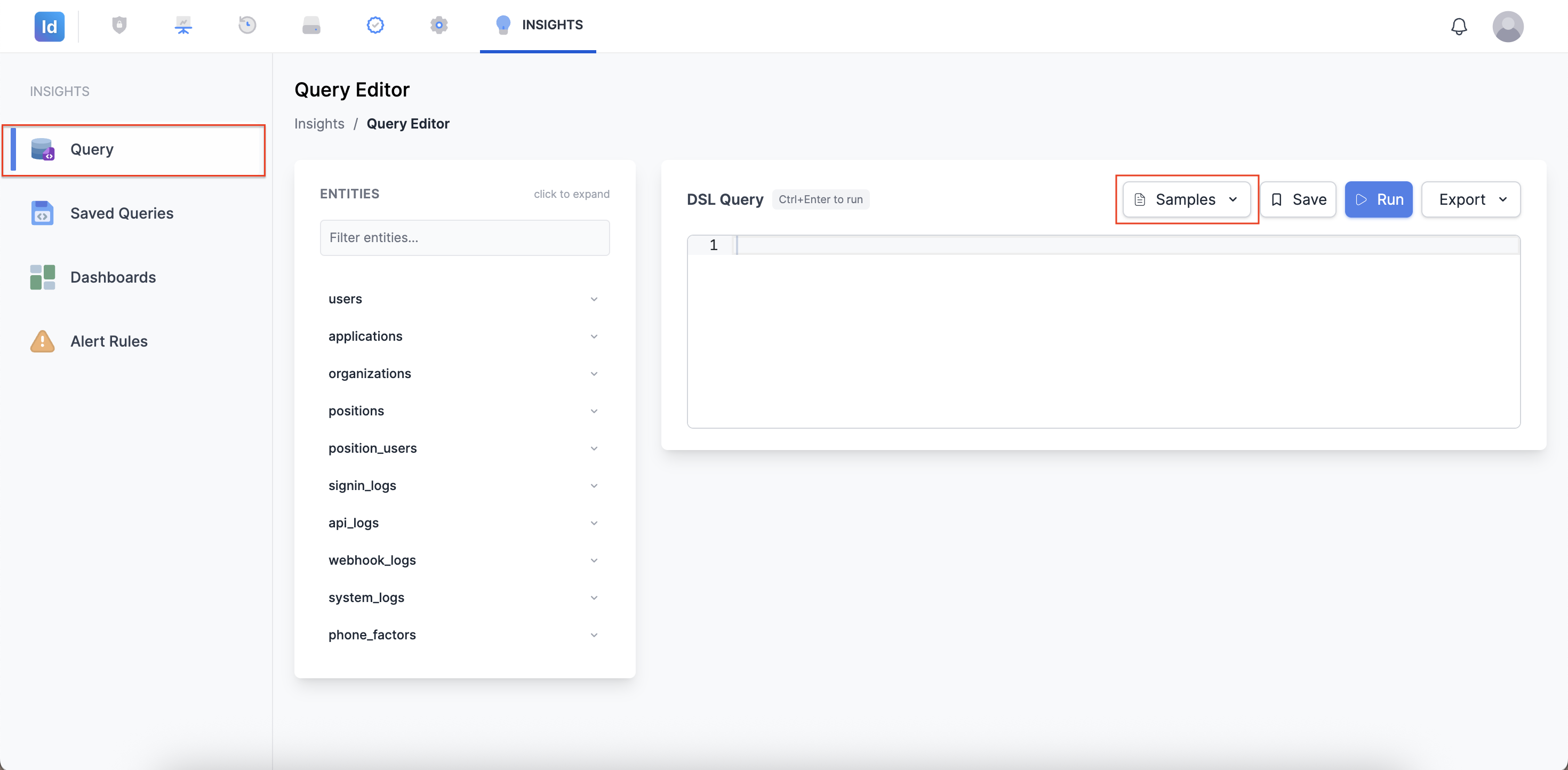
Gambar 4 — Tombol Samples yang sedang aktif (ditandai dengan sorotan merah).
Langkah 3 — Pilih contoh kueri yang sesuai dari daftar yang ditampilkan.
Langkah 4 — Contoh kueri akan otomatis dimuat ke dalam area editor.
Langkah 5 — Sesuaikan kueri sesuai kebutuhan, kemudian klik Run untuk menjalankannya.
Tips: Gunakan Samples sebagai titik awal (starting point) sebelum menyusun kueri yang lebih kompleks.
4.5 Menyimpan Query
Kueri yang sering digunakan dapat disimpan agar mudah diakses kembali melalui menu Saved Queries.
Langkah 1 — Tulis kueri DSL pada area editor.
Langkah 2 — Klik tombol Save di bagian kanan atas area DSL Query.
Gambar 5 — Tombol Save (ditandai sorotan merah) dan area penulisan kueri DSL.
Langkah 3 — Sebuah formulir penyimpanan akan muncul.
Langkah 4 — Isi nama untuk kueri tersebut.
Langkah 5 — Klik Save untuk menyimpan.
Kueri yang telah disimpan akan muncul pada halaman Saved Queries dan dapat diakses kapan pun dibutuhkan.
4.6 Mengekspor Hasil Query
Hasil kueri dapat diekspor ke dalam berbagai format berkas untuk keperluan pelaporan atau analisis lebih lanjut.
Langkah 1 — Jalankan kueri terlebih dahulu dengan menekan Run atau Ctrl + Enter.
Langkah 2 — Setelah hasil kueri tersedia, klik tombol Export di pojok kanan atas area DSL Query.
Langkah 3 — Pilih format ekspor yang diinginkan dari menu yang muncul.
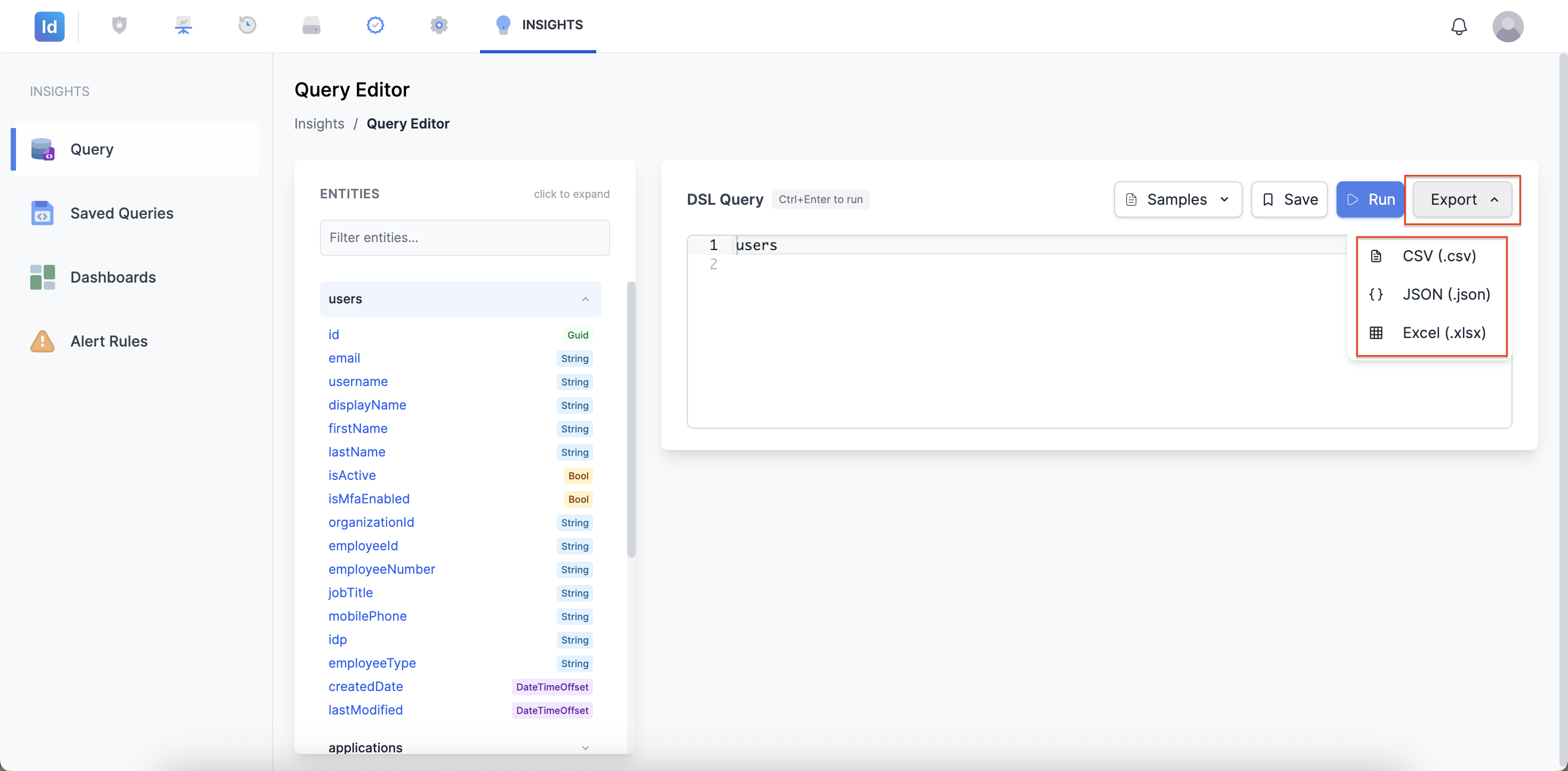
Gambar 6 — Menu dropdown Export menampilkan tiga pilihan format.
Format ekspor yang tersedia:
| Format | Keterangan |
|---|---|
| CSV (.csv) | Format teks biasa yang dipisahkan dengan koma. Kompatibel dengan hampir semua perangkat lunak pengolah data. |
| JSON (.json) | Format pertukaran data berbasis teks. Cocok untuk integrasi dengan sistem lain. |
| Excel (.xlsx) | Format spreadsheet Microsoft Excel. Ideal untuk pelaporan dan analisis menggunakan Excel. |
Peringatan: Pastikan kueri telah dijalankan terlebih dahulu sebelum melakukan ekspor. Tombol Export hanya akan mengekspor data dari kueri yang terakhir dijalankan.
5. Menu Saved Queries
Menu Saved Queries menampilkan daftar seluruh kueri yang pernah disimpan melalui menu Query. Menu ini memudahkan pengguna untuk mengakses kembali kueri-kueri yang sering digunakan tanpa harus menulisnya ulang.
5.1 Menampilkan Daftar Saved Queries
Langkah 1 — Klik menu Saved Queries pada panel navigasi sisi kiri.
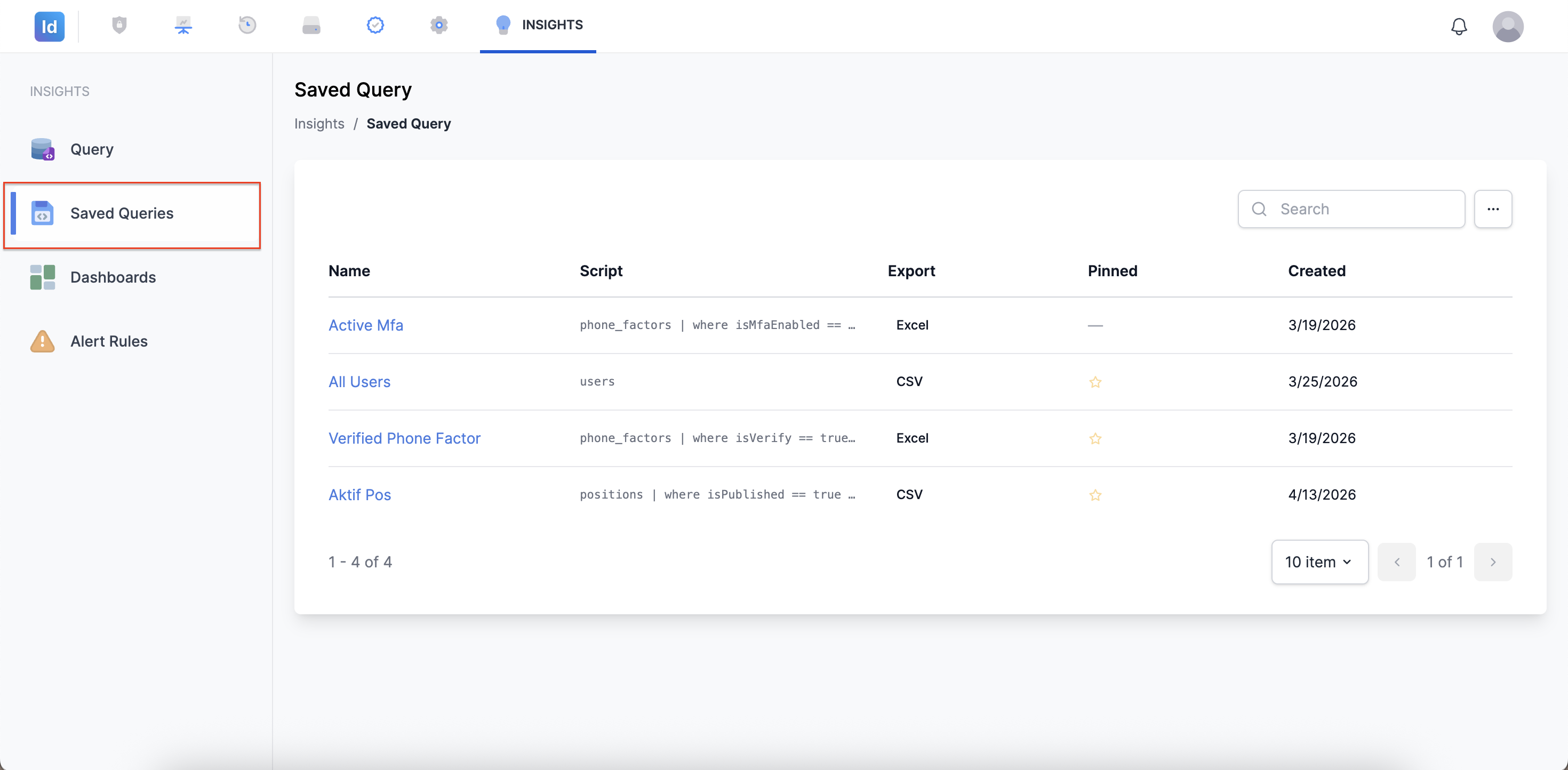
Gambar 7 — Halaman Saved Queries menampilkan daftar kueri yang tersimpan.
Halaman Saved Queries menampilkan informasi berikut untuk setiap kueri yang tersimpan:
| Kolom | Keterangan |
|---|---|
| Name | Nama kueri yang diberikan saat penyimpanan. |
| Script | Pratinjau singkat skrip DSL dari kueri tersebut. |
| Export | Format ekspor yang terakhir digunakan pada kueri ini. |
| Pinned | Status tandai (pin) kueri. Kueri yang ditandai akan muncul sebagai kartu metrik pada halaman Dashboards. |
| Created | Tanggal pembuatan kueri. |
Langkah 2 — Untuk membuka dan menjalankan kueri yang tersimpan, klik nama kueri pada kolom Name.
5.2 Mencari Saved Query
Apabila daftar kueri sudah cukup banyak, gunakan fitur pencarian untuk menemukan kueri yang diinginkan.
Langkah 1 — Pada halaman Saved Queries, klik kolom Search di pojok kanan atas.
Langkah 2 — Ketik nama atau kata kunci kueri yang dicari.
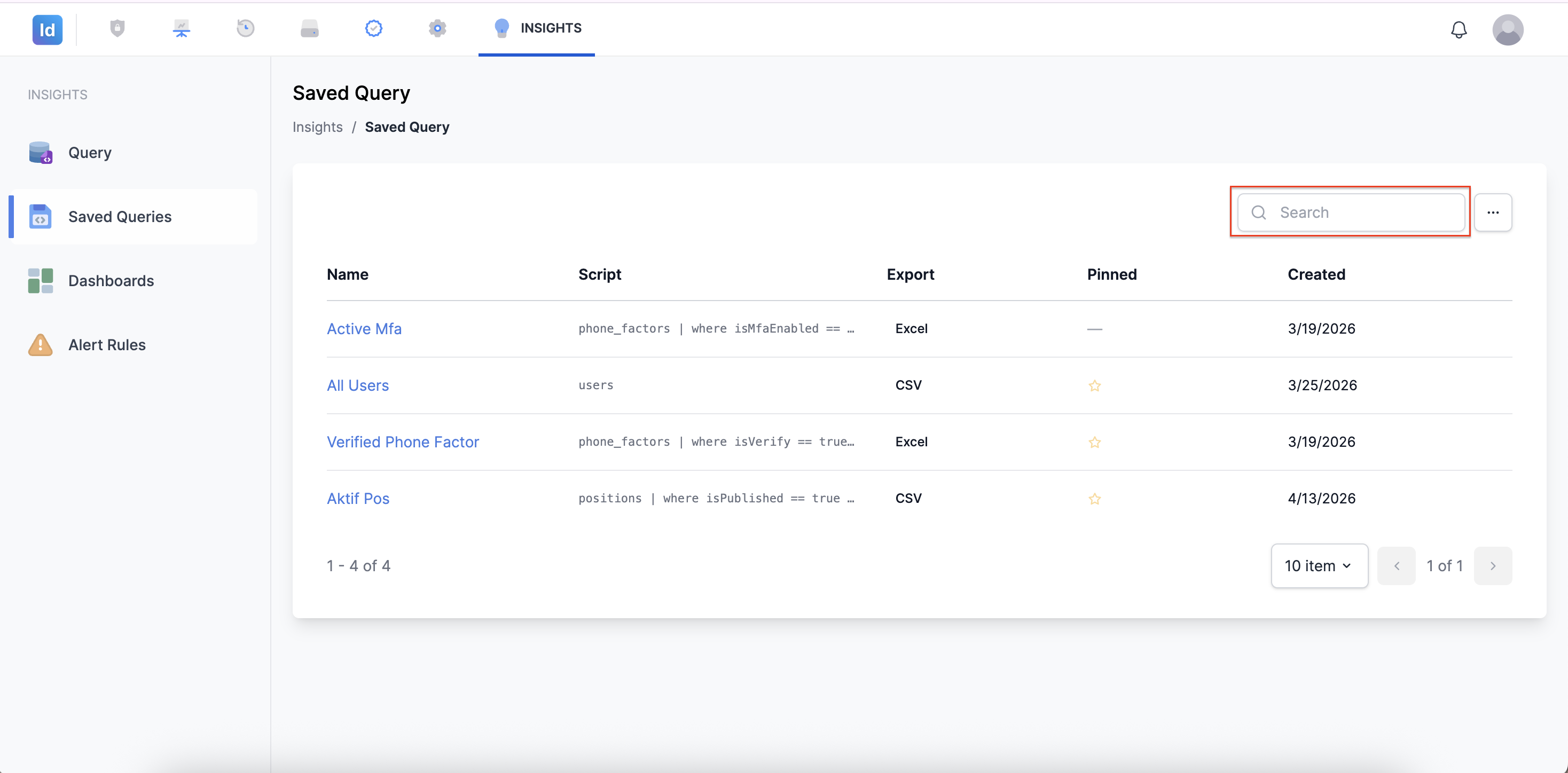
Gambar 8 — Kolom pencarian pada halaman Saved Queries (ditandai dengan sorotan merah).
Langkah 3 — Daftar akan otomatis diperbarui sesuai kata kunci yang dimasukkan.
6. Menu Dashboards
Menu Dashboards menampilkan ringkasan metrik secara visual dalam bentuk Metric Cards. Setiap kartu menampilkan jumlah (count) data dari satu kueri yang telah disimpan dan ditandai (pin) melalui menu Saved Queries.
Langkah 1 — Klik menu Dashboards pada panel navigasi sisi kiri.
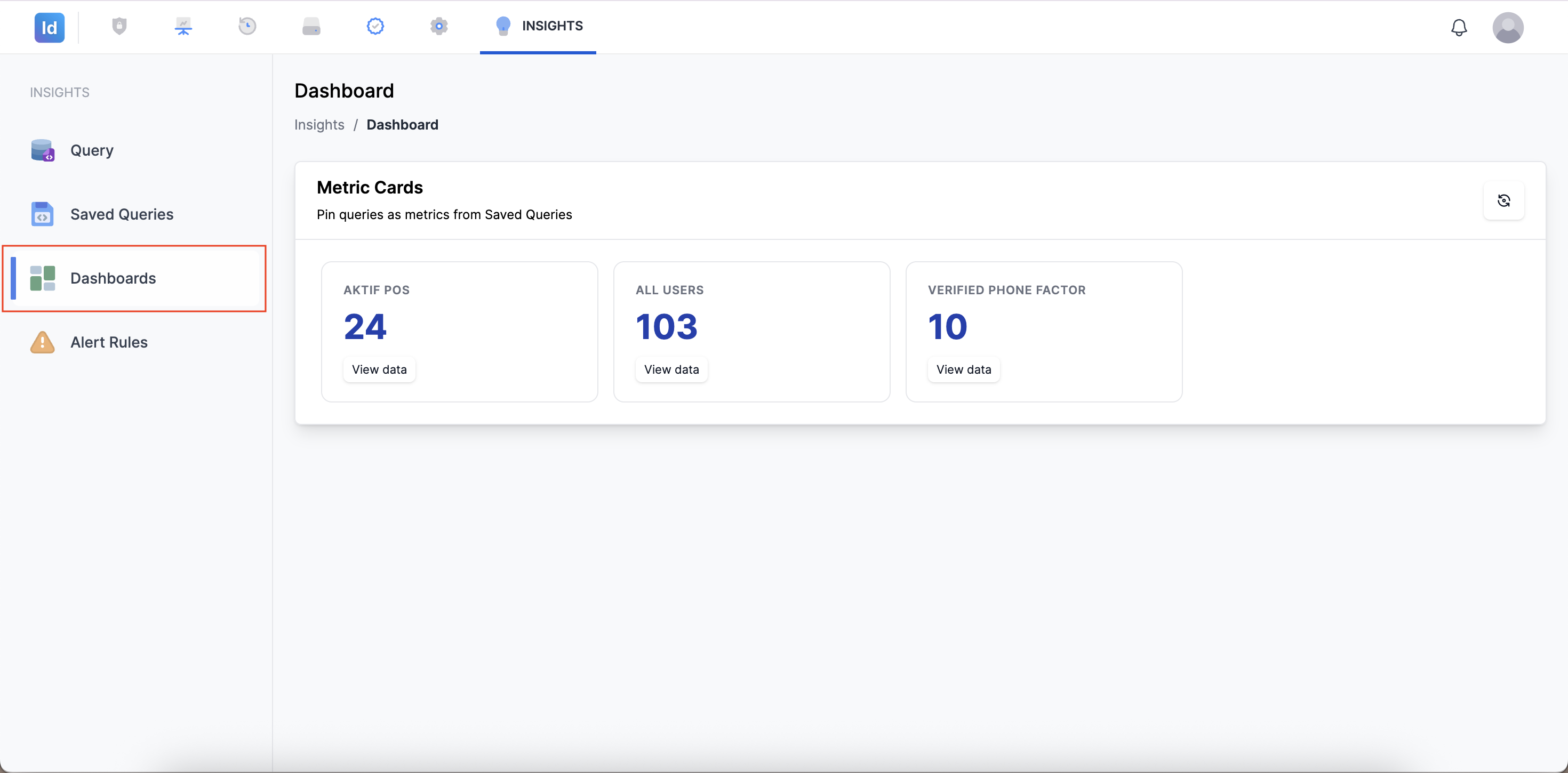
Gambar 9 — Halaman Dashboards menampilkan Metric Cards dari kueri-kueri yang telah ditandai.
Setiap Metric Card menampilkan:
- Nama kueri (ditampilkan dalam huruf kapital di bagian atas kartu).
- Jumlah data (angka besar berwarna biru di tengah kartu).
- Tautan View data untuk melihat detail data dari kueri tersebut.
Cara menambahkan kartu metrik ke Dashboards:
Kartu metrik tidak dapat ditambahkan langsung dari halaman Dashboards. Untuk menambahkan kartu metrik, ikuti langkah berikut:
Langkah 1 — Buka halaman Saved Queries.
Langkah 2 — Temukan kueri yang ingin ditampilkan di Dashboard.
Langkah 3 — Klik ikon bintang (☆) pada kolom Pinned di baris kueri tersebut.
Langkah 4 — Kartu metrik dari kueri tersebut akan otomatis muncul pada halaman Dashboards.
Catatan: Hanya kueri yang menghasilkan nilai numerik tunggal (umumnya dari fungsi agregasi seperti
count) yang akan ditampilkan dengan baik sebagai Metric Card.
7. Menu Alert Rules
Menu Alert Rules memungkinkan administrator untuk membuat aturan pemantauan otomatis. Sistem akan secara berkala menjalankan kueri DSL yang telah dikonfigurasi, dan mengirimkan notifikasi surel ketika hasil kueri memenuhi kondisi yang telah ditetapkan.
7.1 Menampilkan Daftar Alert Rules
Langkah 1 — Klik menu Alert Rules pada panel navigasi sisi kiri.
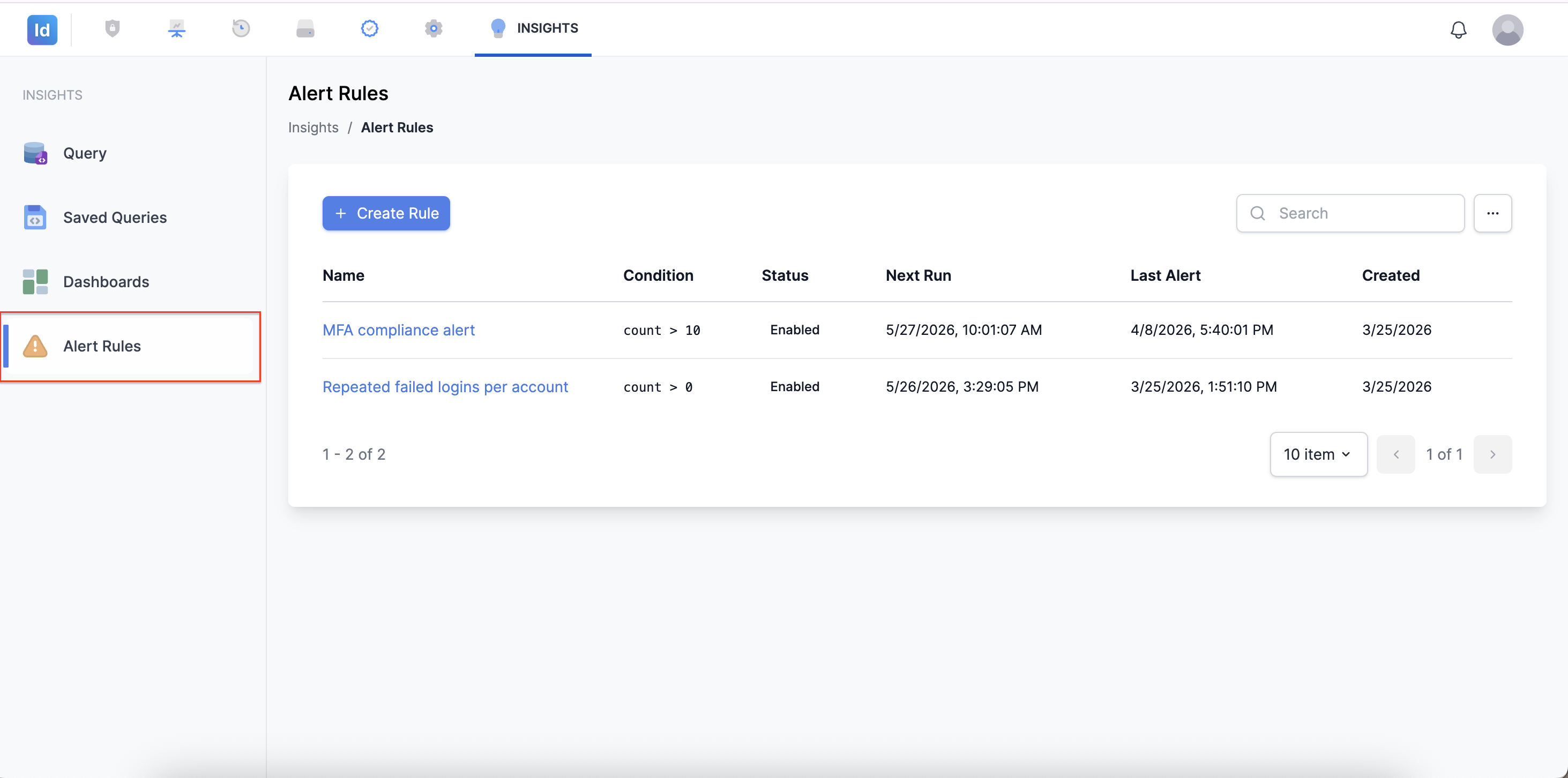
Gambar 10 — Halaman Alert Rules menampilkan daftar aturan notifikasi yang aktif.
Halaman Alert Rules menampilkan informasi berikut untuk setiap aturan yang ada:
| Kolom | Keterangan |
|---|---|
| Name | Nama aturan notifikasi. |
| Condition | Kondisi yang memicu notifikasi (misalnya: count > 10). |
| Status | Status aturan: Enabled (aktif) atau Disabled (nonaktif). |
| Next Run | Waktu jadwal eksekusi kueri berikutnya. |
| Last Alert | Waktu terakhir aturan memicu notifikasi. |
| Created | Tanggal aturan dibuat. |
7.2 Membuat Alert Rule Baru
Langkah 1 — Pada halaman Alert Rules, klik tombol + Create Rule.
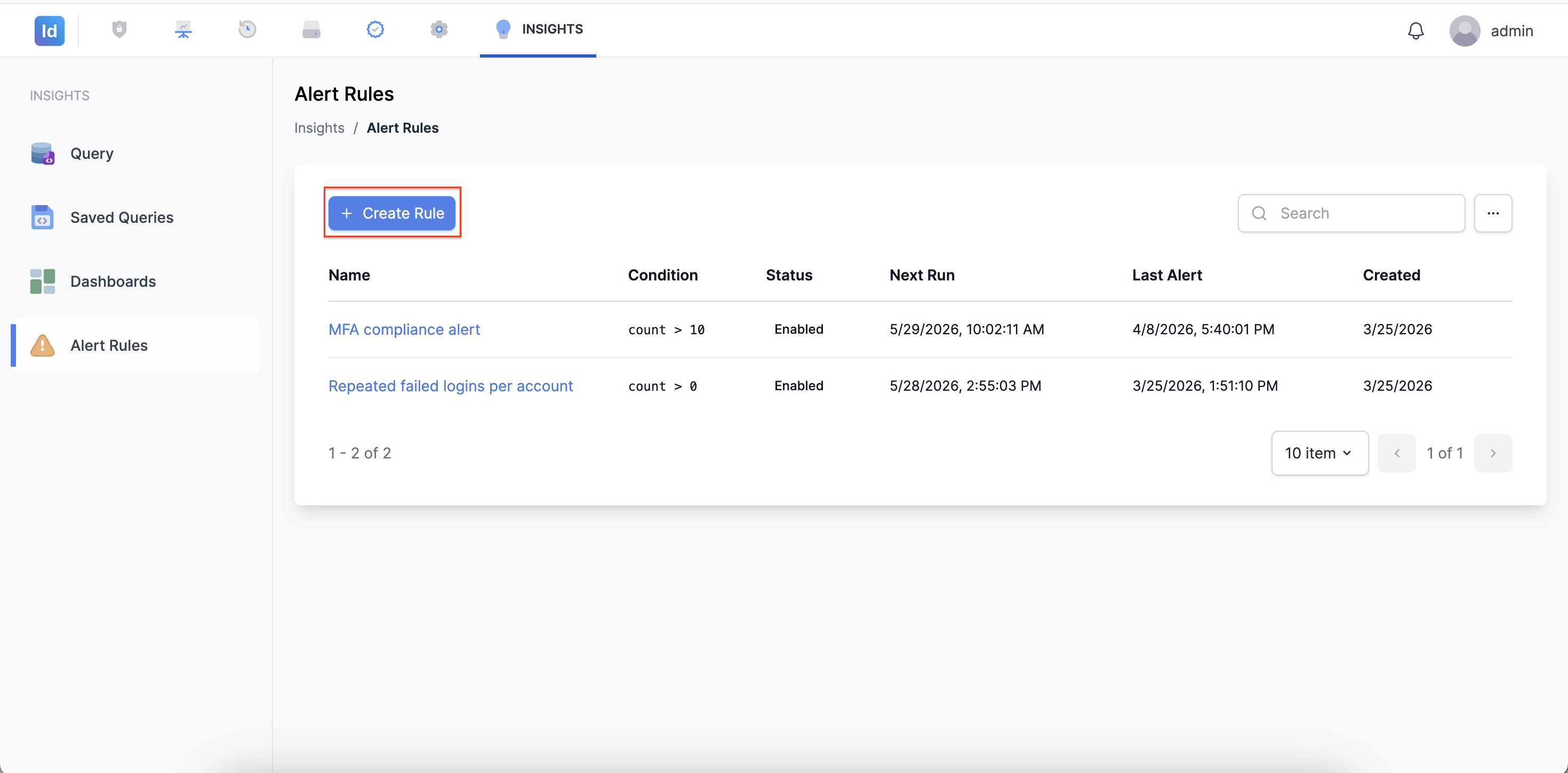
Gambar 11 — Tombol Create Rule (ditandai dengan sorotan merah) untuk membuat aturan baru.
Langkah 2 — Panel formulir New alert rule akan muncul di sisi kanan layar. Isi bagian pertama formulir:
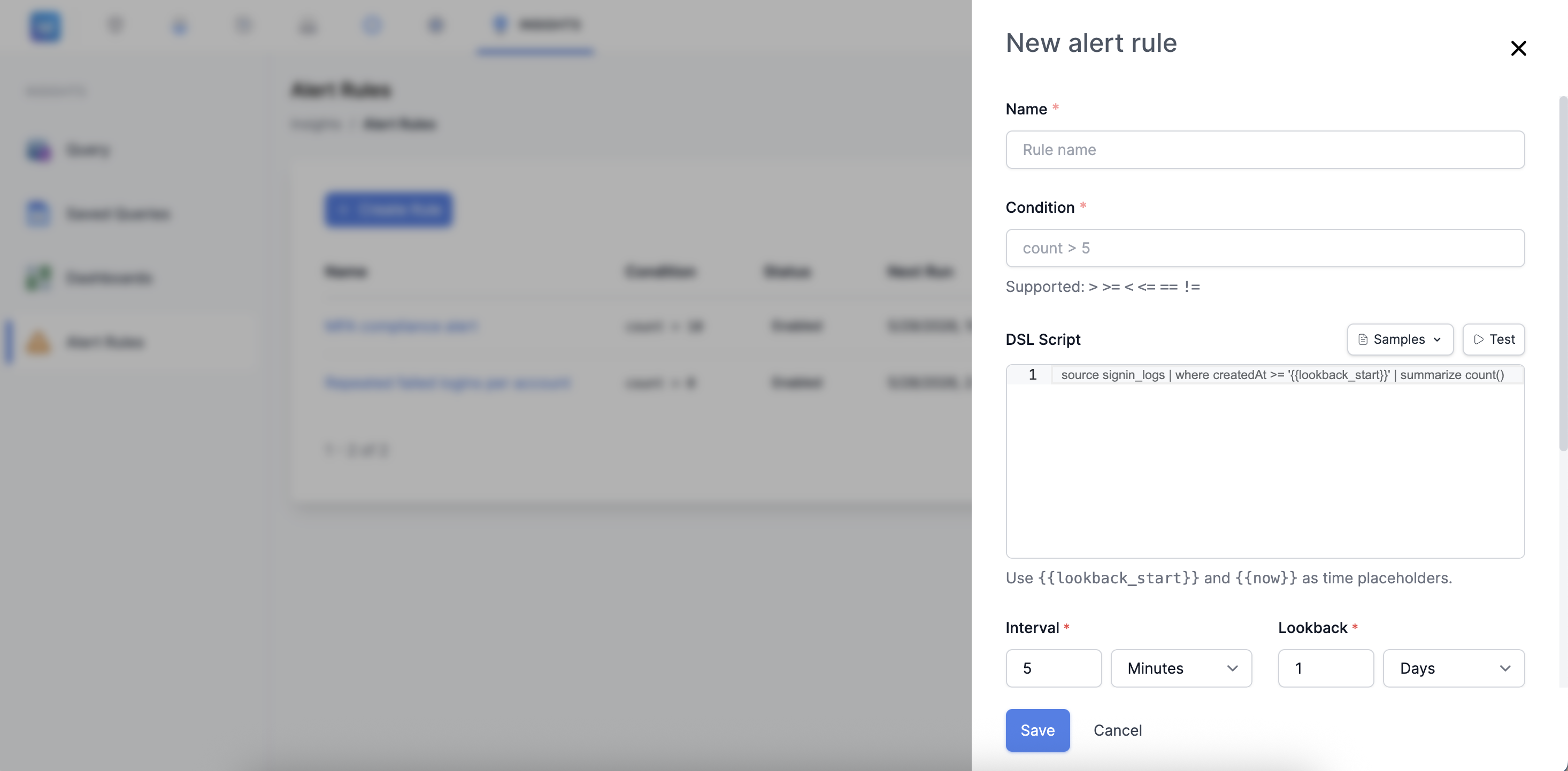
Gambar 12 — Formulir pembuatan Alert Rule baru dengan kolom Name, Condition, dan DSL Script.
| Bidang | Keterangan | Wajib Diisi |
|---|---|---|
| Name | Nama aturan notifikasi. | Ya |
| Condition | Kondisi yang memicu notifikasi. Operator yang didukung: >, >=, <, <=, ==, !=. Contoh: count > 5. |
Ya |
| DSL Script | Kueri DSL yang akan dijalankan secara berkala. Gunakan {{lookback_start}} dan {{now}} sebagai placeholder waktu. |
Ya |
Contoh DSL Script pada Alert Rule:
source signin_logs | where createdAt >= '{{lookback_start}}' | summarize count()
Tips: Tombol Samples tersedia di sisi kanan kolom DSL Script untuk memuat contoh kueri referensi. Tombol Test tersedia untuk menguji kueri DSL sebelum disimpan.
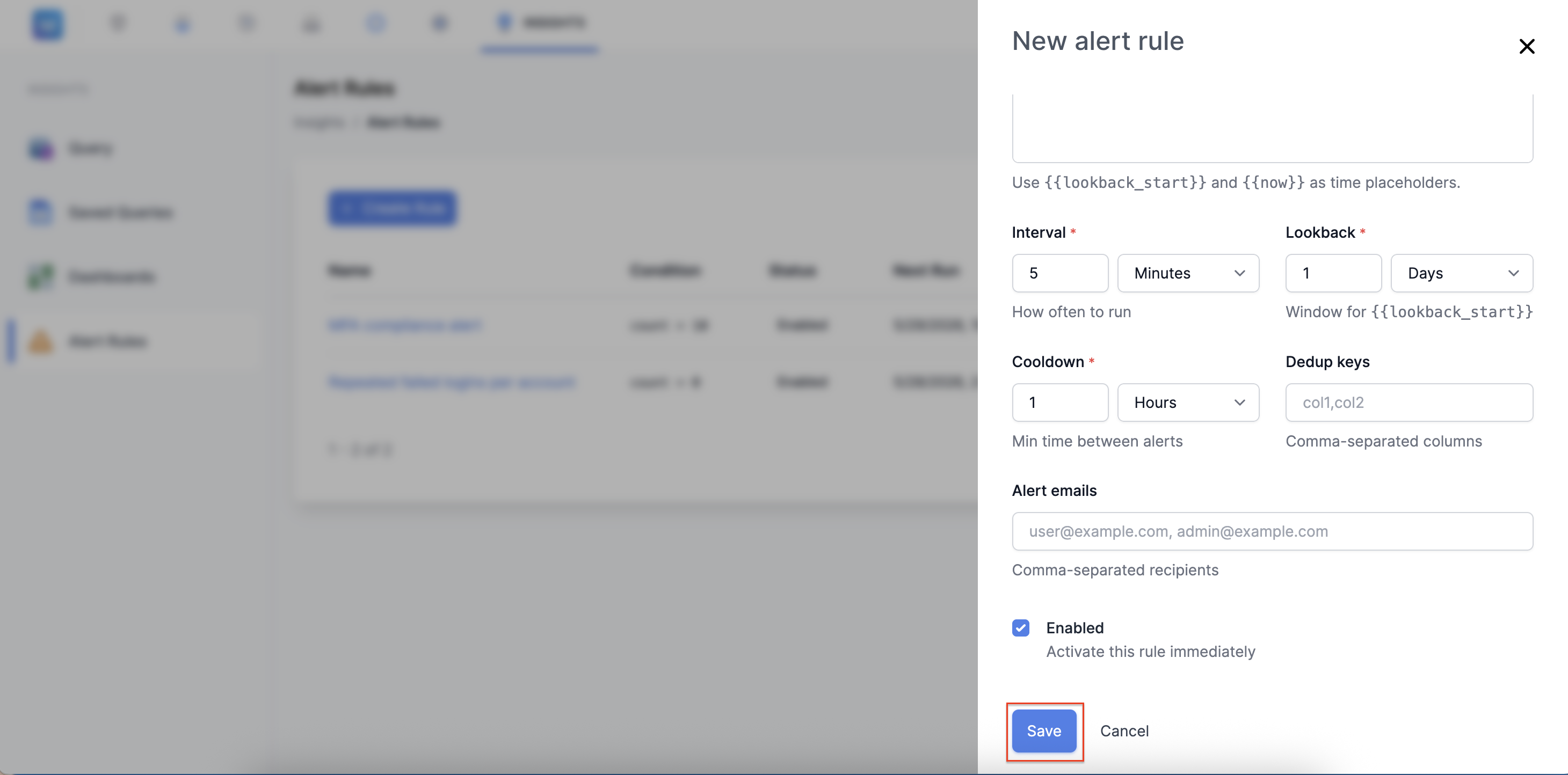
Langkah 3 — Gulir ke bawah untuk mengisi bagian konfigurasi lanjutan:
Gambar 13 — Bagian bawah formulir Alert Rule dengan konfigurasi Interval, Lookback, Cooldown, Dedup Keys, dan Alert emails.
| Bidang | Keterangan | Wajib Diisi |
|---|---|---|
| Interval | Seberapa sering kueri dijalankan (misalnya: setiap 5 menit). | Ya |
| Lookback | Rentang waktu yang digunakan sebagai jendela data untuk {{lookback_start}} (misalnya: 1 hari terakhir). |
Ya |
| Cooldown | Jeda minimum antara dua pengiriman notifikasi berturut-turut (misalnya: minimal 1 jam). | Ya |
| Dedup keys | Kolom-kolom untuk menghindari duplikasi notifikasi. Diisi dengan nama kolom dipisahkan koma (misalnya: col1,col2). |
Tidak |
| Alert emails | Daftar alamat surel penerima notifikasi, dipisahkan dengan koma. | Tidak |
| Enabled | Centang untuk mengaktifkan aturan segera setelah disimpan. | — |
Langkah 4 — Setelah seluruh bidang terisi, klik tombol Save untuk menyimpan Alert Rule.
Peringatan: Pastikan kueri DSL pada kolom DSL Script telah diuji menggunakan tombol Test sebelum menyimpan. Alert Rule yang menggunakan kueri tidak valid tidak akan menghasilkan notifikasi meskipun kondisinya terpenuhi.
Catatan tentang Placeholder Waktu:
{{lookback_start}}— Secara otomatis diganti dengan waktu awal dari rentang Lookback yang dikonfigurasi.{{now}}— Secara otomatis diganti dengan waktu saat kueri dieksekusi.
7.3 Mencari Alert Rule
Langkah 1 — Pada halaman Alert Rules, klik kolom Search di pojok kanan atas.
Langkah 2 — Ketik nama atau kata kunci aturan yang dicari.
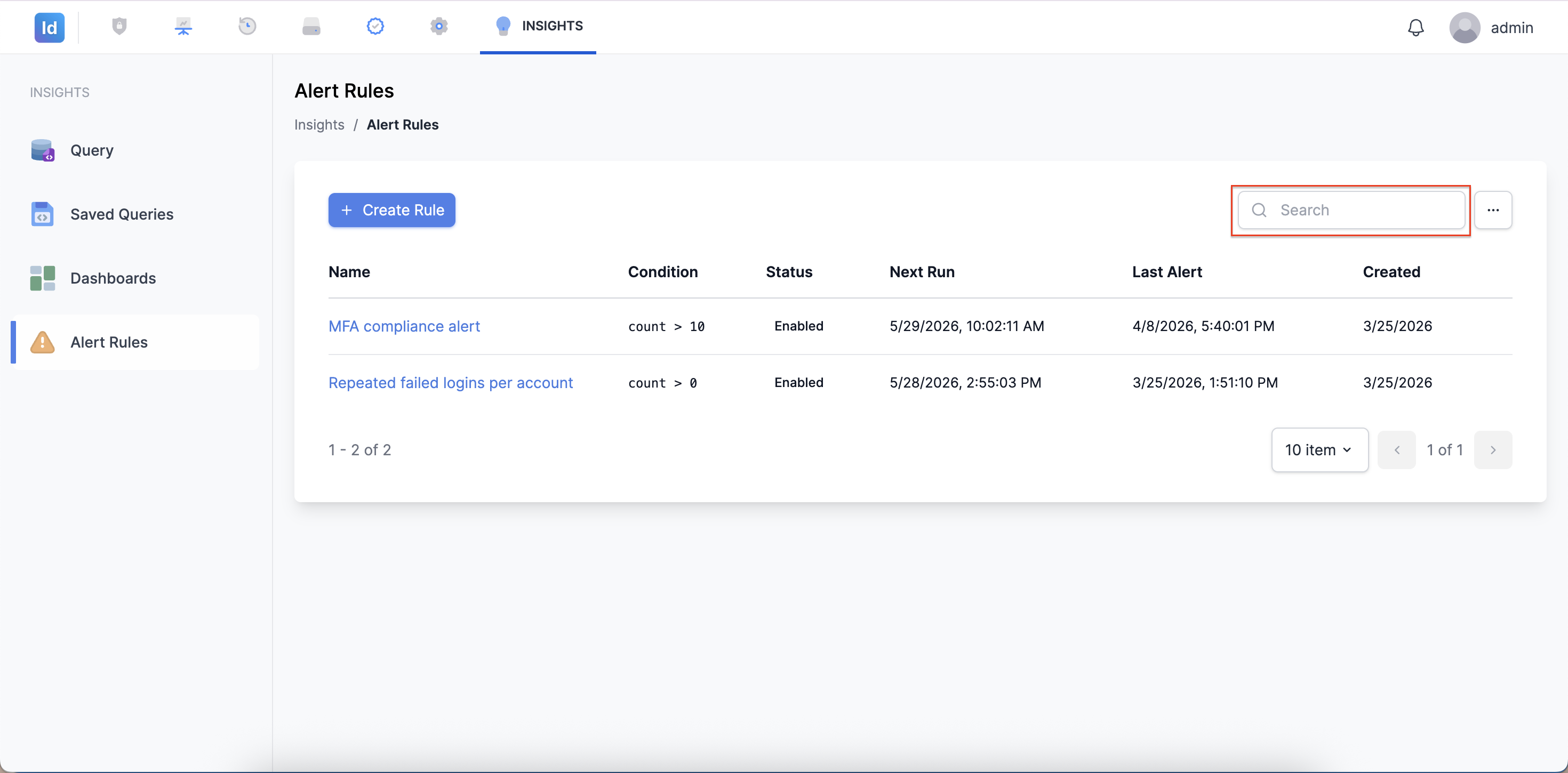
Gambar 14 — Kolom pencarian pada halaman Alert Rules (ditandai dengan sorotan merah).
Langkah 3 — Daftar akan otomatis diperbarui sesuai kata kunci yang dimasukkan.
8. Referensi Entitas dan Kolom
Tabel berikut merangkum entitas-entitas yang tersedia pada Modul Insights beserta contoh kolom utamanya.
Entitas users
| Kolom | Tipe Data | Keterangan |
|---|---|---|
id |
Guid | Pengenal unik pengguna. |
email |
String | Alamat surel pengguna. |
username |
String | Nama pengguna untuk masuk ke sistem. |
displayName |
String | Nama tampilan pengguna. |
firstName |
String | Nama depan pengguna. |
lastName |
String | Nama belakang pengguna. |
isActive |
Bool | Status aktif akun pengguna. |
isMfaEnabled |
Bool | Status aktif MFA pada akun pengguna. |
organizationId |
String | Pengenal organisasi tempat pengguna terdaftar. |
employeeId |
String | Identitas karyawan. |
employeeNumber |
String | Nomor karyawan. |
jobTitle |
String | Jabatan pengguna. |
mobilePhone |
String | Nomor telepon seluler (tersimpan dalam format terenkripsi/tersamarkan). |
idp |
String | Penyedia identitas (Identity Provider) yang digunakan. |
employeeType |
String | Tipe karyawan. |
createdDate |
DateTimeOffset | Tanggal dan waktu akun dibuat. |
lastModified |
DateTimeOffset | Tanggal dan waktu terakhir akun diperbarui. |
Entitas Lainnya
| Entitas | Deskripsi |
|---|---|
applications |
Data aplikasi yang terdaftar pada sistem. |
organizations |
Data organisasi yang terdaftar. |
positions |
Data posisi/jabatan yang tersedia. |
position_users |
Data relasi antara pengguna dan posisi yang dimiliki. |
signin_logs |
Catatan log masuk (sign-in) pengguna ke sistem. |
api_logs |
Catatan log pemanggilan API. |
webhook_logs |
Catatan log aktivitas webhook. |
system_logs |
Catatan log aktivitas sistem secara umum. |
phone_factors |
Data faktor autentikasi berbasis nomor telepon. |
9. Contoh DSL Query Umum
Bagian ini menyediakan contoh kueri DSL yang umum digunakan sebagai referensi.
Mengambil seluruh data pengguna:
users
Mengambil data pengguna yang telah mengaktifkan MFA:
users | where isMfaEnabled == true
Mengambil data pengguna yang belum mengaktifkan MFA:
users | where isMfaEnabled == false
Mengambil data pengguna yang memiliki status akun aktif:
users | where isActive == true
Mengambil data pengguna yang memiliki posisi (terdaftar di position_users):
position_users
Mengambil data phone_factors yang telah terverifikasi:
phone_factors | where isVerify == true
Mengambil data posisi yang berstatus aktif/terpublikasi:
positions | where isPublished == true
Menghitung jumlah percobaan masuk yang gagal dalam periode tertentu (untuk Alert Rule):
source signin_logs | where createdAt >= '{{lookback_start}}' | summarize count()
Dokumen ini dibuat untuk keperluan panduan internal pengguna aplikasi IdProo. © 2026 IdProo — Hak Cipta Dilindungi