
Manual Administrator – Kelola Directory Hubs
Versi Dokumen: 1.0 Tanggal: 07 April 2026 Aplikasi: IdProo Ditujukan untuk: Administrator
Dalam artikel ini
- Gambaran Umum
- Membuka Halaman Directory Hubs
- Mencari Directory Hub
- Menyaring Data berdasarkan Tipe Direktori
- Mengekspor Data Directory Hubs
- Solusi Masalah yang Sering Ditemui
Gambaran Umum
Directory Hubs adalah fitur pada IdProo yang digunakan untuk mengelola koneksi antara sistem IdProo dengan sumber direktori eksternal, seperti Active Directory (AD) dan Azure Active Directory (Azure AD / Entra).
Melalui halaman Directory Hubs, administrator dapat:
- Melihat daftar seluruh Directory Hub yang terhubung beserta statusnya.
- Mencari Directory Hub tertentu berdasarkan nama.
- Menyaring daftar berdasarkan tipe direktori.
- Mengekspor data daftar Directory Hub ke dalam berkas.
- Menambahkan Directory Hub baru.
Halaman ini dapat diakses melalui menu Directory Hubs pada panel navigasi sebelah kiri.
1. Membuka Halaman Directory Hubs
- Pada panel navigasi kiri, klik menu Directory Hubs di bawah bagian IDENTITY.
- Halaman Directory Hubs akan ditampilkan beserta daftar seluruh Directory Hub yang terdaftar pada sistem.
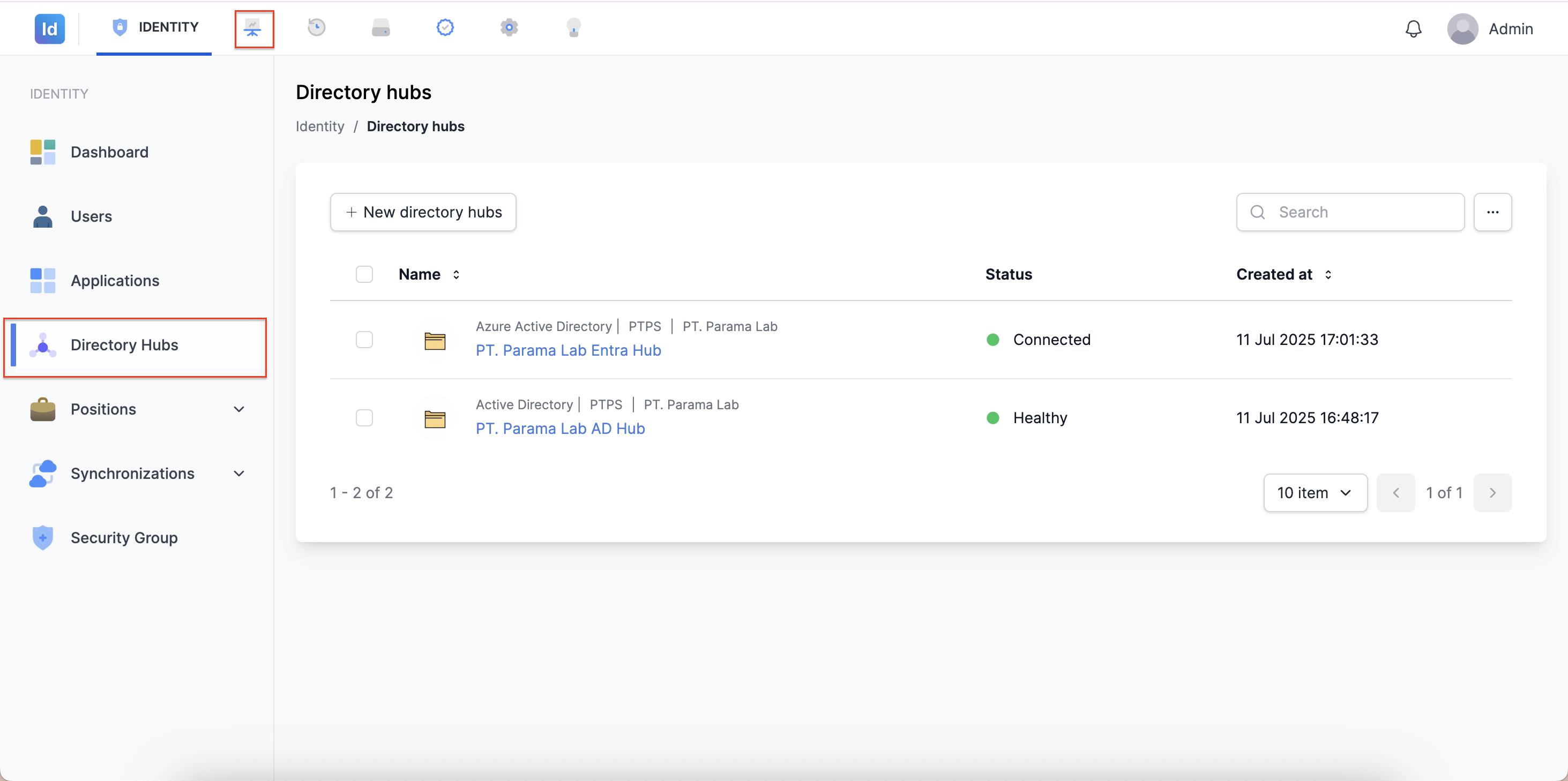
Gambar 1: Halaman daftar Directory Hubs
Daftar Directory Hub menampilkan informasi berikut:
| Kolom | Keterangan |
|---|---|
| Name | Nama Directory Hub beserta tipe direktori dan nama perusahaan |
| Status | Status koneksi hub: Connected (terhubung) atau Healthy (sehat/aktif) |
| Created at | Tanggal dan waktu Directory Hub dibuat |
Catatan: Indikator status ditampilkan dengan warna hijau (●) untuk kondisi normal. Apabila status menampilkan warna lain, periksa koneksi Directory Hub yang bersangkutan.
2. Mencari Directory Hub
Gunakan fitur Search untuk menemukan Directory Hub tertentu berdasarkan nama secara cepat.
- Pada halaman Directory Hubs, klik kolom Search yang berada di sudut kanan atas daftar.
- Ketikkan nama Directory Hub yang ingin dicari.
- Daftar akan secara otomatis menyaring dan menampilkan hasil yang sesuai.
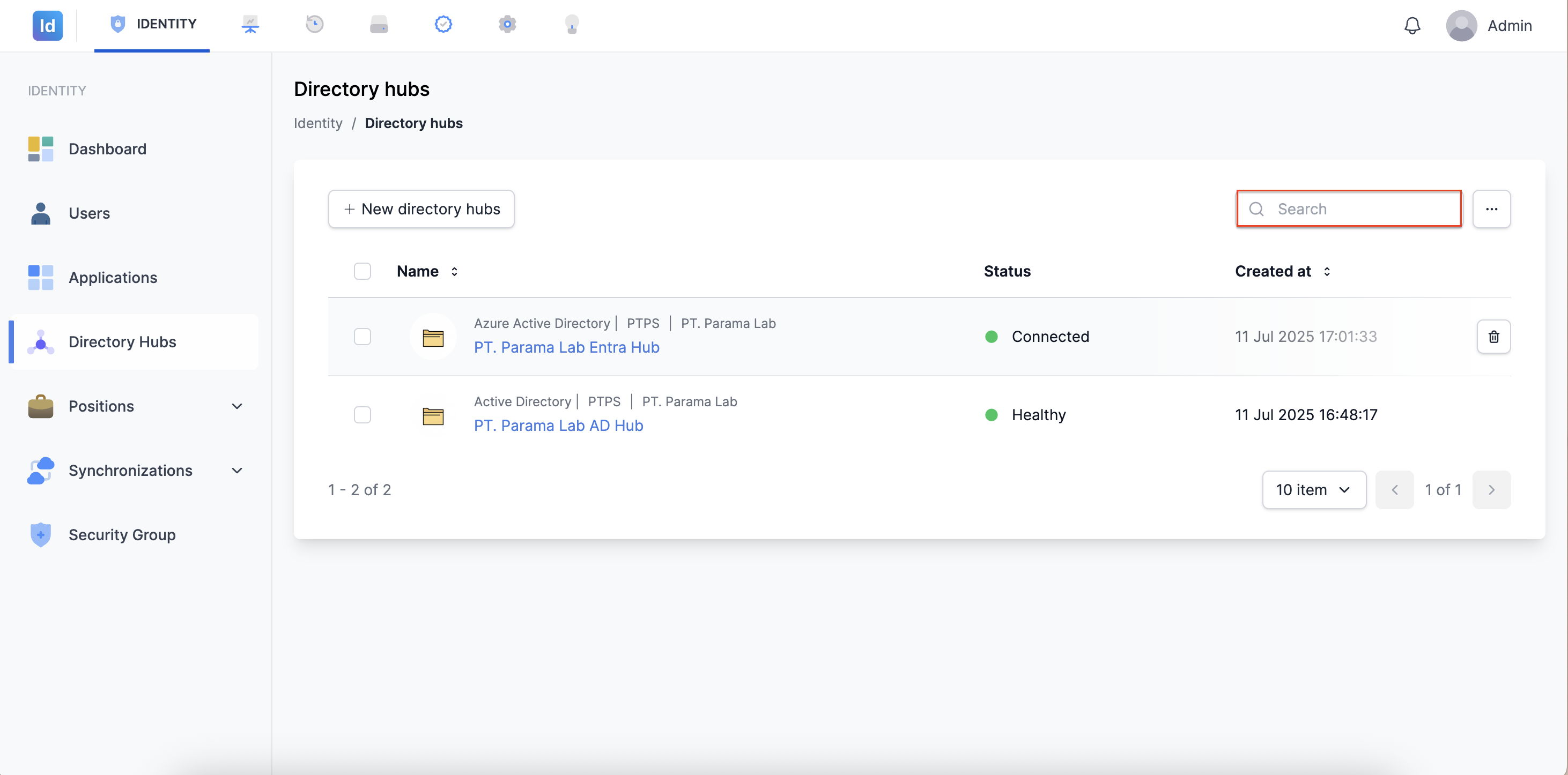
Gambar 2: Kolom Search untuk mencari Directory Hub
3. Menyaring Data berdasarkan Tipe Direktori
Fitur Filter memungkinkan administrator untuk menyaring daftar Directory Hub berdasarkan tipe direktori yang digunakan.
Langkah-Langkah
Langkah 1 – Buka Menu Filter
- Klik tombol ... (titik tiga) yang berada di sudut kanan atas daftar untuk membuka menu OPTION.
- Klik Filter pada menu yang muncul.
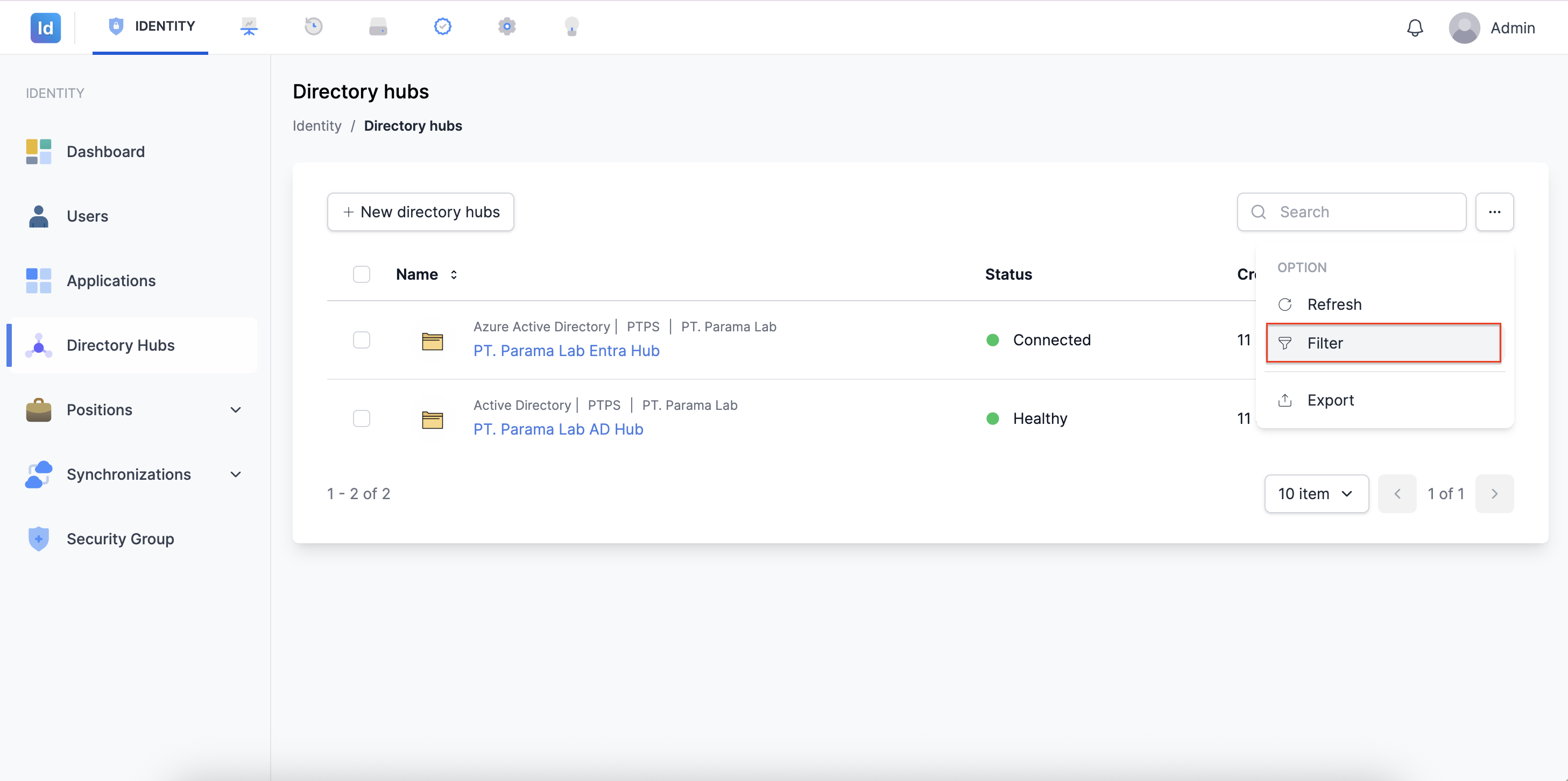
Gambar 3: Menu Option dengan pilihan Filter
Langkah 2 – Pilih Tipe Direktori
- Panel DIRECTORY TYPE akan muncul di sebelah kiri menu Option.
- Centang satu atau lebih tipe direktori yang ingin ditampilkan:
- Active Directory – Menampilkan hub bertipe Active Directory.
- Azure Active Directory – Menampilkan hub bertipe Azure Active Directory.
- Klik Apply filter untuk menerapkan filter, atau Reset filter untuk mengembalikan tampilan ke kondisi awal.
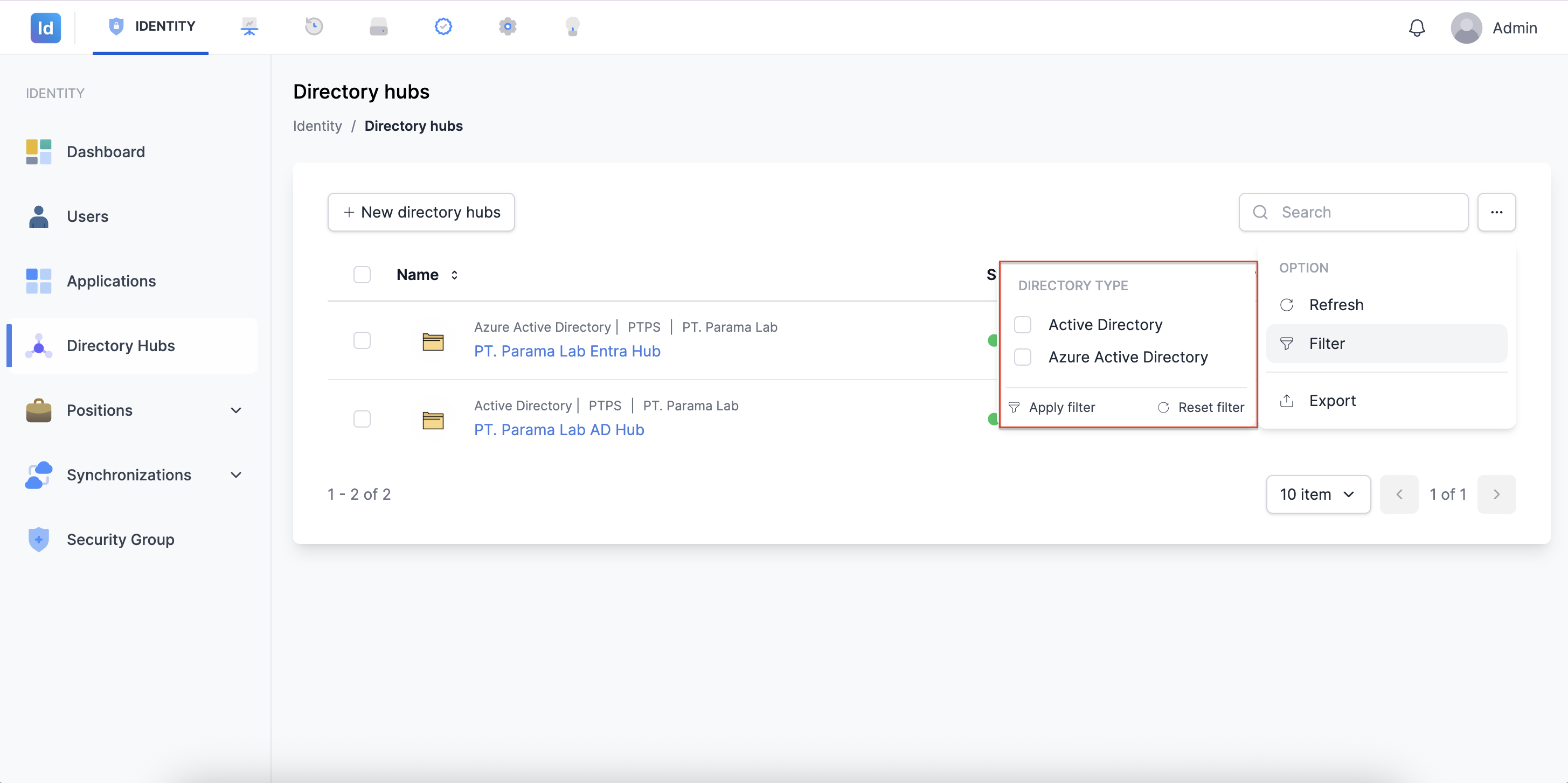
Gambar 4: Panel filter DIRECTORY TYPE dengan pilihan Active Directory dan Azure Active Directory
Catatan: Apabila tidak ada pilihan yang dicentang dan tombol Apply filter diklik, seluruh data akan ditampilkan kembali tanpa penyaringan.
4. Mengekspor Data Directory Hubs
Fitur Export memungkinkan administrator untuk mengunduh daftar Directory Hub dalam format berkas.
Langkah-Langkah
Langkah 1 – Buka Menu Export
- Klik tombol ... (titik tiga) di sudut kanan atas daftar untuk membuka menu OPTION.
- Klik Export pada menu yang muncul.
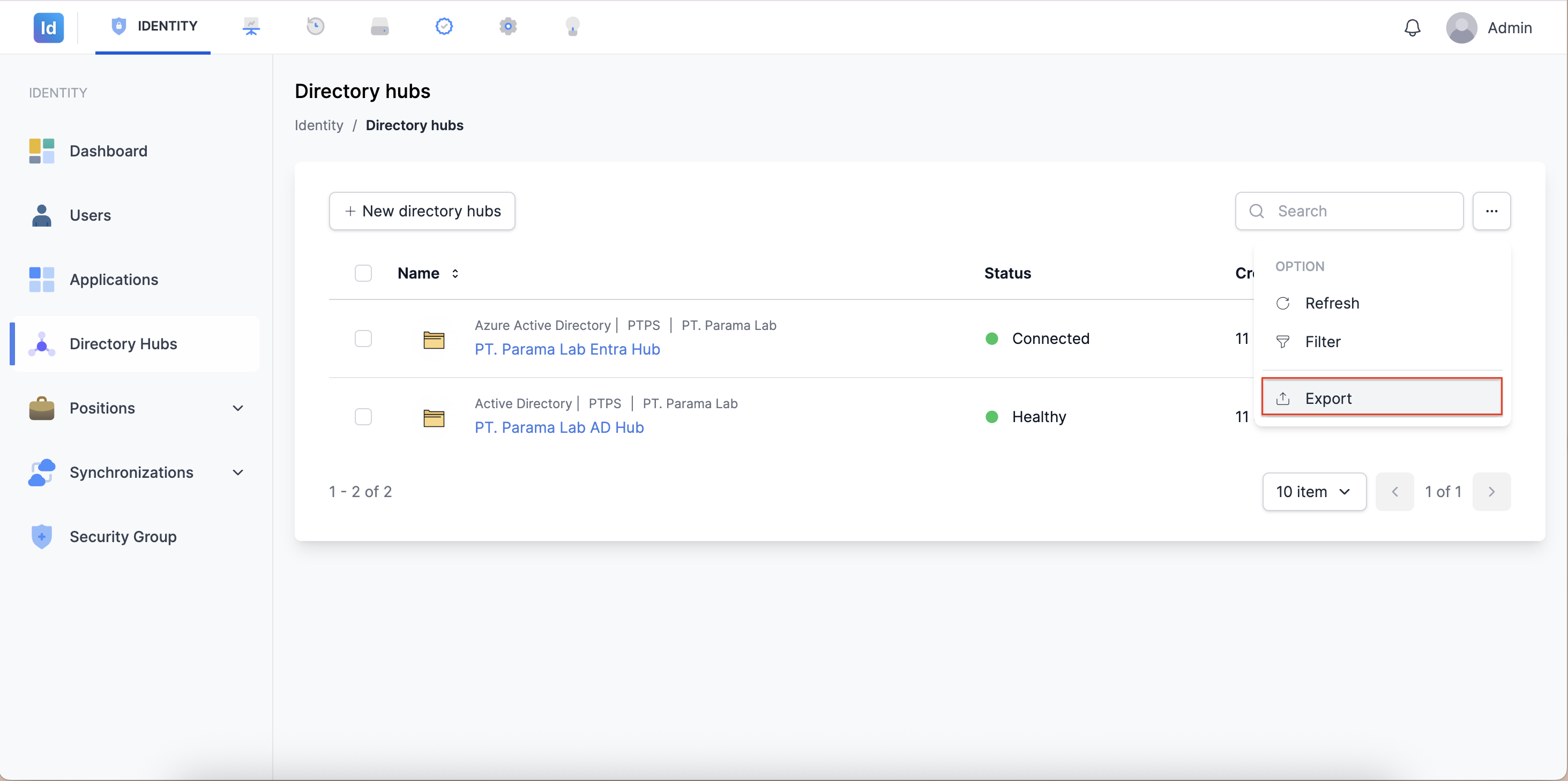
Gambar 5: Menu Option dengan pilihan Export
Langkah 2 – Pilih Cakupan Data dan Ekspor
Dialog Export data akan muncul dengan dua pilihan cakupan data:
Pilihan Keterangan This page Mengekspor data yang ditampilkan pada halaman saat ini All page Mengekspor seluruh data dari semua halaman Pilih salah satu opsi sesuai kebutuhan.
Klik Export untuk memulai proses pengunduhan, atau Cancel untuk membatalkan.
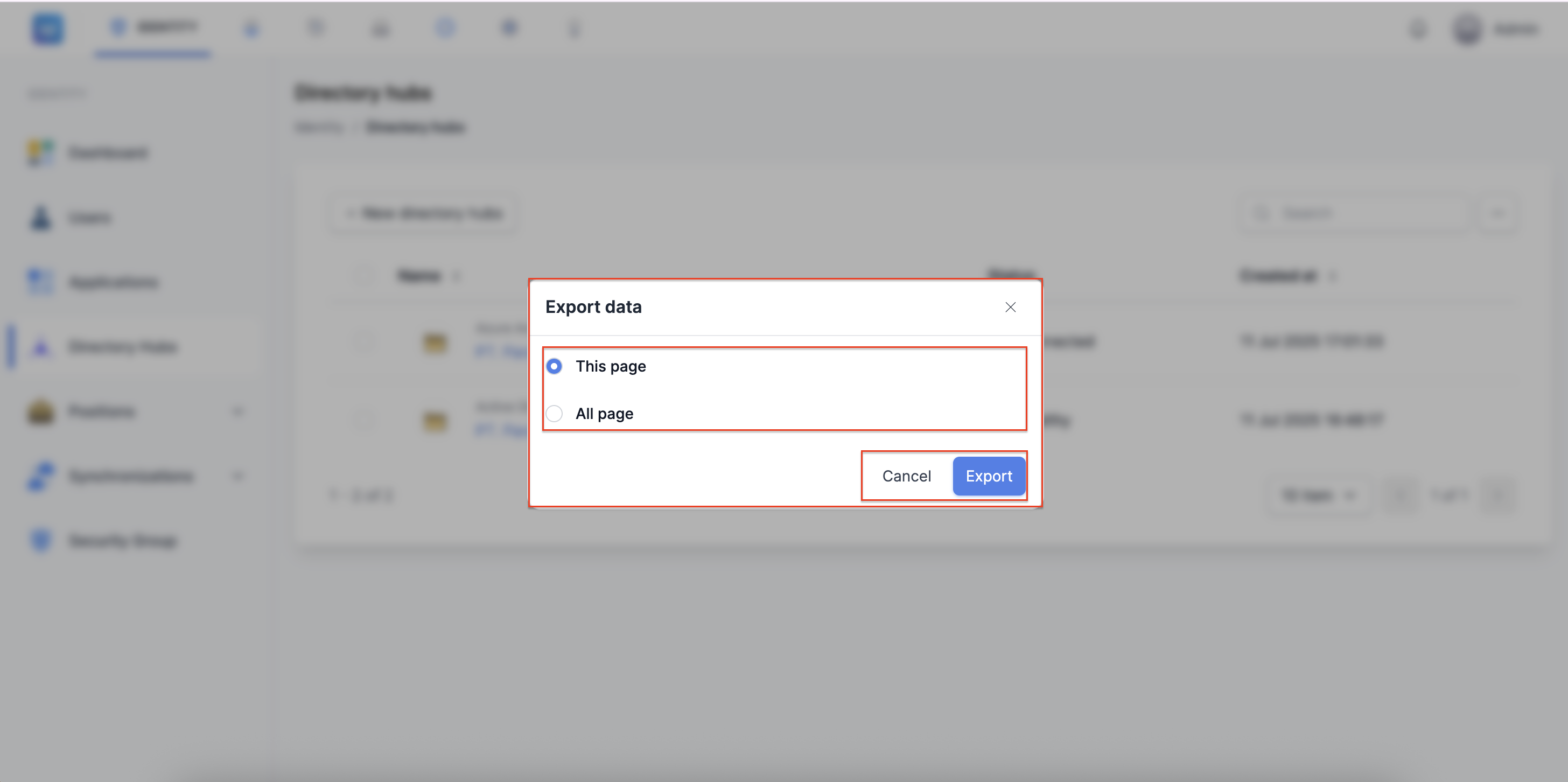
Gambar 6: Dialog Export data dengan pilihan This page dan All page
Catatan: Berkas yang diunduh akan tersimpan secara otomatis pada folder unduhan (Downloads) peramban yang digunakan.
5. Solusi Masalah yang Sering Ditemui
| Masalah | Kemungkinan Penyebab | Solusi |
|---|---|---|
| Status Directory Hub tidak menampilkan Connected atau Healthy | Koneksi ke direktori eksternal terputus atau terdapat gangguan jaringan | Periksa konfigurasi koneksi Directory Hub dan pastikan layanan direktori eksternal (AD/Azure AD) berjalan normal |
| Hasil pencarian tidak ditemukan | Nama yang diketikkan tidak sesuai dengan nama Directory Hub yang terdaftar | Periksa kembali ejaan nama dan coba gunakan kata kunci yang lebih singkat |
| Filter tidak menampilkan hasil | Tidak ada Directory Hub dengan tipe direktori yang dipilih | Coba pilih tipe direktori yang lain atau klik Reset filter untuk menampilkan semua data |
| Berkas hasil ekspor tidak terunduh | Pengaturan peramban memblokir pengunduhan otomatis | Periksa izin pengunduhan pada peramban dan pastikan tidak ada pemblokir pop-up yang aktif |
| Halaman Directory Hubs tidak dapat dibuka | Hak akses administrator tidak mencukupi | Pastikan akun yang digunakan memiliki peran administrator yang sesuai |
Dokumen ini dibuat untuk keperluan panduan internal pengguna aplikasi IdProo.
© 2026 IdProo — Hak Cipta Dilindungi
