
Authentication & Authorization
Versi Dokumen: 1.1 Tanggal: 7 April 2026 Aplikasi: IdProo Ditujukan untuk: End User
Dalam artikel ini
1. Tentang Authentication & Authorization
Authentication & Authorization adalah proses verifikasi identitas pengguna sebelum diberikan akses ke dalam sistem. Proses ini terdiri dari dua tahap utama:
- Authentication (Autentikasi) — Memverifikasi identitas pengguna melalui kombinasi email, password, dan verifikasi MFA.
- Authorization (Otorisasi) — Menentukan hak akses pengguna sesuai dengan peran (role) yang dimiliki di dalam sistem.
Dengan menerapkan kedua proses ini, sistem memastikan bahwa hanya pengguna yang berwenang yang dapat mengakses data dan fitur yang sesuai dengan perannya.
2. Login User Account
Lakukan login terlebih dahulu untuk mendapatkan izin akses sesuai dengan peran (role) pengguna.
Langkah-Langkah Login
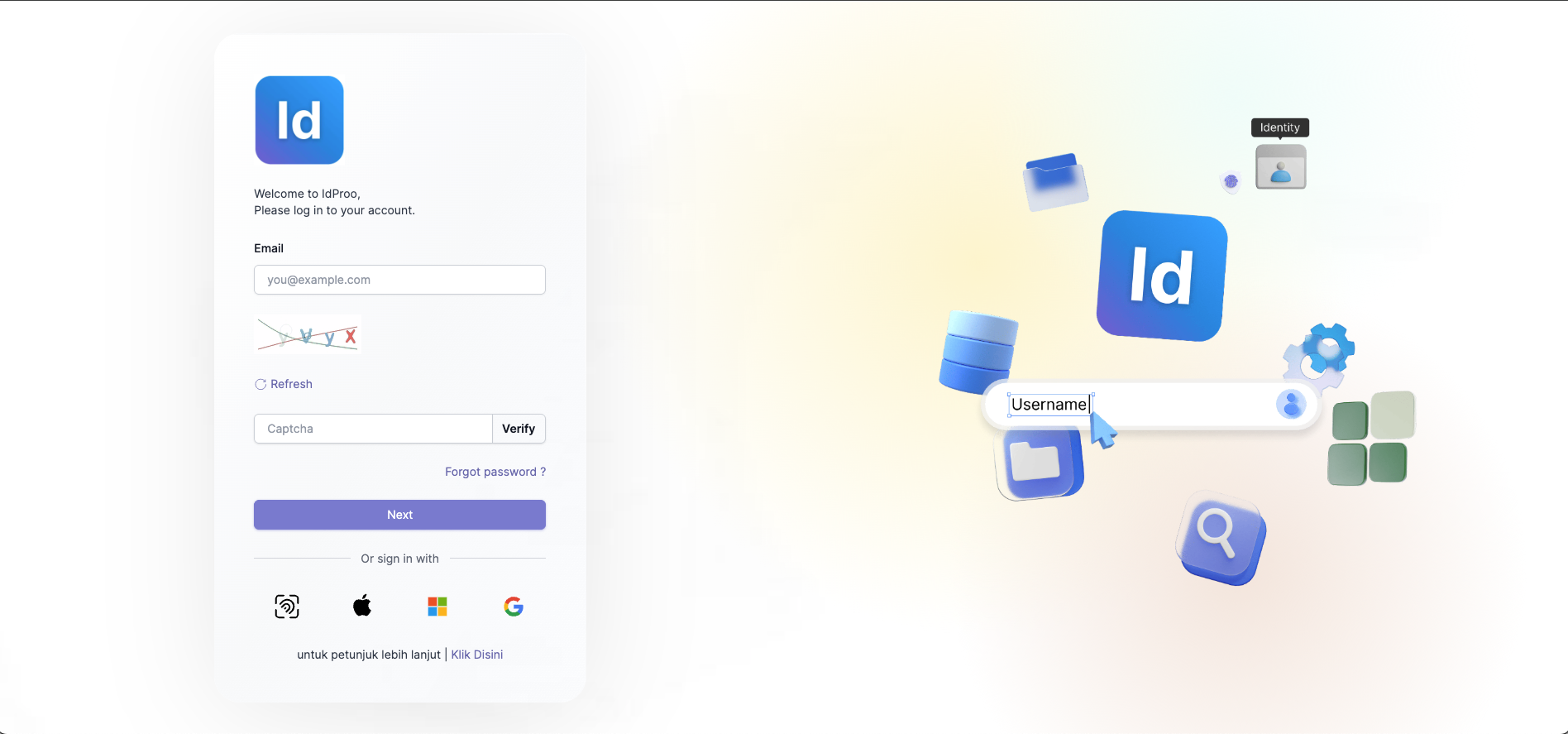
Langkah 1 — Buka Halaman Login
Buka browser dan akses URL berikut:
🔗 login.bpk.go.id
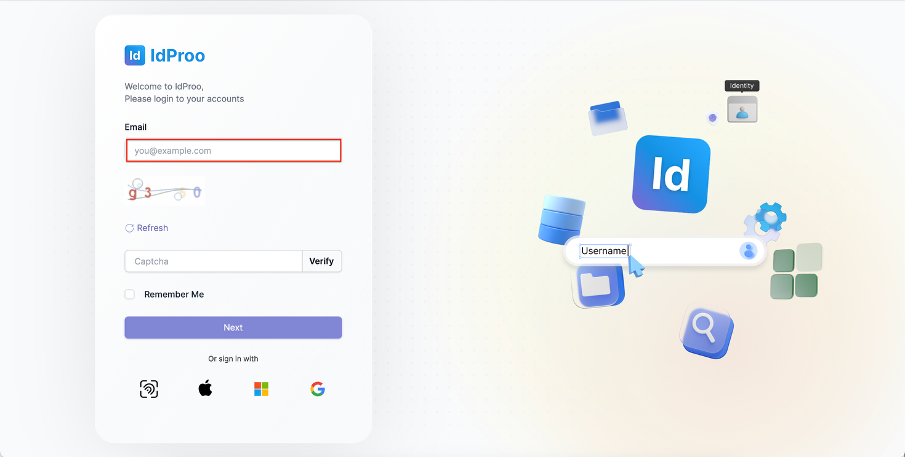
Langkah 2 — Masukkan Email
Masukkan alamat email yang terdaftar pada akun Anda.
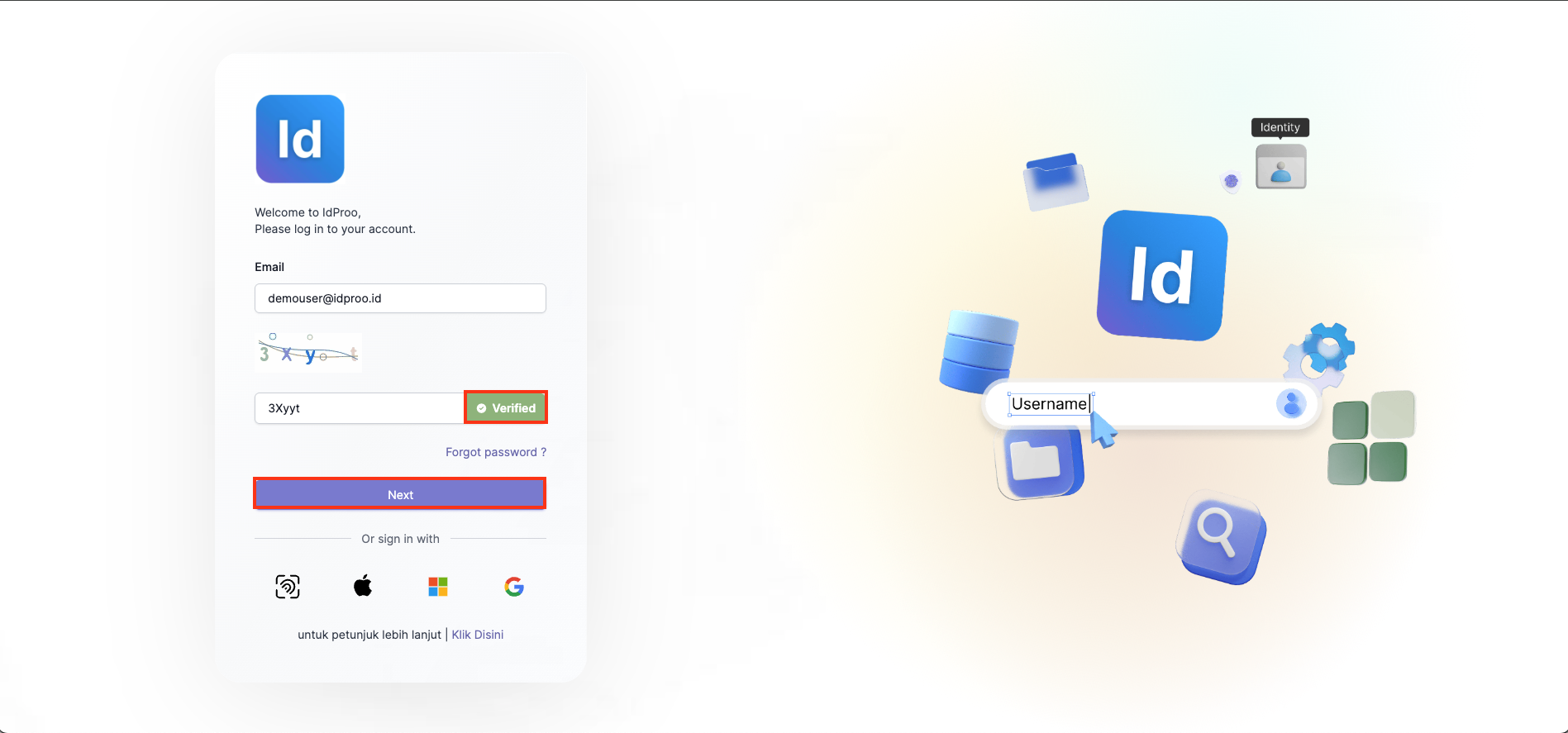
Langkah 3 — Verifikasi CAPTCHA
Masukkan CAPTCHA yang ditampilkan, lalu klik Verify. Jika verifikasi berhasil, klik Next untuk melanjutkan.
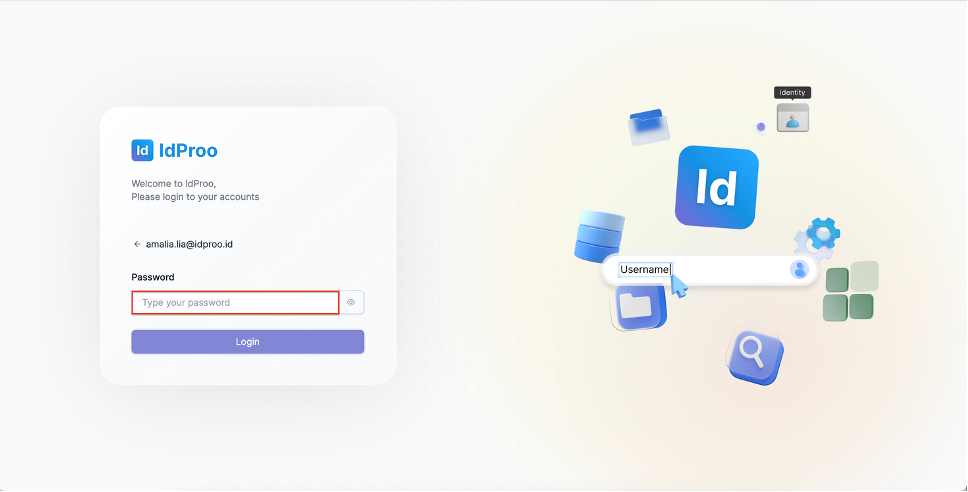
Langkah 4 — Masukkan Password
Masukkan password akun Anda, kemudian klik tombol Login.
💡 Akun Terhubung dengan Microsoft 365?
Apabila akun Anda terhubung dengan Microsoft 365, Anda dapat login langsung menggunakan akun Microsoft tanpa perlu memasukkan password secara manual. Klik tombol "Microsoft" yang tersedia pada halaman login, dan Anda akan diarahkan ke halaman autentikasi Microsoft 365 untuk menyelesaikan proses login.
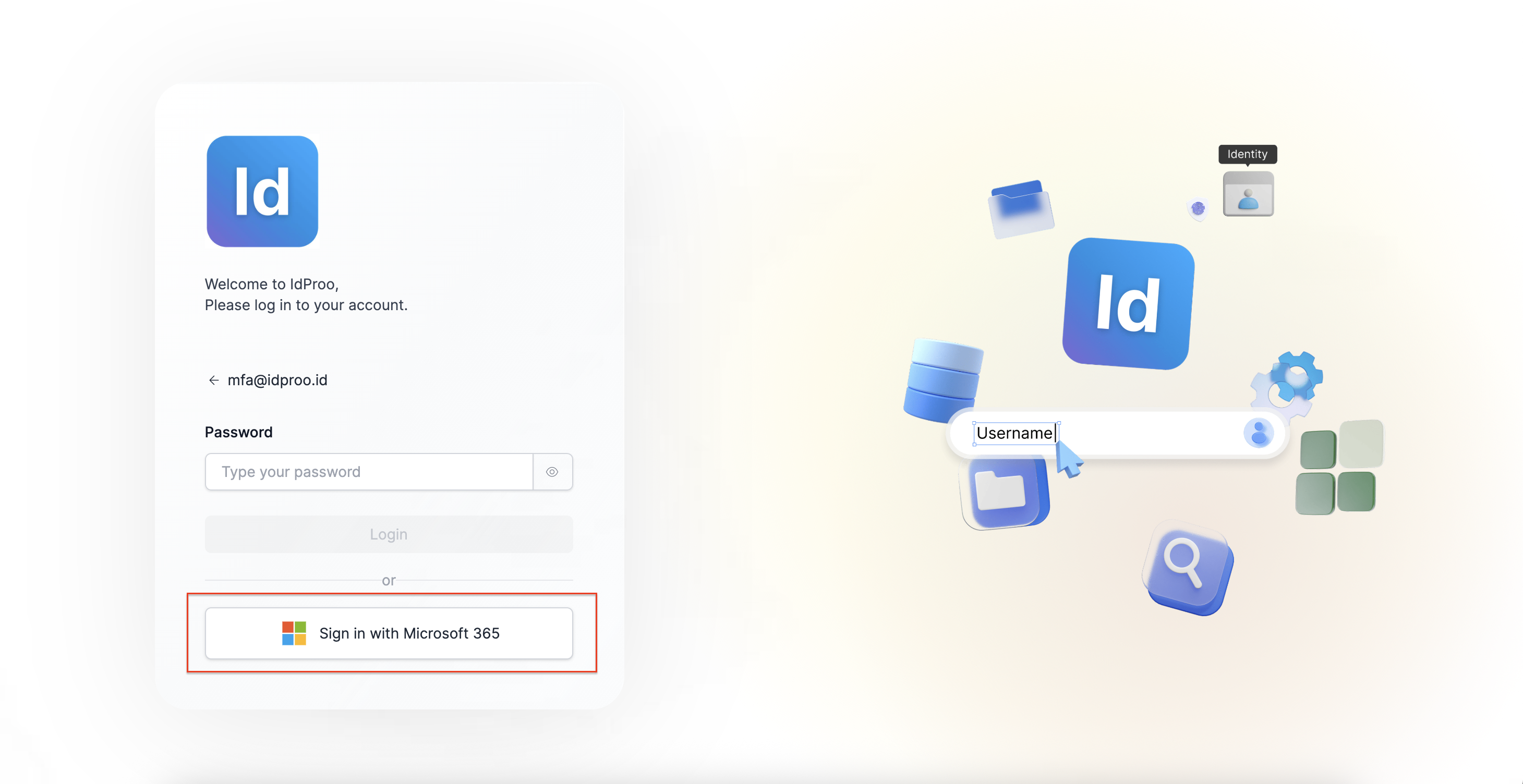
⚠️ Pastikan akun Microsoft 365 Anda sudah terdaftar dan terhubung dengan sistem oleh Administrator sebelum menggunakan metode ini.
Langkah 5 — Verifikasi MFA
Setelah berhasil login, sistem akan menampilkan halaman yang berbeda tergantung status MFA pengguna:
| Status MFA Pengguna | Halaman yang Ditampilkan |
|---|---|
| ✅ Sudah melakukan setup MFA | Halaman Verifikasi MFA |
| ❌ Belum melakukan setup MFA | Halaman Setup MFA |
Tampilan untuk pengguna yang belum mendaftarkan MFA:
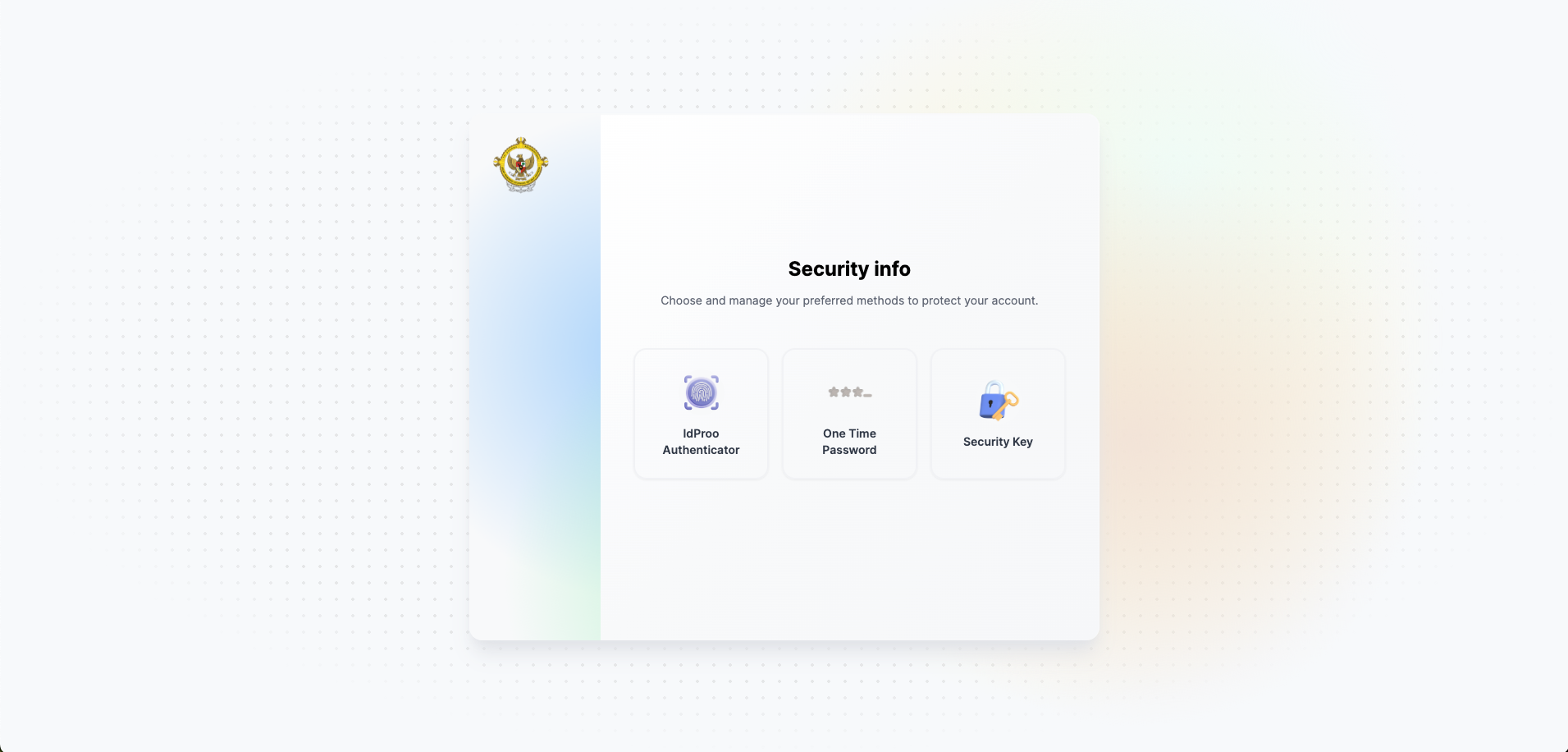
Jika halaman anda menampilkan seperti di atas, anda perlu melakukan setup MFA dengan memilih di antara option tersebut.
- Setup IdProo Authenticator → lihat Tutorial Setup IdProo Authenticator
- Setup One Time Password → lihat Tutorial Setup One Time Password
- Setup Security Key → lihat Tutorial Setup Security Key
Tampilan untuk pengguna yang sudah melakukan setup MFA:
Verifikasi MFA
Verify With IdProo Authenticator (contoh: pengguna sudah melakukan setup IdProo Authenticator)
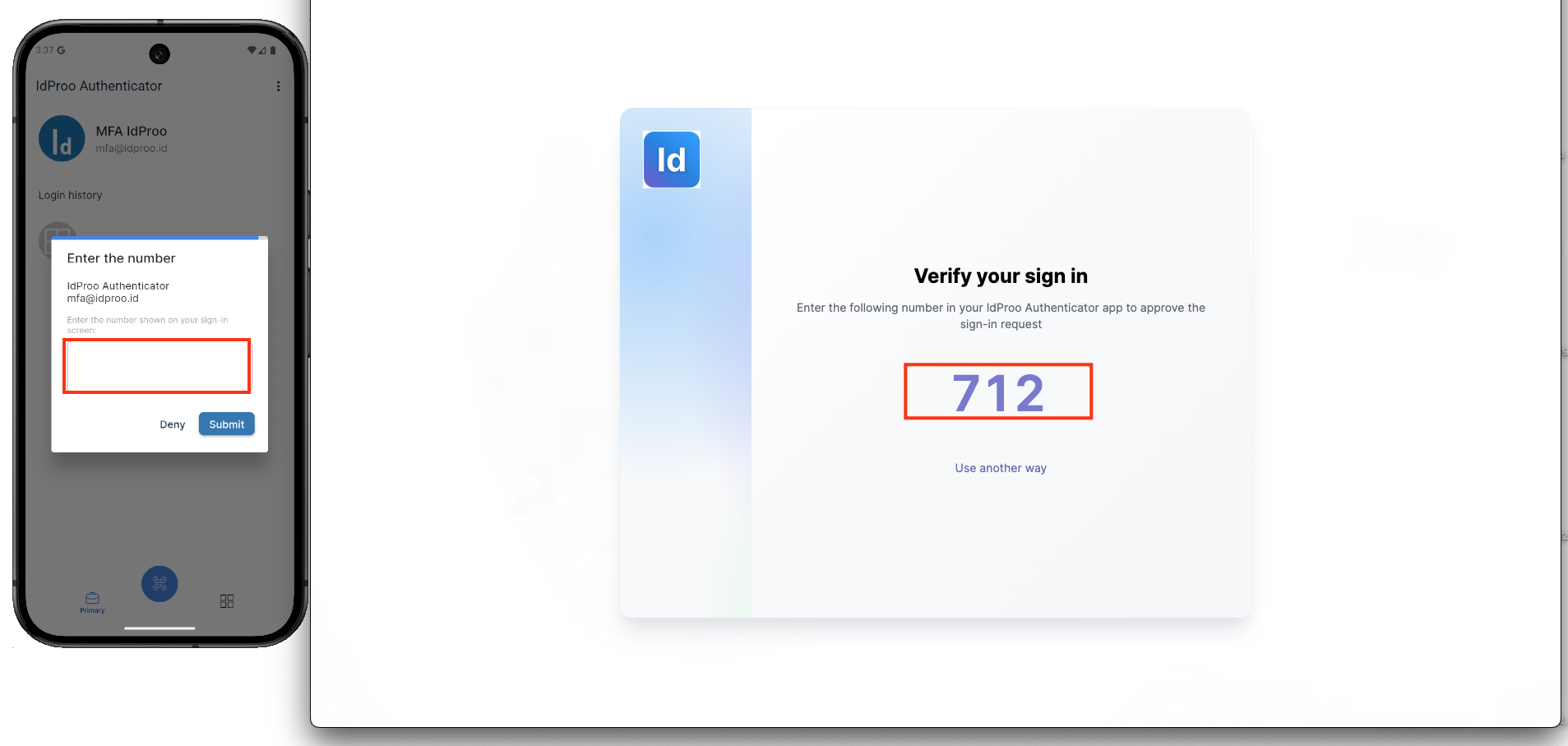
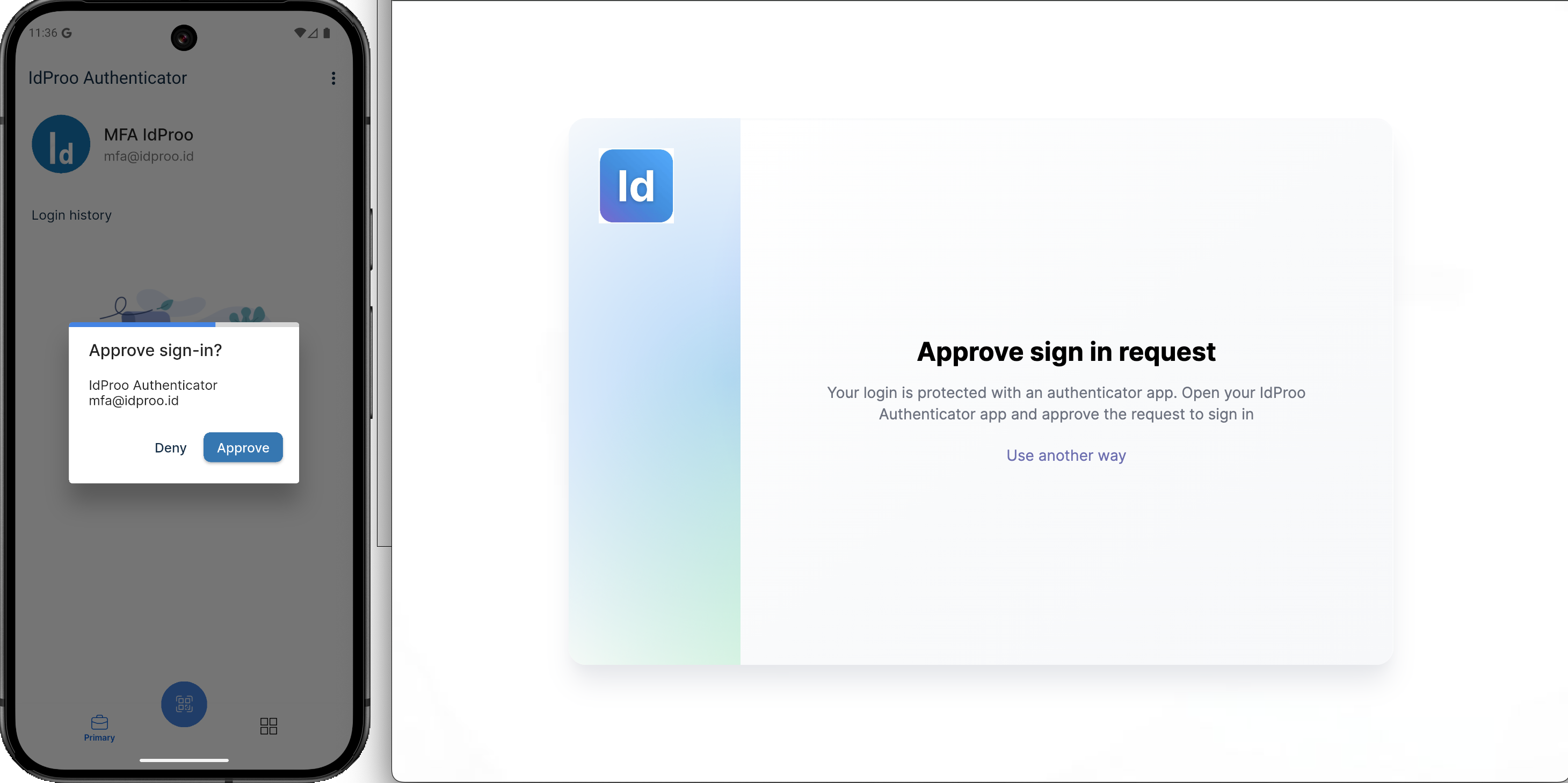
⚠️ Catatan Challange pada IdProo Authenticator tergantung dari kondisi konfigurasi dari sisi admin bisa berupa TOTP atau Push Notification.
Verify With Microsoft Authenticator (contoh: pengguna sudah melakukan setup Microsoft Authenticator)
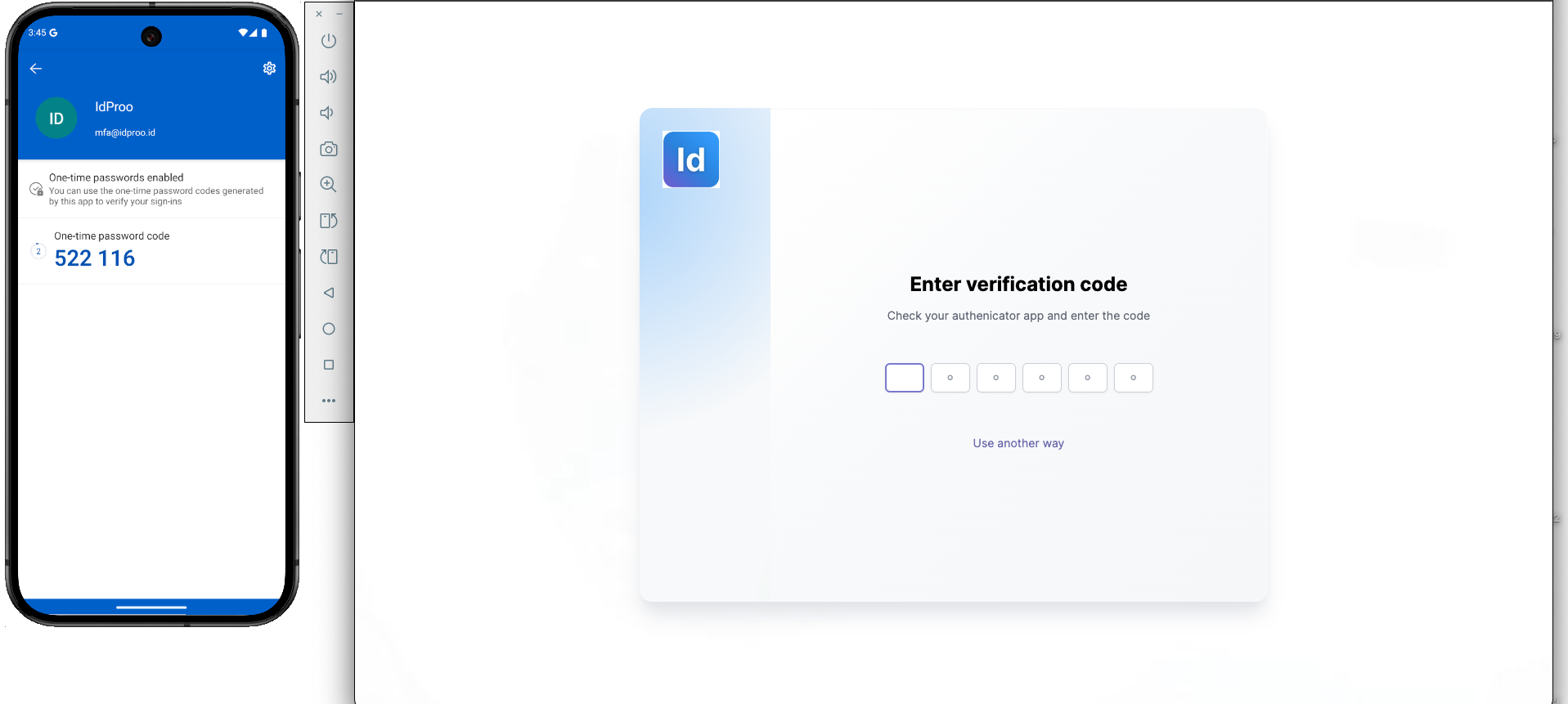
⚠️ Catatan Bisa berupa Google Authenticator dan authenticator lainnya.
Verify With Security Key (contoh: pengguna sudah melakukan setup Security Key, by password manager pada chrome)
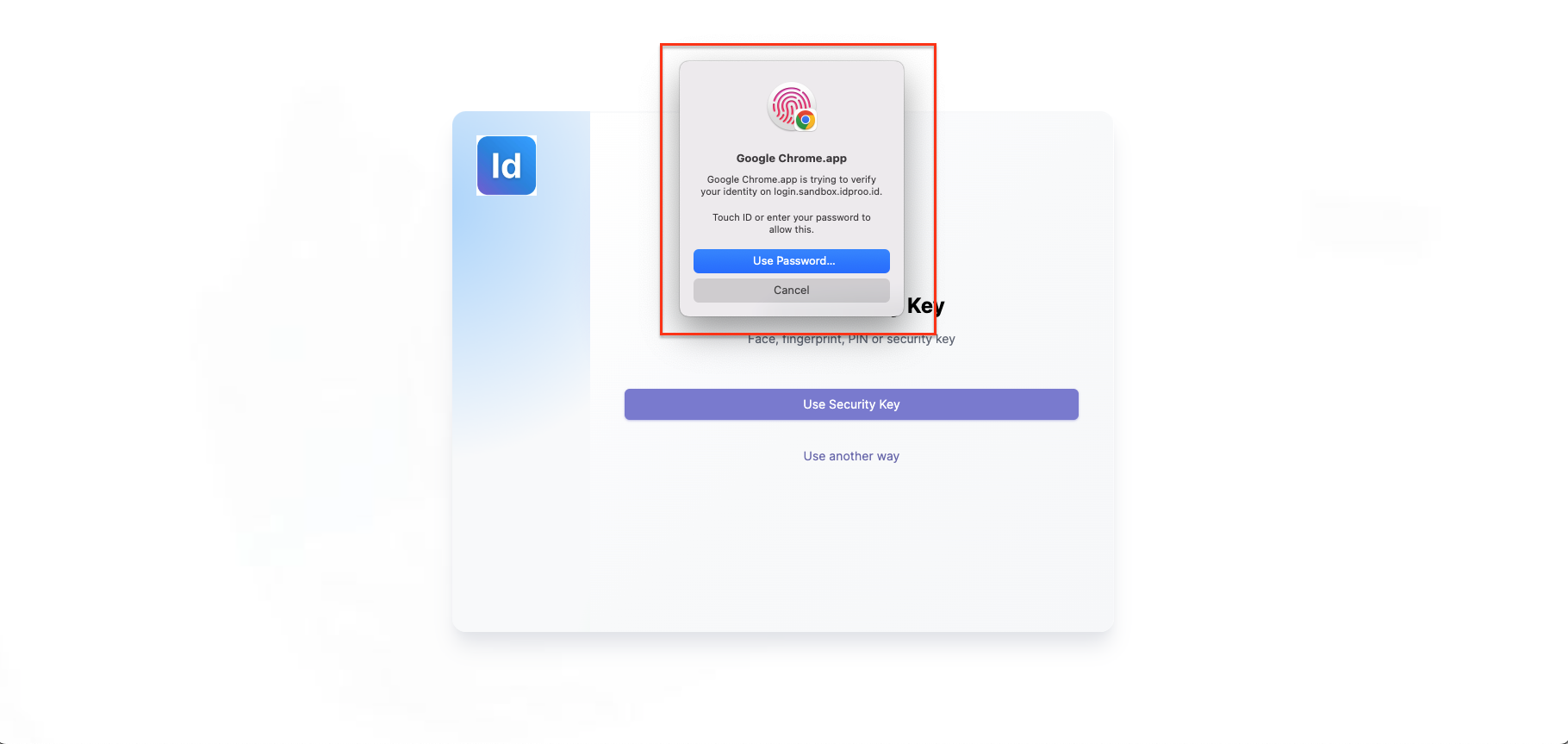
Langkah 6 — Halaman Personal
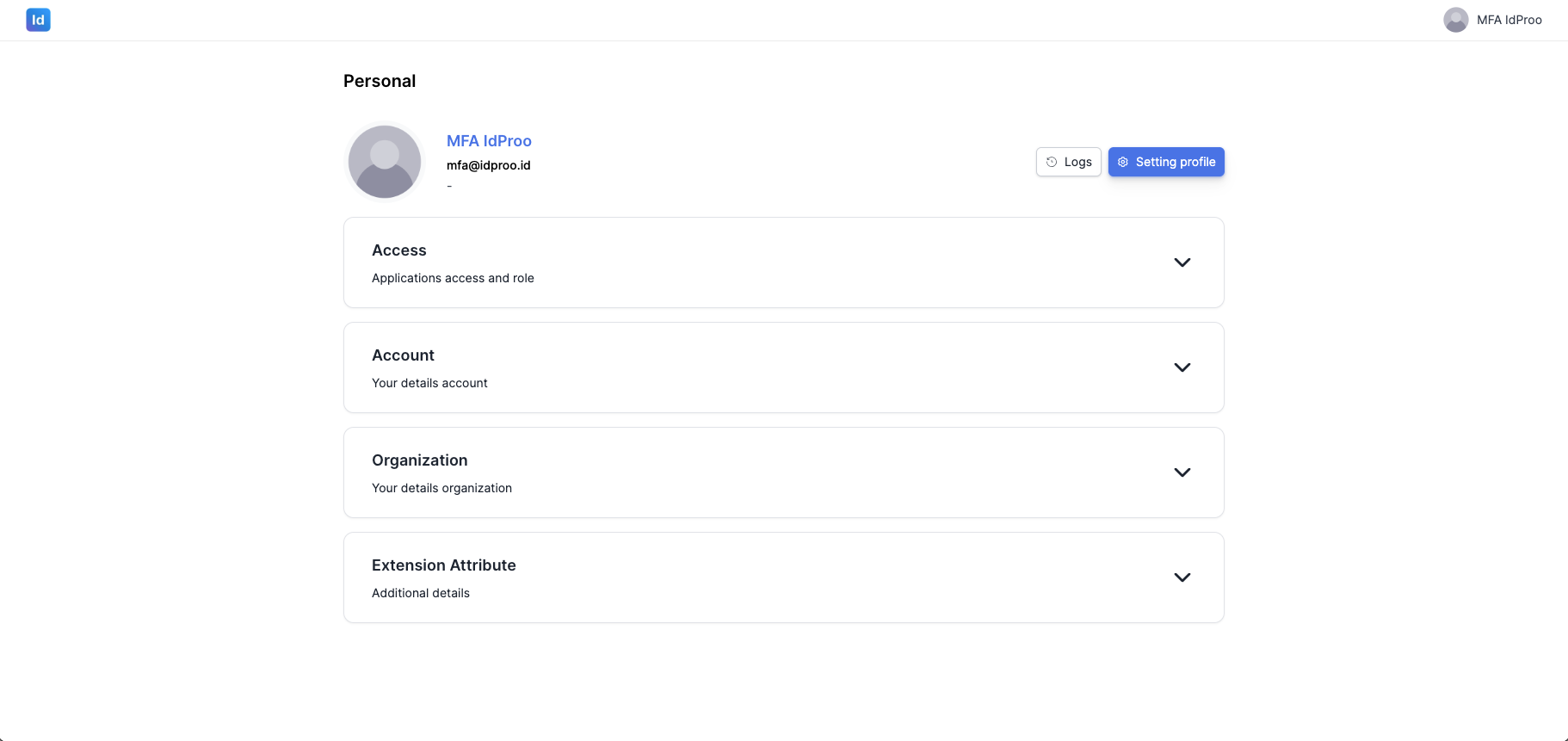
Setelah verifikasi MFA selesai, Anda akan diarahkan ke halaman Personal.
📸 Tampilan halaman Personal setelah login berhasil
⚠️ Mengalami Kendala?
- Lupa password → lihat Tutorial Forgot Password
- Ingin reset password → lihat Tutorial Request Reset Password via Link
- Masalah Akun Expired → lihat Expired Password
- Tidak bisa mengakses MFA → lihat Tutorial Menggunakan Recovery Code
Dokumen ini dibuat untuk keperluan panduan internal pengguna aplikasi IdProo. © 2026 IdProo — Hak Cipta Dilindungi
