
Manual Penggunaan Aplikasi
Setup MFA — IdProo Authenticator
Versi Dokumen: 1.1 Tanggal: 7 April 2026 Aplikasi: IdProo Ditujukan untuk: End User
Dalam artikel ini
1. Prasyarat
Sebelum memulai proses setup MFA menggunakan IdProo Authenticator, pastikan Anda telah memenuhi seluruh prasyarat berikut:
| # | Prasyarat | Status |
|---|---|---|
| 1 | Telah membaca dokumentasi Instalasi IdProo Authenticator | ✅ Wajib dipenuhi |
| 2 | Telah membaca dokumentasi Konfigurasi IdProo Authenticator | ✅ Wajib dipenuhi |
| 3 | Aplikasi IdProo Authenticator telah terinstal pada perangkat | ✅ Wajib dipenuhi |
| 4 | Aplikasi IdProo Authenticator telah dikonfigurasi dengan benar | ✅ Wajib dipenuhi |
| 5 | Memiliki akun pengguna yang aktif pada sistem | ✅ Wajib dipenuhi |
⚠️ Perhatian: Proses setup tidak dapat dilanjutkan apabila seluruh prasyarat di atas belum terpenuhi. Pastikan Anda telah menyelesaikan instalasi dan konfigurasi IdProo Authenticator sebelum melanjutkan.
2. Bagian 1 — Setup MFA pada Halaman Login
Setup MFA melalui halaman login dilakukan ketika pengguna pertama kali login dan belum pernah mendaftarkan metode MFA sebelumnya. Sistem akan secara otomatis mengarahkan pengguna ke halaman setup MFA setelah memasukkan kredensial.
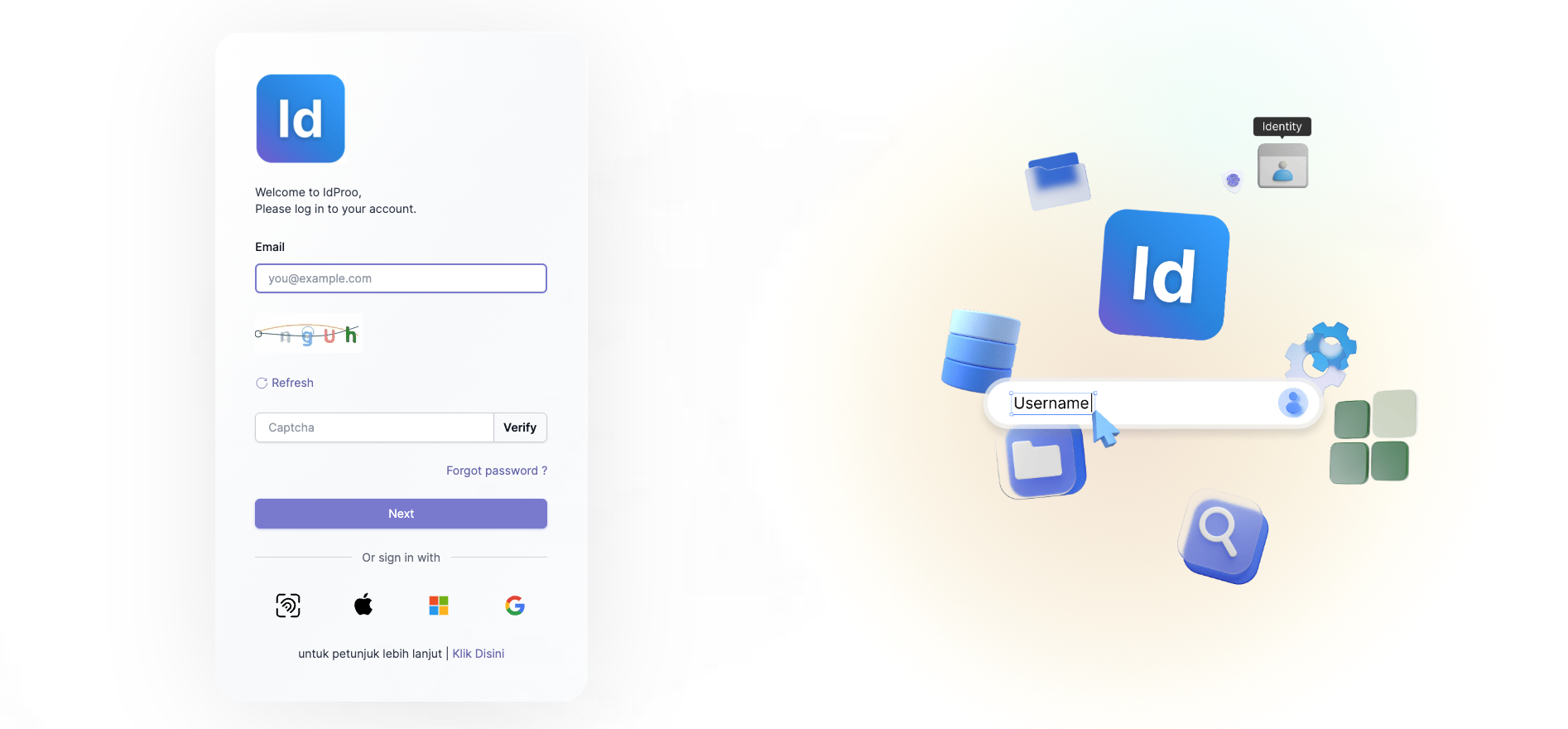
Langkah 1 — Lakukan Login
Lakukan proses login menggunakan email dan password akun Anda. Setelah berhasil memasukkan kredensial, sistem akan menampilkan halaman pemilihan metode MFA.
Lihat panduan lengkap proses login pada dokumen lihat Tutorial Login Pengguna
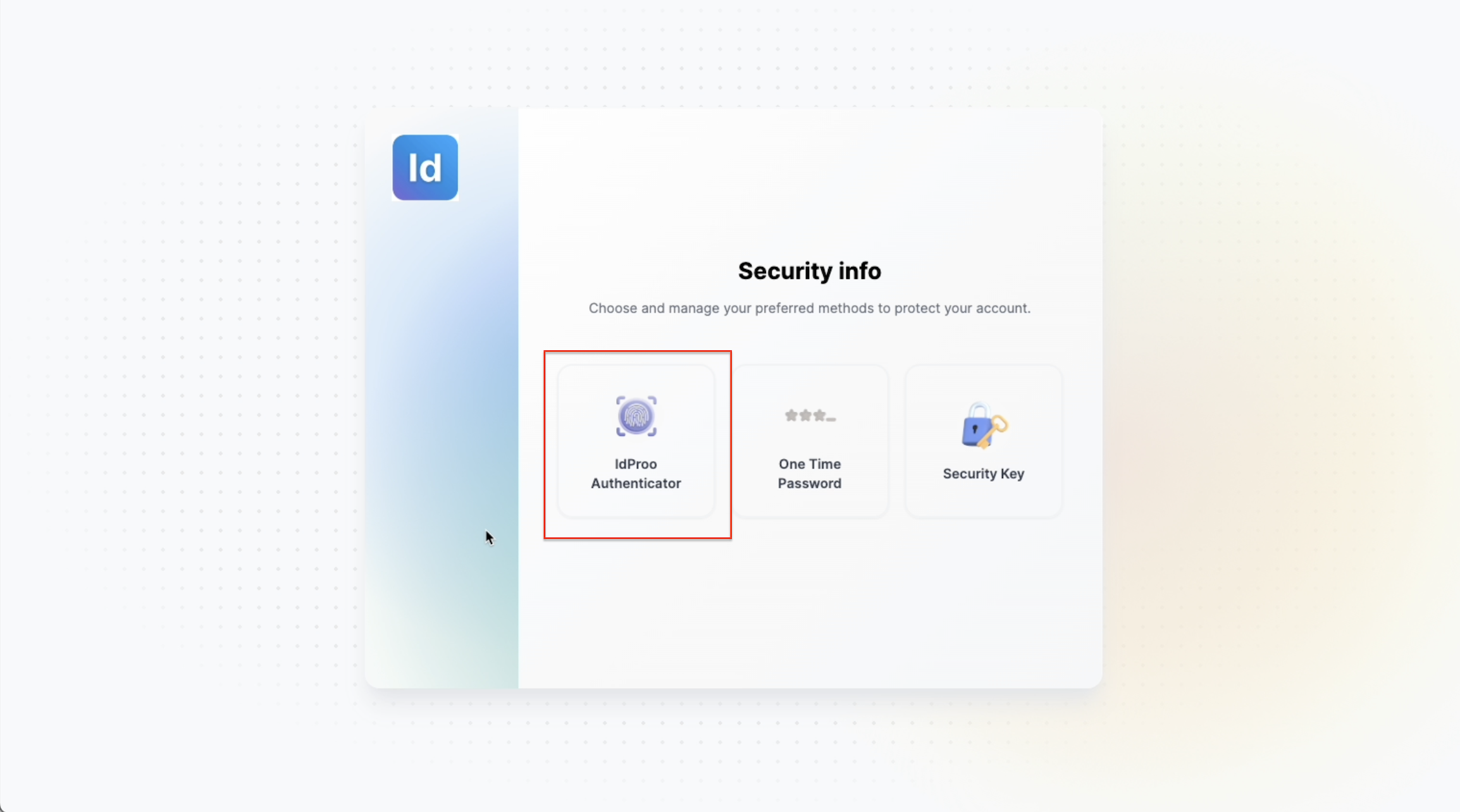
Langkah 2 — Pilih IdProo Authenticator
Pada halaman pemilihan metode MFA, pilih IdProo Authenticator sebagai metode verifikasi yang akan digunakan.
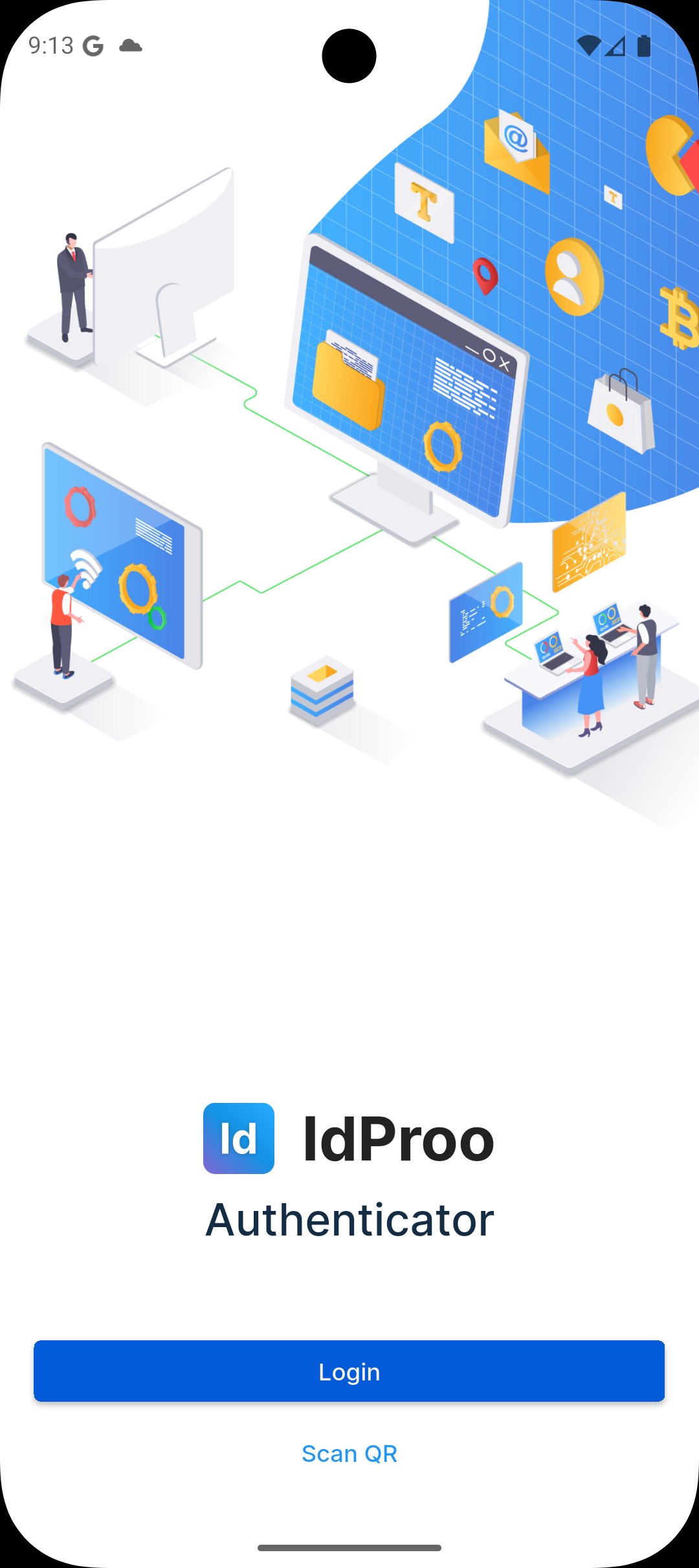
Langkah 3 — Siapkan Aplikasi IdProo Authenticator
Buka aplikasi IdProo Authenticator pada perangkat Anda. Pastikan aplikasi telah terinstal dan dikonfigurasi sesuai prasyarat.
Langkah 4 — Klik Scan QR
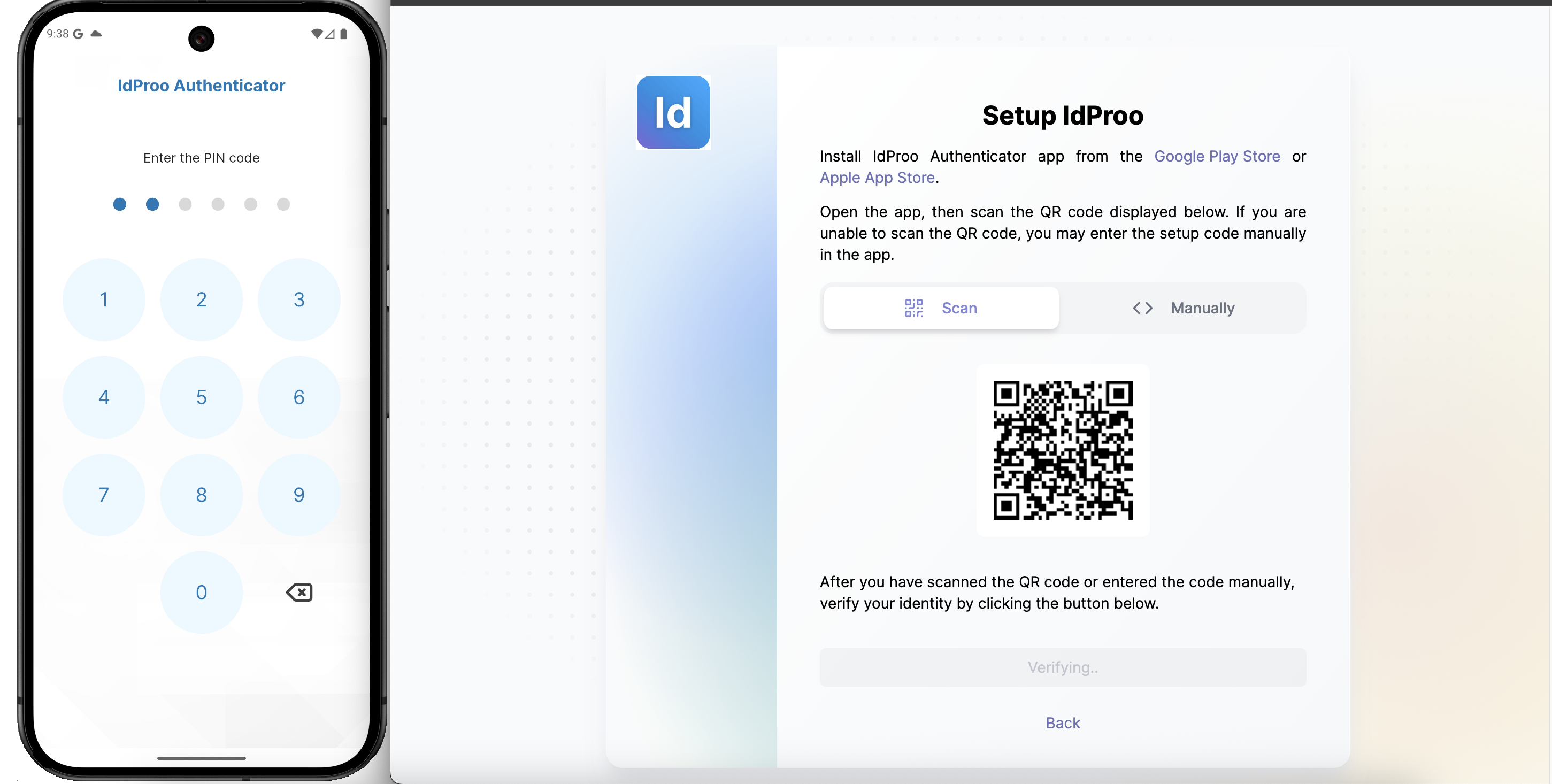
Di dalam aplikasi IdProo Authenticator, ketuk tombol Scan QR untuk mengaktifkan kamera pemindai QR.
Langkah 5 — Pindai Barcode pada Halaman Web
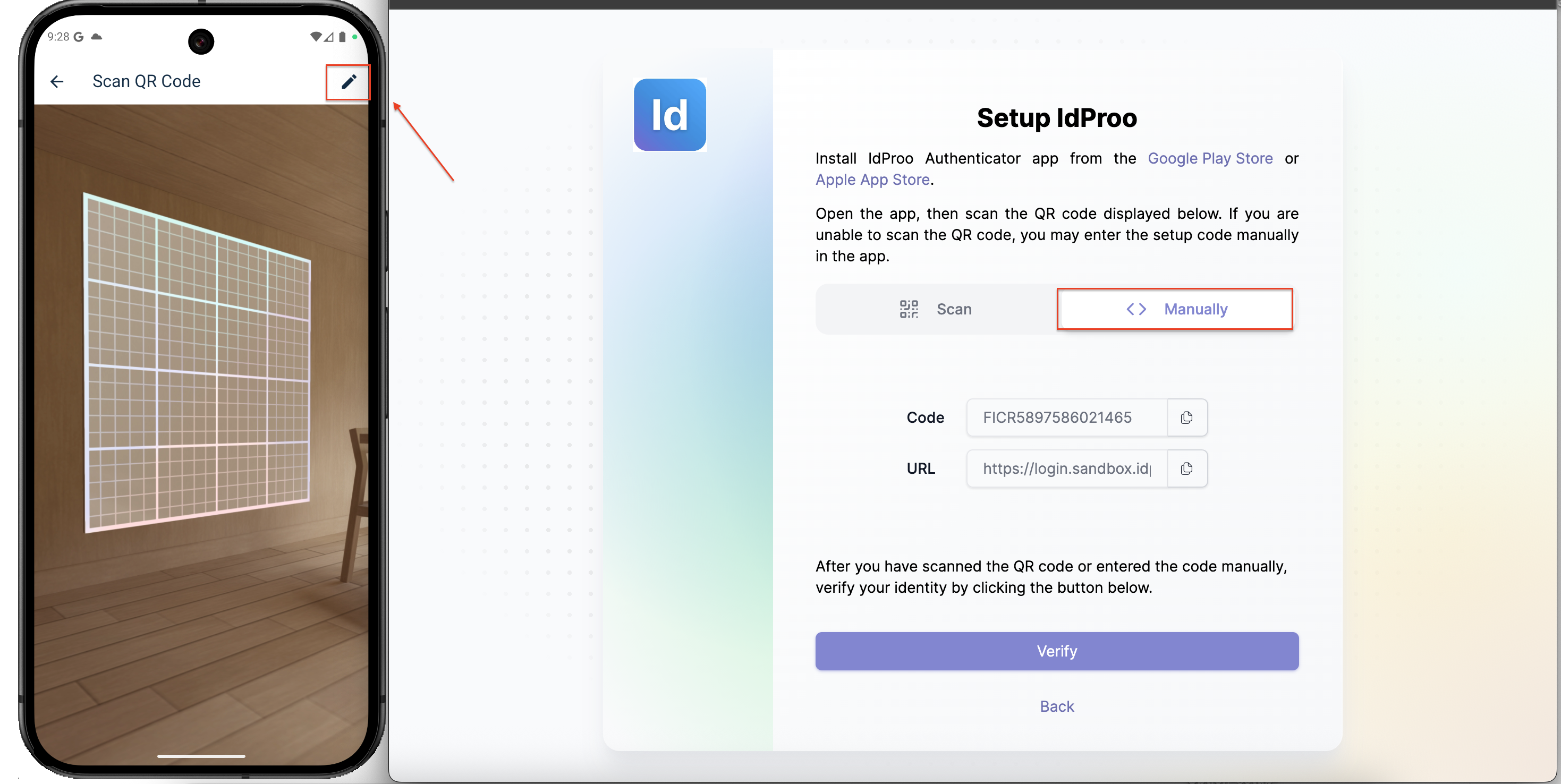
Arahkan kamera perangkat ke barcode (QR Code) yang ditampilkan pada halaman web. Pastikan seluruh area QR Code terbaca dengan jelas oleh kamera.
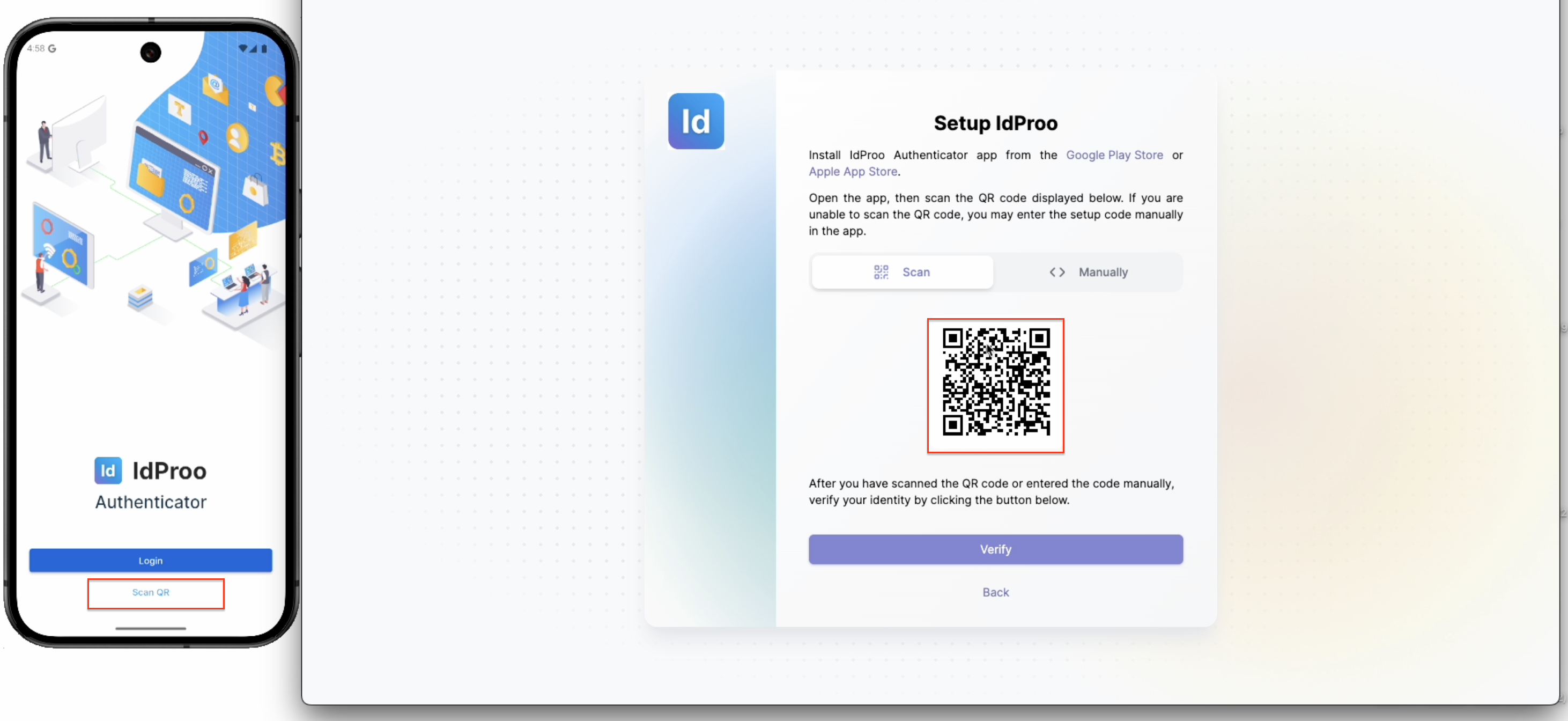
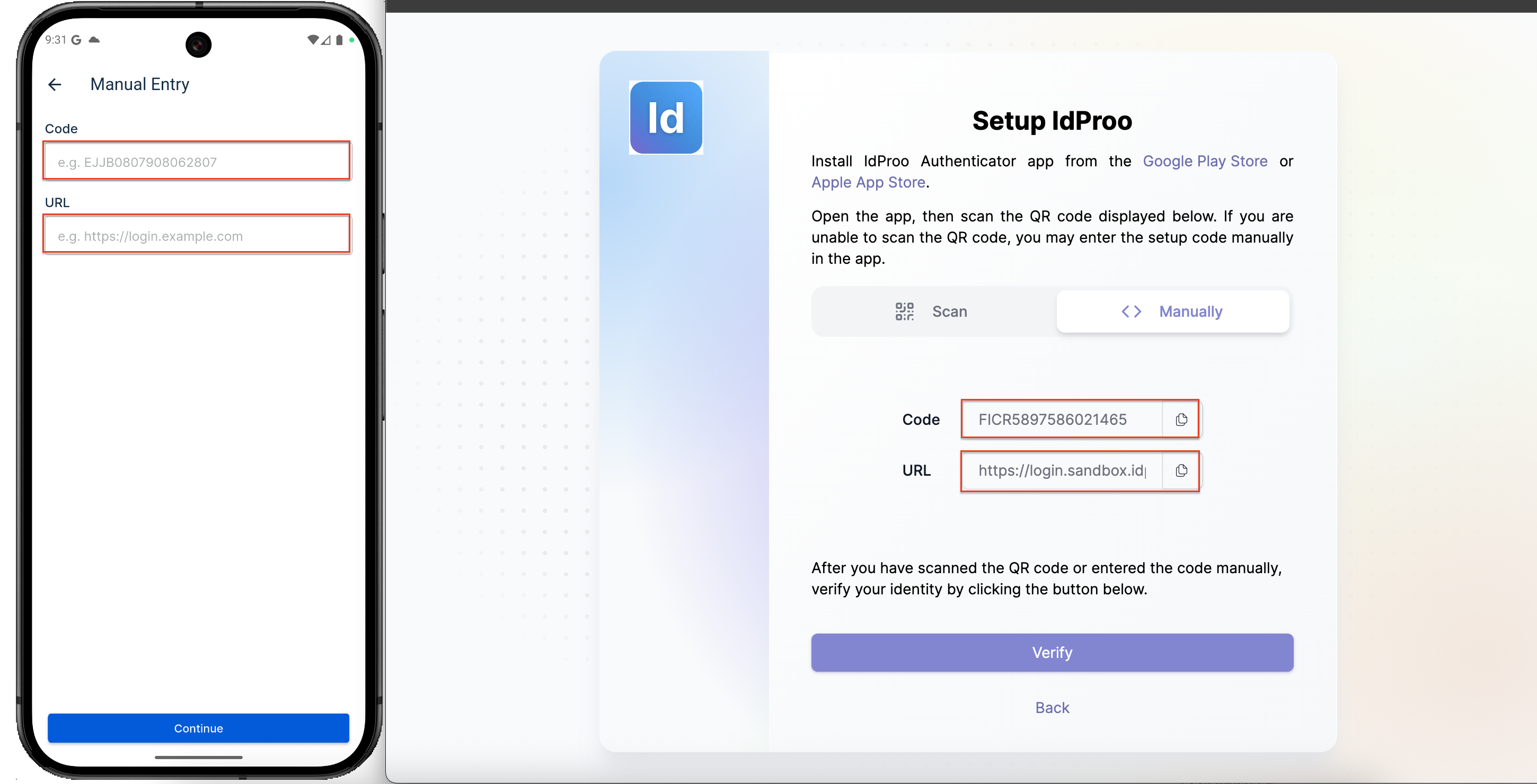
💡 Mode Manual (Opsional): Jika kamera tidak dapat memindai QR Code, Anda dapat menggunakan mode input manual. Ketuk ikon pensil (✏️) pada halaman scan QR pada IdProo Authenticator untuk memasukkan kode secara manual.
Langkah 6 — Verifikasi pada Halaman Web
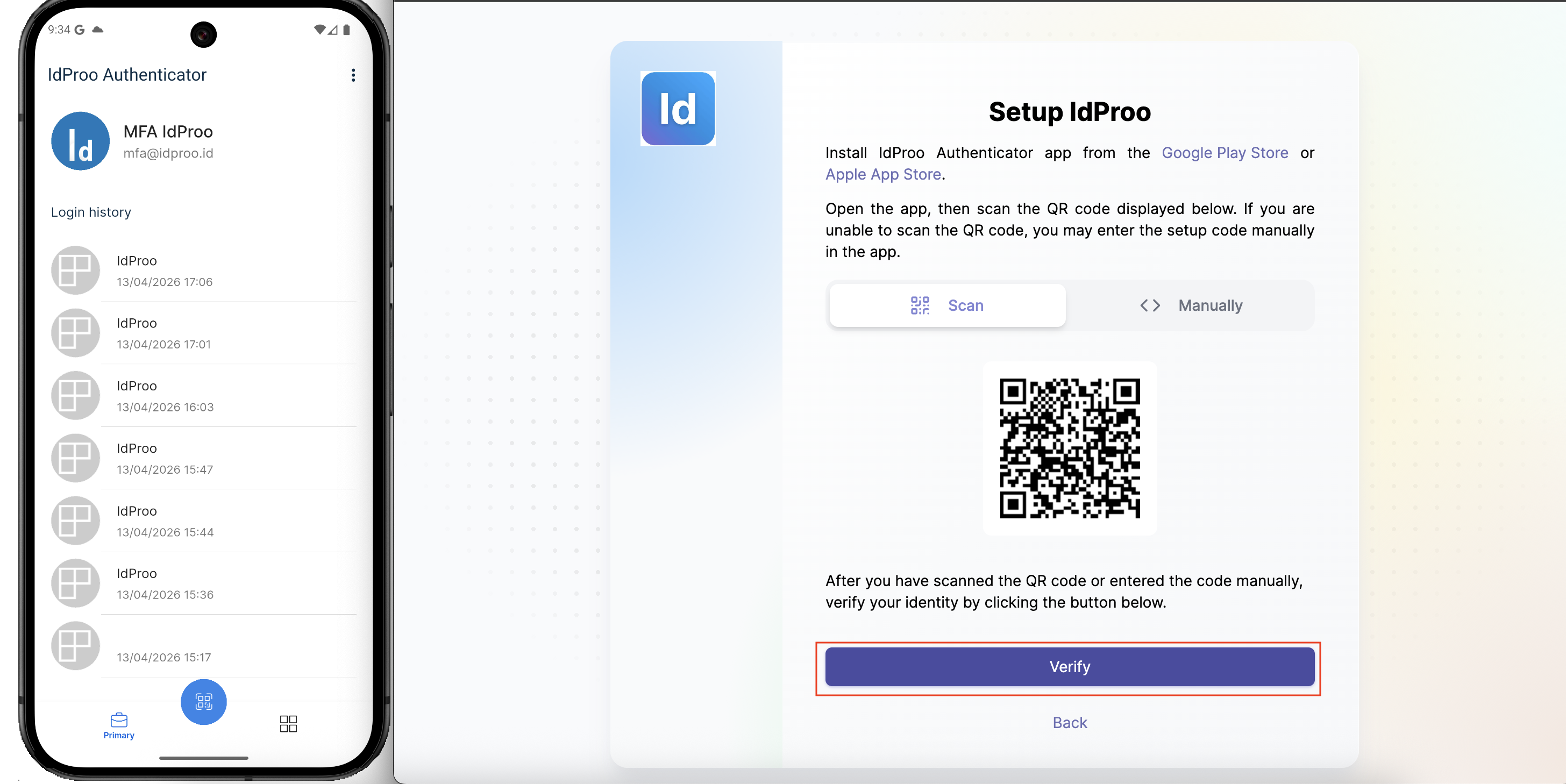
Setelah halaman profil muncul pada aplikasi IdProo Authenticator, kembali ke halaman web dan klik tombol Verify untuk melanjutkan proses verifikasi.
Langkah 7 — Approve pada Aplikasi IdProo Authenticator
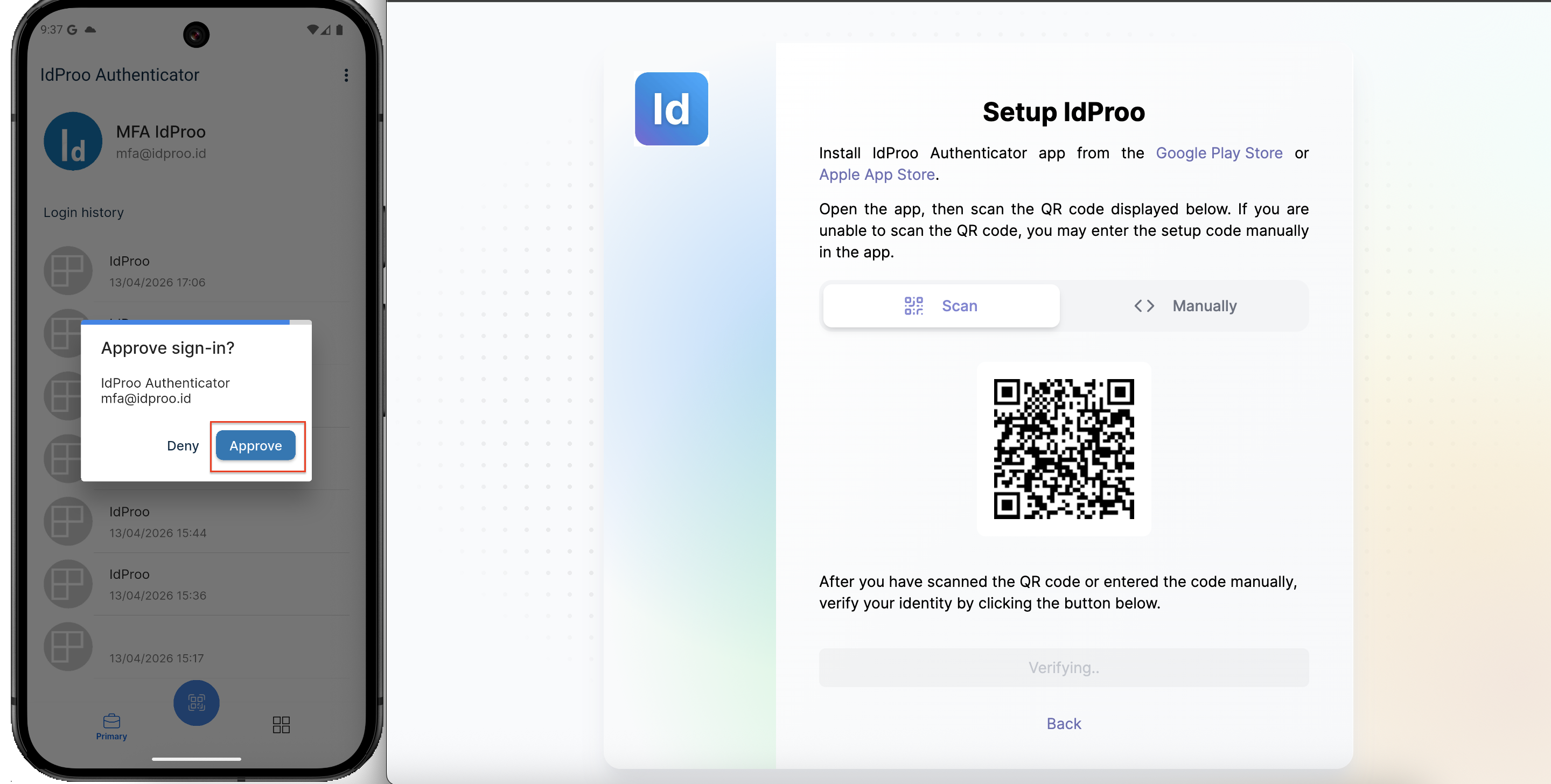
Pada aplikasi IdProo Authenticator, sebuah modal konfirmasi akan muncul. Ketuk tombol Approve untuk menyetujui permintaan verifikasi.
Langkah 8 — Verifikasi Kata Sandi
Setelah melakukan approve, Anda akan diminta untuk memverifikasi kata sandi pada aplikasi IdProo Authenticator. Contoh di bawah ini menggunakan PIN.
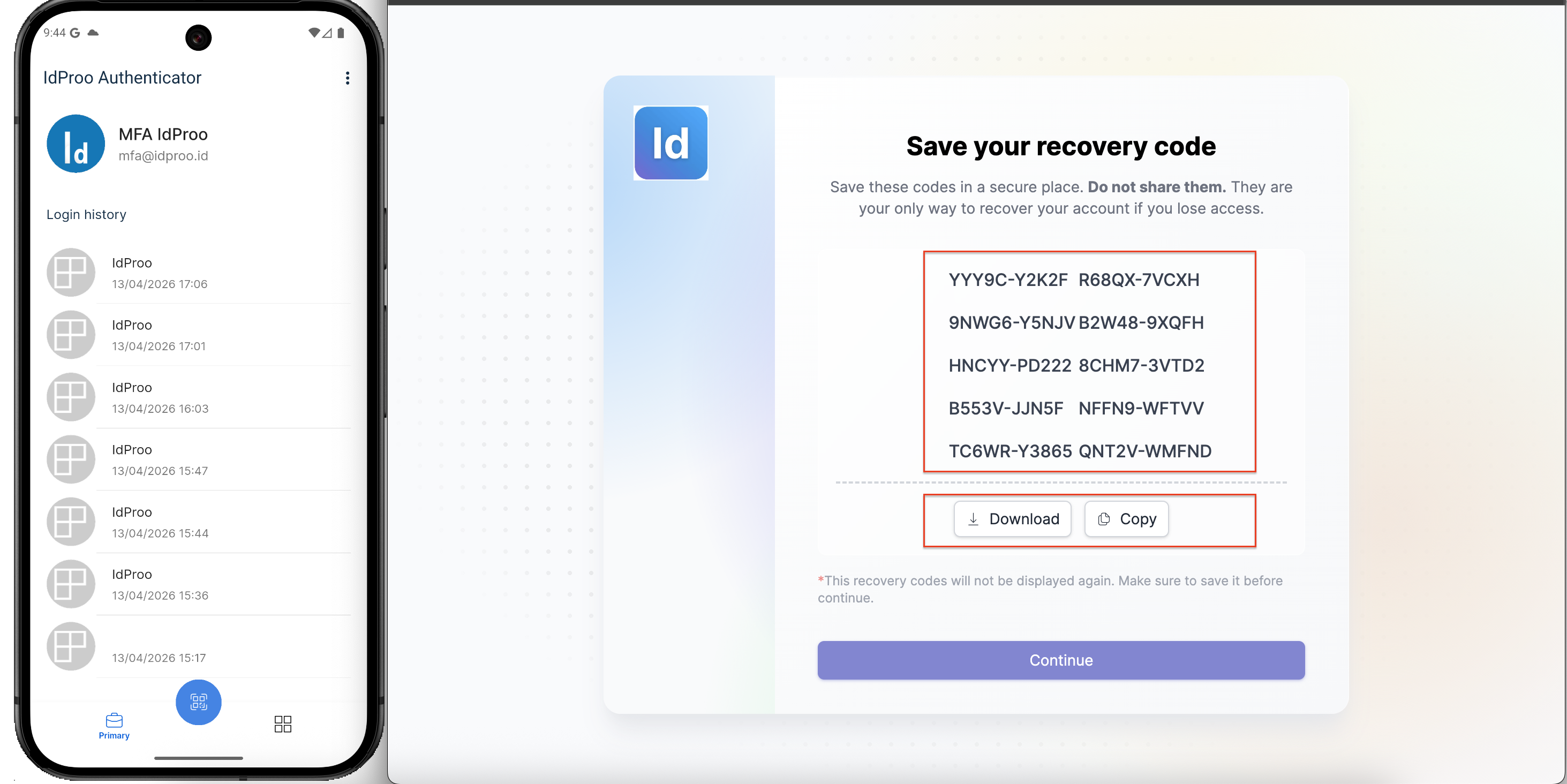
Langkah 9 — Unduh Recovery Code
Setelah verifikasi berhasil, sistem akan menampilkan halaman Recovery Code. Segera unduh recovery code sebelum melanjutkan, karena kode ini digunakan untuk pemulihan akses apabila Anda kehilangan perangkat.
⚠️ Penting: Recovery code hanya ditampilkan satu kali. Simpan kode ini di tempat yang aman dan jangan bagikan kepada siapapun.
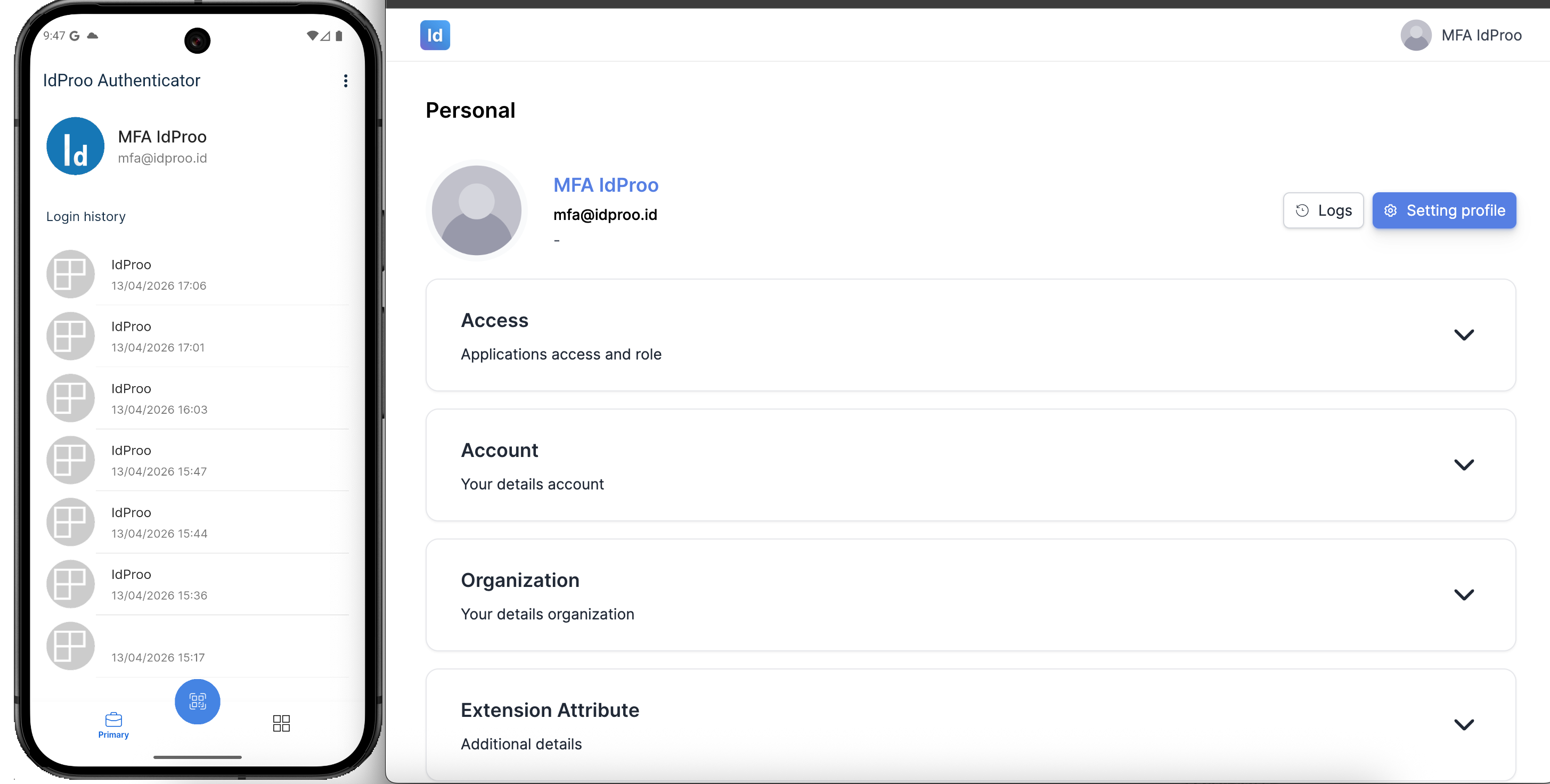
Langkah 10 — Login & Setup Berhasil
Setelah mengunduh recovery code dan menyelesaikan proses setup, klik tombol Continue. Pengguna akan diarahkan ke halaman Personal dan proses login berhasil.
3. Bagian 2 — Setup MFA pada Halaman Personal
Setup MFA melalui halaman Personal dilakukan ketika pengguna ingin menambahkan atau mengganti metode MFA setelah berhasil login. Fitur ini dapat diakses melalui menu pengaturan profil.
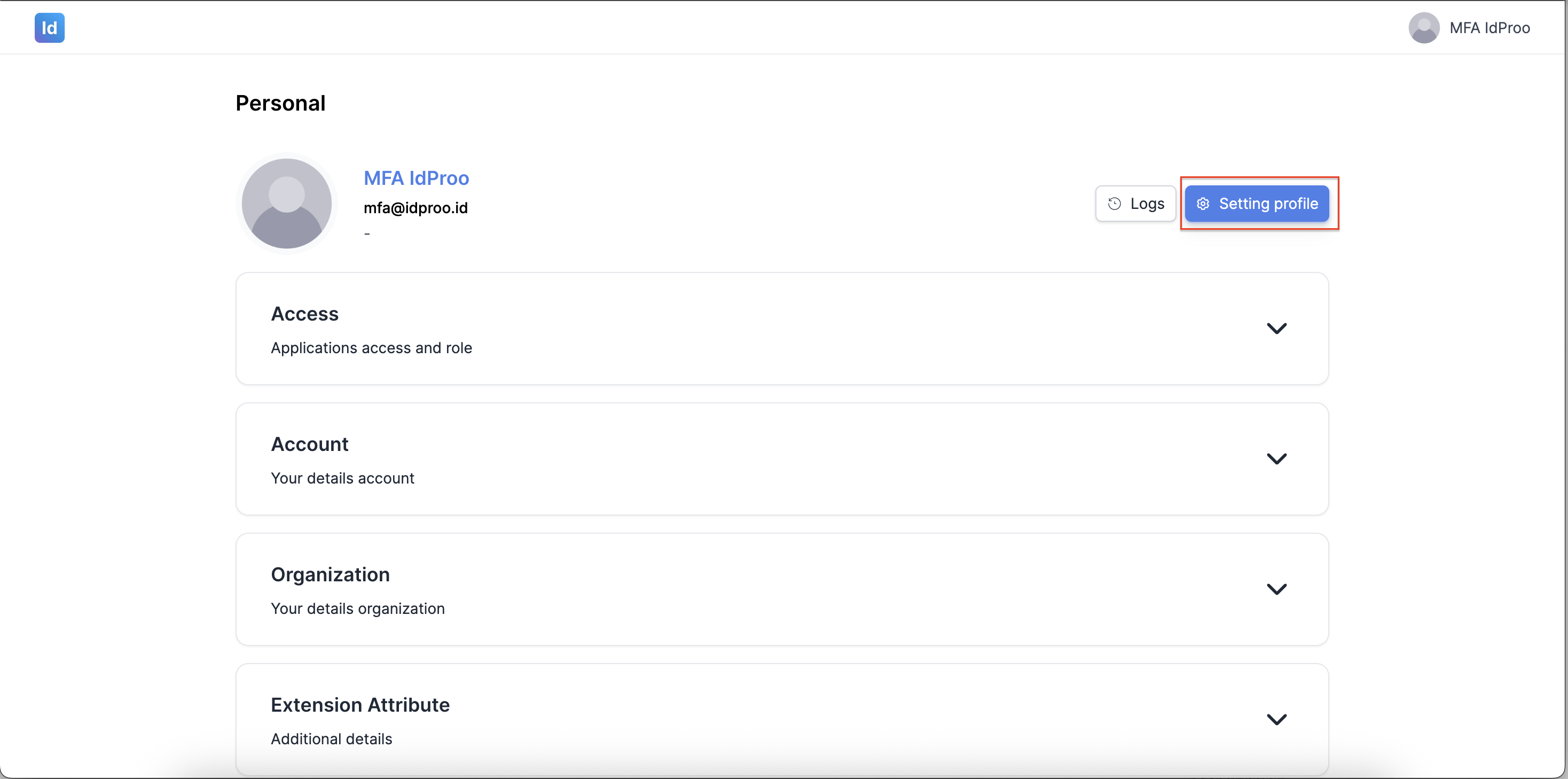
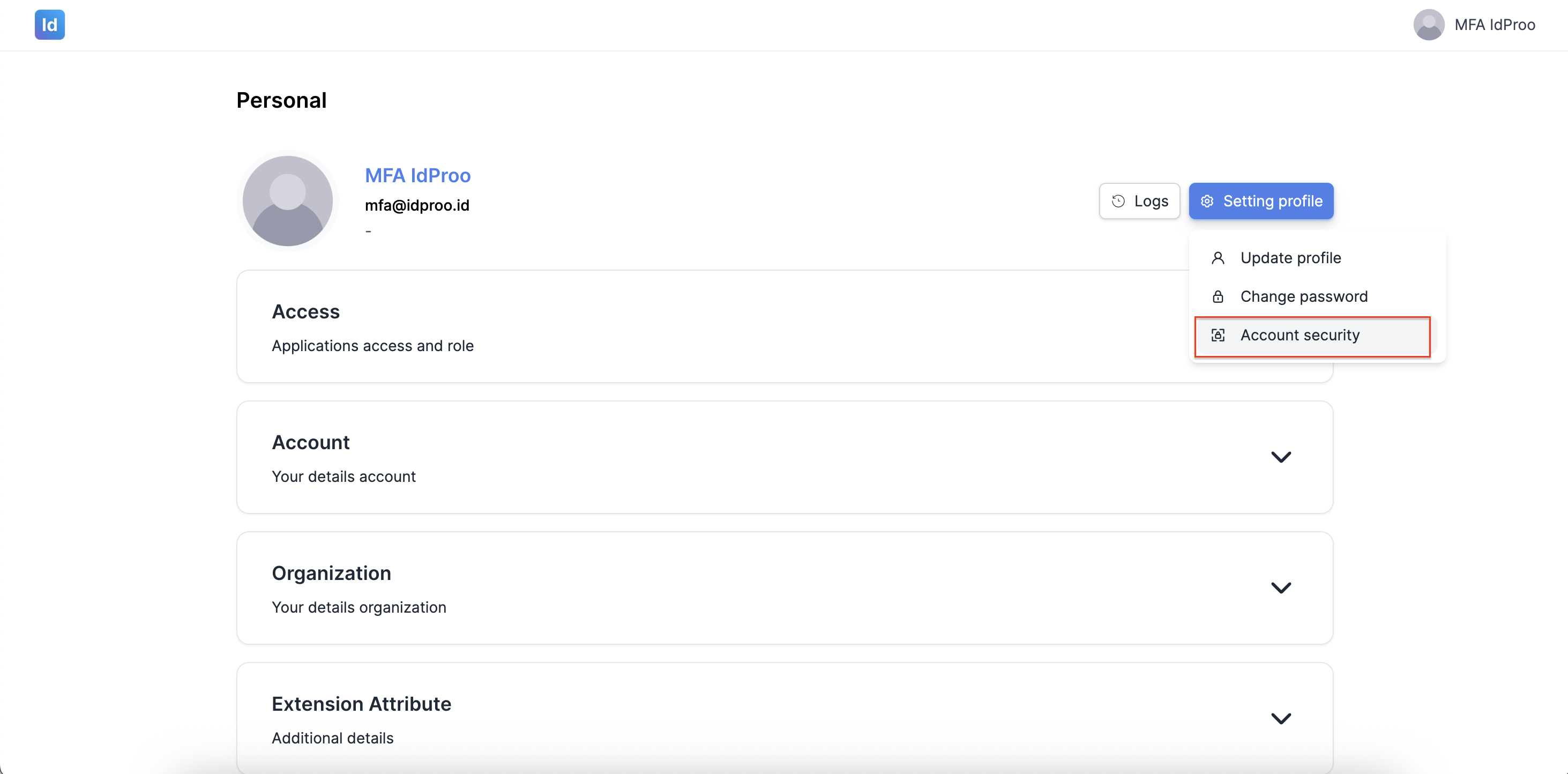
Langkah 1 — Klik Setting Profil
Setelah login, klik ikon atau menu pengaturan profil yang terdapat di sudut halaman Personal.
Langkah 2 — Klik Account Security
Pada halaman pengaturan, pilih menu Account Security untuk mengakses pengaturan keamanan akun.
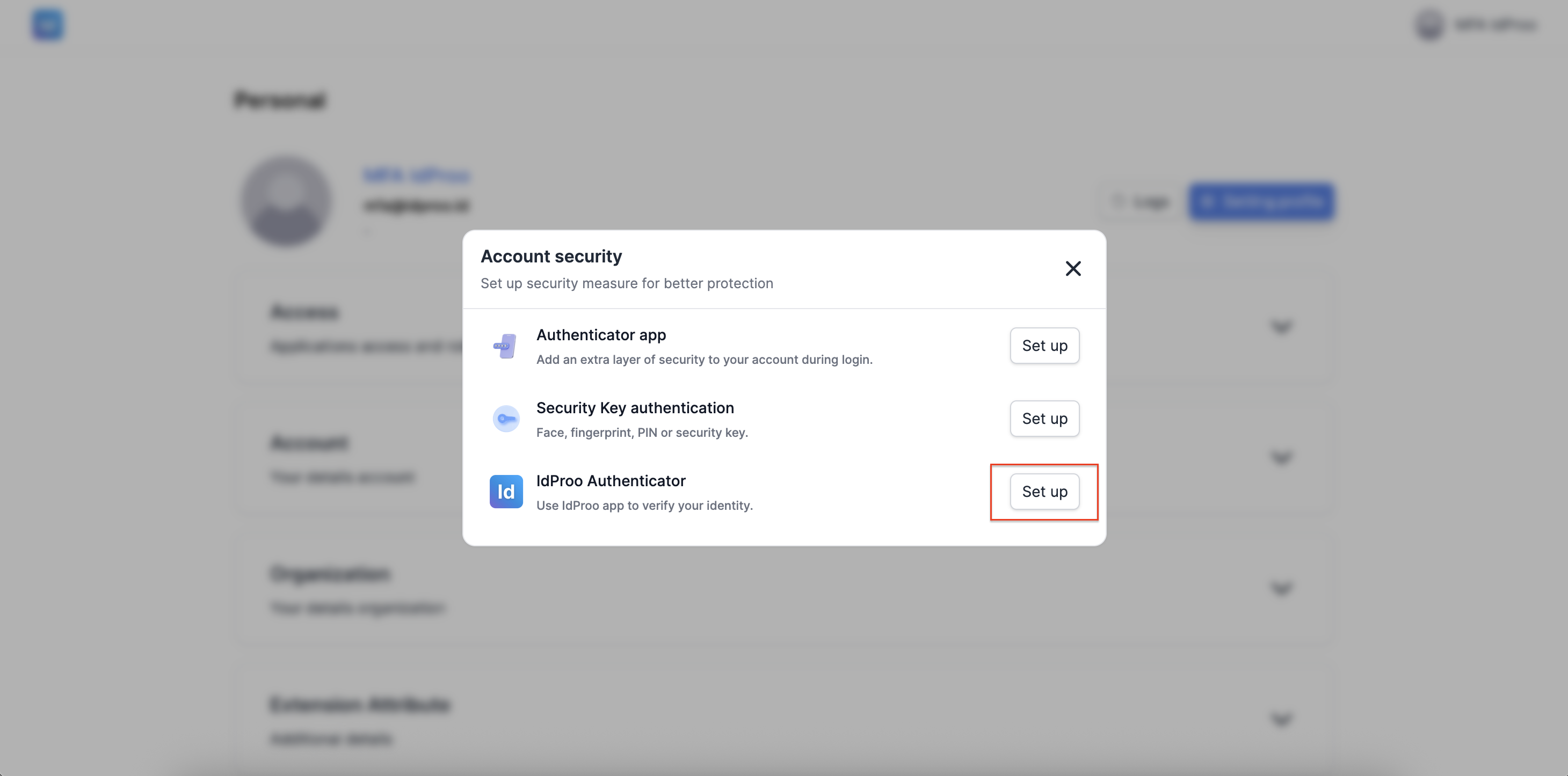
Langkah 3 — Klik Set Up pada IdProo Authenticator
Klik tombol Set Up pada IdProo Authenticator.
Langkah 4 — Siapkan Aplikasi dan Scan QR
Buka aplikasi IdProo Authenticator pada perangkat Anda, kemudian ketuk tombol Scan QR untuk mengaktifkan kamera pemindai.
Langkah 5 — Pindai Barcode pada Halaman Web
Arahkan kamera perangkat ke barcode (QR Code) yang ditampilkan pada halaman web. Pastikan seluruh area QR Code terbaca dengan jelas oleh kamera.
💡 Mode Manual (Opsional): Jika kamera tidak dapat memindai QR Code, ketuk ikon pensil (✏️) pada halaman IdProo Authenticator untuk memasukkan kode secara manual.
Langkah 6 — Verifikasi pada Halaman Web
Setelah halaman profil muncul pada aplikasi IdProo Authenticator, kembali ke halaman web dan klik tombol Verify untuk melanjutkan proses verifikasi.
Langkah 7 — Approve pada Aplikasi IdProo Authenticator
Pada aplikasi IdProo Authenticator, sebuah modal konfirmasi akan muncul. Ketuk tombol Approve untuk menyetujui permintaan verifikasi.
Langkah 8 — Unduh Recovery Code
Setelah verifikasi berhasil, sistem akan menampilkan halaman Recovery Code. Segera unduh recovery code sebelum menutup halaman ini.
⚠️ Penting: Recovery code hanya ditampilkan satu kali. Simpan kode ini di tempat yang aman dan jangan bagikan kepada siapapun.
Langkah 9 — Setup Berhasil
Setelah mengunduh recovery code dan menyelesaikan proses setup, klik tombol Continue. Pengguna akan diarahkan ke halaman Personal dan proses login berhasil.
Ringkasan Alur Setup
| Bagian | Titik Akses | Kondisi | Hasil |
|---|---|---|---|
| Bagian 1 | Halaman Login | Pengguna belum memiliki MFA, diarahkan otomatis saat login | Login berhasil + MFA aktif |
| Bagian 2 | Halaman Personal → Account Security | Pengguna sudah login, ingin menambah/mengganti MFA | MFA berhasil ditambahkan |
⚠️ Mengalami Kendala?
- Tidak bisa scan QR → Gunakan mode manual dengan mengetuk ikon pensil (✏️) pada aplikasi IdProo Authenticator
- Recovery code hilang → Hubungi administrator sistem untuk proses pemulihan akun
- Aplikasi tidak merespons → Pastikan konfigurasi IdProo Authenticator telah sesuai dengan panduan konfigurasi
Dokumen ini dibuat untuk keperluan panduan internal pengguna aplikasi IdProo.
© 2026 IdProo — Hak Cipta Dilindungi
