
Manual Penggunaan Aplikasi
Setup Security Key ( Microsoft Authenticator)
Versi Dokumen: 1.1 Tanggal: 7 April 2026 Aplikasi: IdProo Ditujukan untuk: End User
Dalam artikel ini
Apa itu Authenticator App?
Authenticator App adalah metode Multi-Factor Authentication (MFA) yang menggunakan aplikasi di smartphone untuk menghasilkan kode verifikasi (OTP) secara otomatis.
🔐 MFA menambahkan lapisan keamanan ekstra selain username dan password, sehingga akun Anda lebih terlindungi.
Contoh Aplikasi
Berikut adalah aplikasi Authenticator yang umum digunakan:
- Google Authenticator
- Microsoft Authenticator
💡 Aplikasi Authenticator lainnya yang mendukung standar TOTP (Time-Based One-Time Password) dan sejenisnya.
Cara Kerja
Authenticator menggunakan sistem Time-Based One-Time Password (TOTP):
- ⏱️ Kode OTP terdiri dari 6 digit angka
- 🔄 Kode akan berubah setiap ±30 detik atau tergantung layanan yang digunakan
- 📵 Kode dapat digunakan tanpa koneksi internet setelah aplikasi terdaftar
Tutorial Proses Aktivasi
Terdapat 2 cara untuk melakukan setup Security Key (Authenticator App), tergantung dari kondisi akun Anda:
| Cara | Kondisi | Akses |
|---|---|---|
| Cara 1 | User belum memiliki MFA — sistem meminta setup saat login | Otomatis muncul setelah login |
| Cara 2 | User sudah login dan ingin menambahkan MFA secara mandiri | Melalui Halaman Personal → Setting Profile |
Cara 1 — Setup MFA Saat Login
🔔 Kondisi: Berlaku untuk user yang belum pernah mengaktifkan MFA. Setelah login, sistem akan otomatis mengarahkan ke halaman setup MFA sebelum dapat mengakses aplikasi.
Langkah 1 — Lakukan Login
Lakukan proses login menggunakan email dan password akun Anda. Setelah berhasil memasukkan kredensial, sistem akan menampilkan halaman pemilihan metode MFA.
Lihat panduan lengkap proses login pada dokumen Manual Login User Account. lihat → Tutorial Login

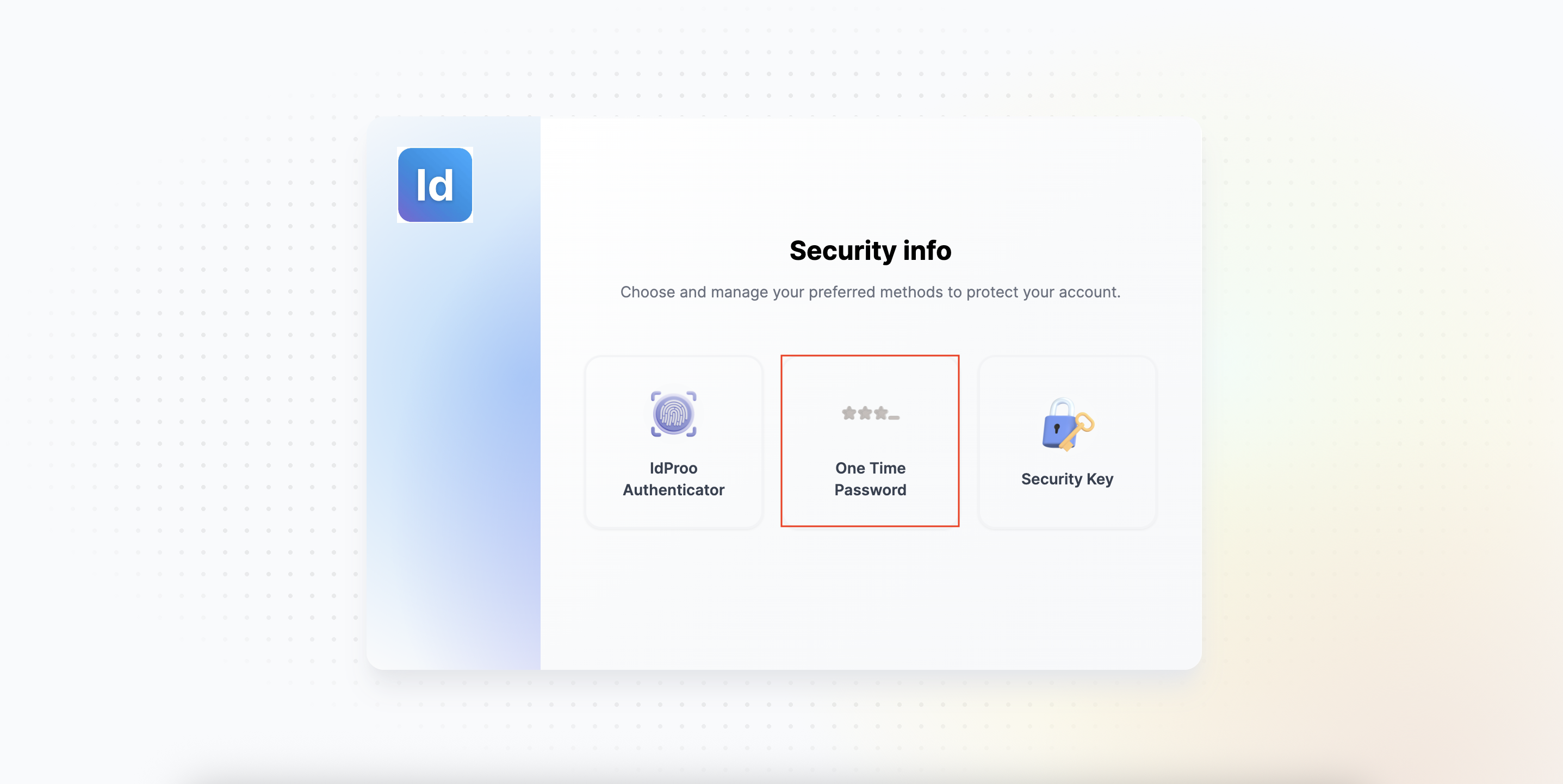
Langkah 2 — Pilih Metode One Time Password
Sistem otomatis menampilkan halaman Security Info. Pilih metode "One Time Password" untuk menggunakan Authenticator App.
Langkah 3 — Tampilan Halaman Set up 2FA
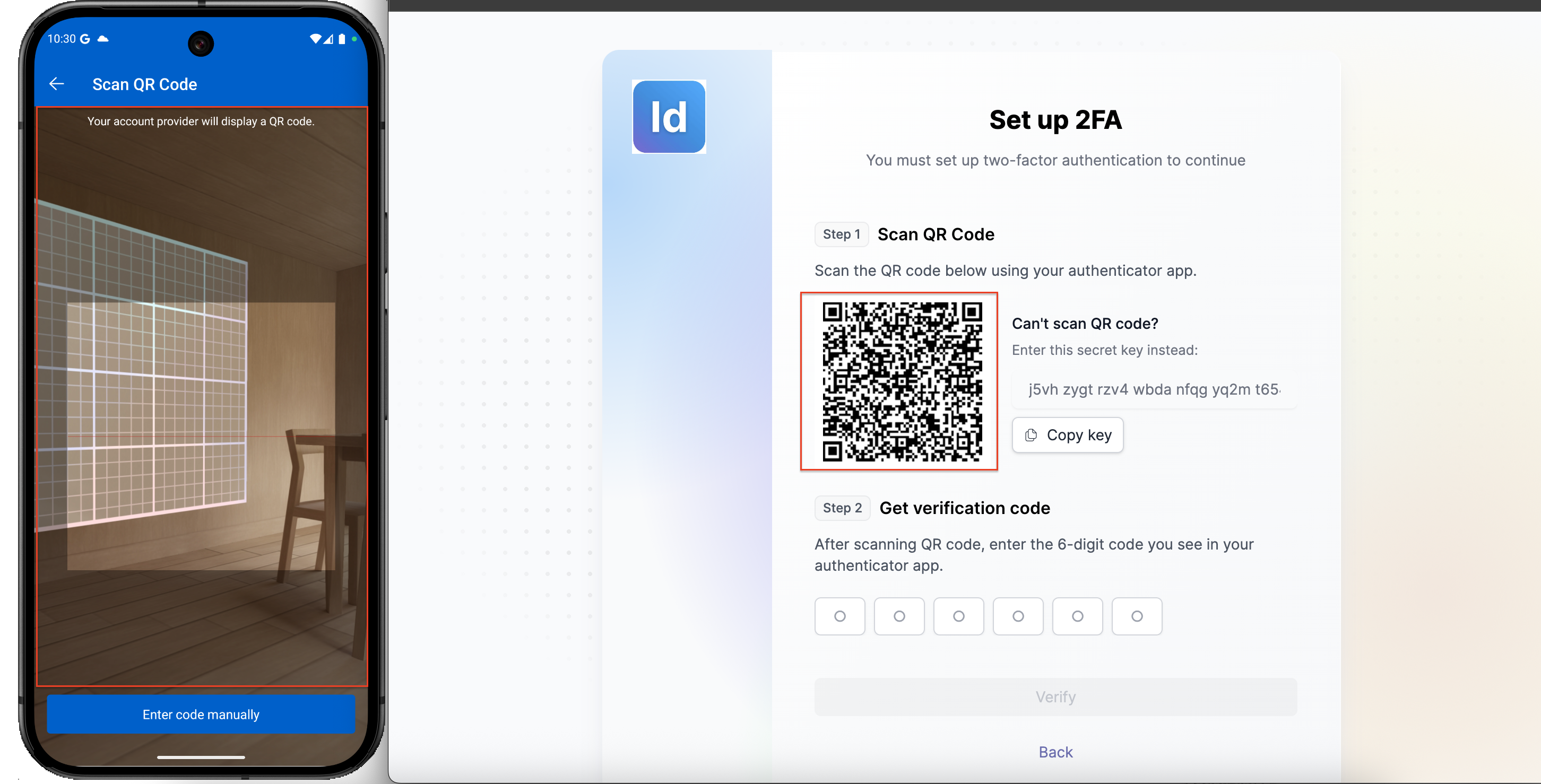
Sistem menampilkan halaman Set up 2FA yang berisi:
- QR Code untuk di-scan menggunakan aplikasi Authenticator
- Secret Key sebagai alternatif jika QR Code tidak bisa di-scan — klik tombol Copy key untuk menyalinnya
- Kolom 6 digit untuk memasukkan kode OTP hasil scan
Langkah 4 — Scan QR Code di Aplikasi Authenticator
Buka aplikasi Authenticator di smartphone Anda, lalu pilih "Scan QR Code" dan arahkan kamera ke QR Code yang ditampilkan sistem.
💡 Tidak bisa scan QR Code? Gunakan cara input manual — lihat Langkah 5 di bawah.
Langkah 5 — Alternatif: Input Kode Secara Manual
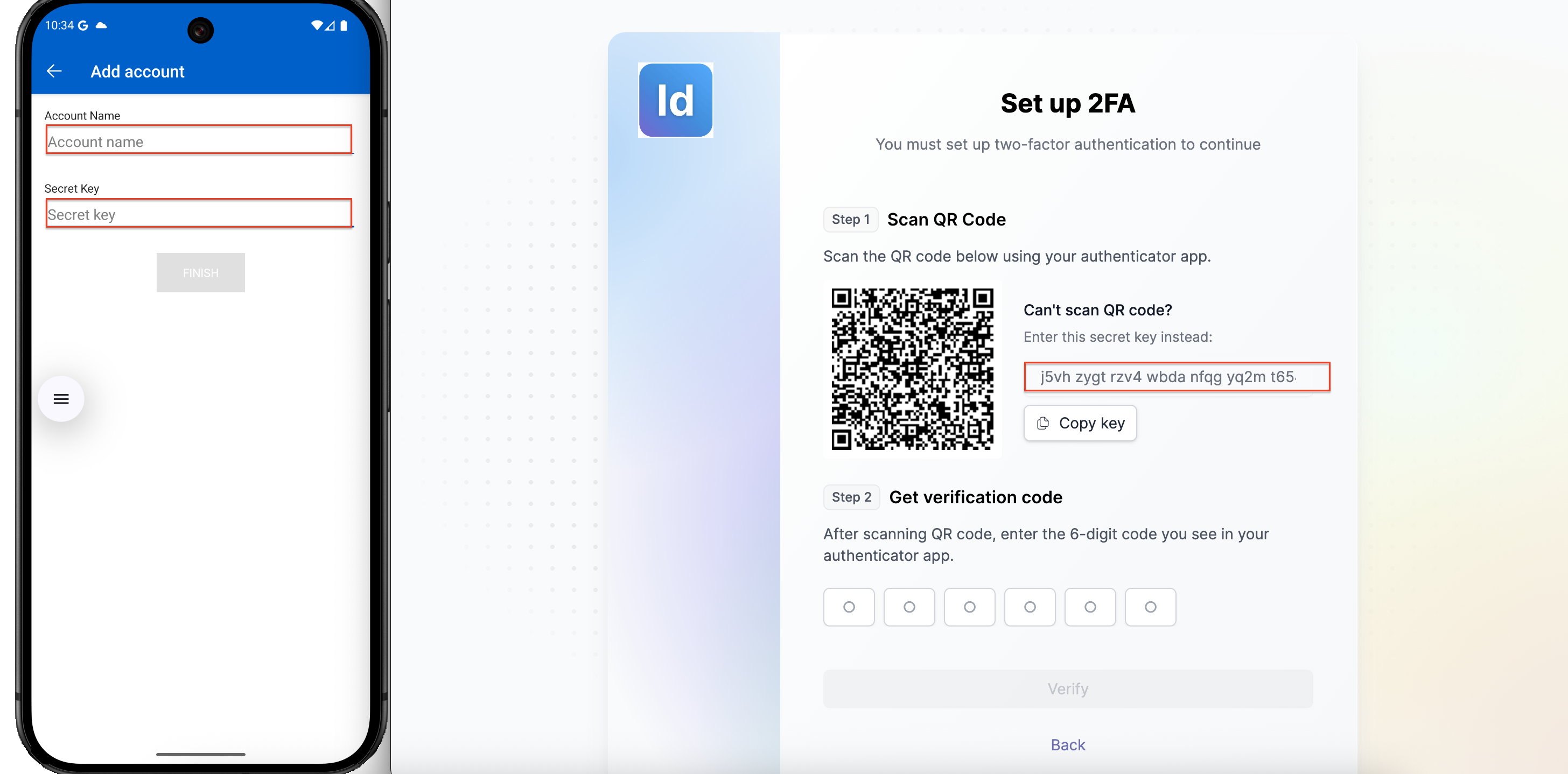
Jika kamera tidak bisa membaca QR Code, pada aplikasi Authenticator pilih "Enter code manually", lalu salin Secret Key dari sistem dengan klik tombol Copy key.
Langkah 5a — Pada aplikasi Authenticator, isi kolom Account Name dan Secret Key yang sudah disalin tadi, lalu klik Finish.
Langkah 6 — Masukkan Kode OTP & Klik Verify
Setelah akun berhasil ditambahkan di aplikasi Authenticator, aplikasi akan menampilkan kode OTP 6 digit. Masukkan kode tersebut ke kolom verifikasi pada sistem, lalu klik tombol Verify.
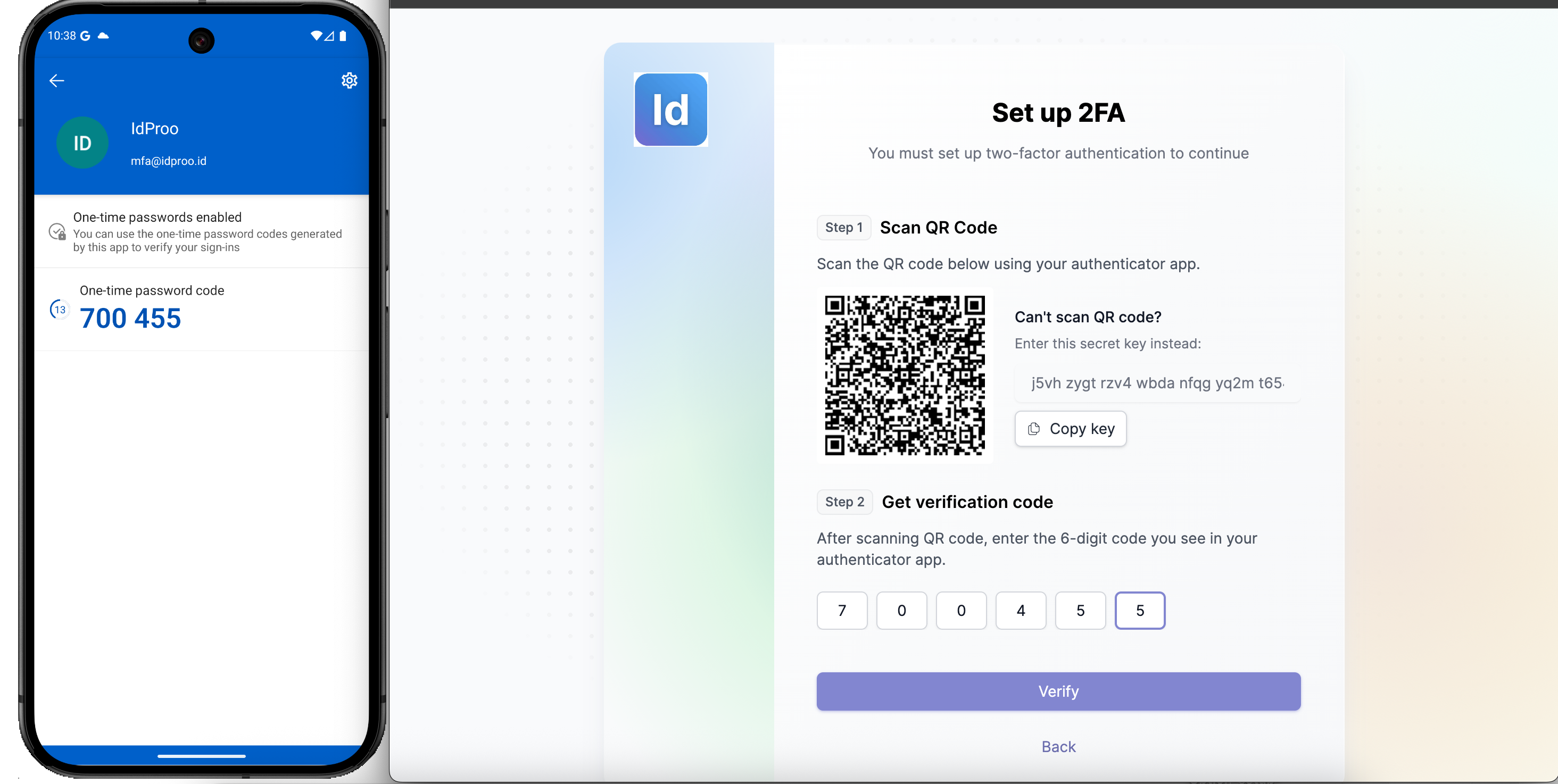
⚠️ Perhatian: Kode OTP bersifat sementara dan akan berubah setiap ±30 detik. Pastikan Anda memasukkan kode sebelum habis masa berlakunya.
Langkah 7 — Simpan Recovery Code
Setelah verifikasi berhasil, sistem menampilkan halaman "Save your recovery code" berisi daftar kode pemulihan.
- Klik Download untuk mengunduh kode, atau Copy untuk menyalinnya
- Simpan di tempat yang aman — kode ini tidak akan ditampilkan lagi
- Klik Continue untuk melanjutkan
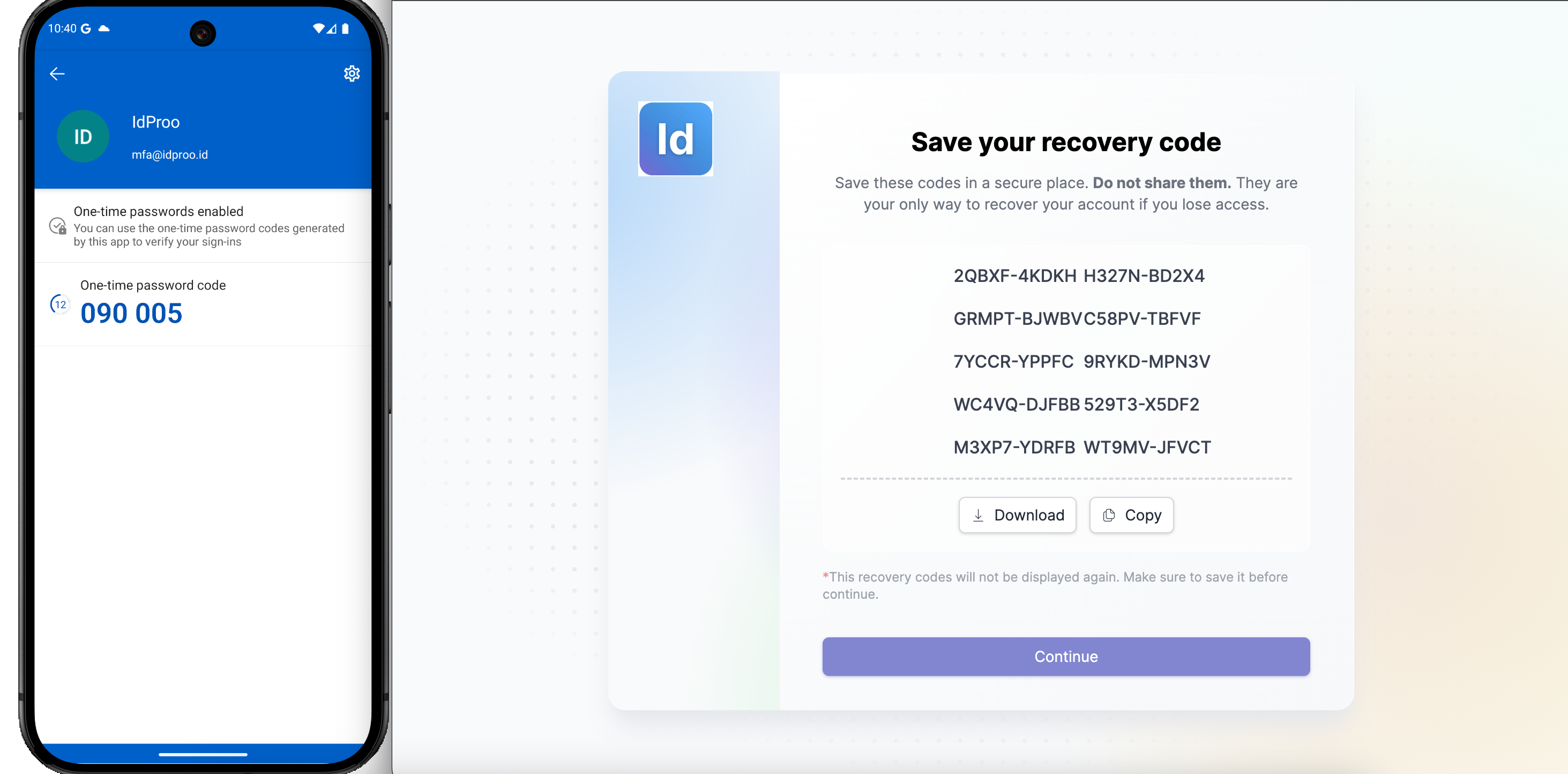
🔑 Penting: Recovery Code hanya bisa digunakan satu kali jika Anda tidak bisa login menggunakan MFA. Jangan bagikan kepada siapa pun.
Langkah 8 — Aktivasi Berhasil
Jika seluruh proses berhasil, Anda akan diarahkan ke Halaman Personal yang menampilkan profil dan daftar aplikasi yang dapat Anda akses.
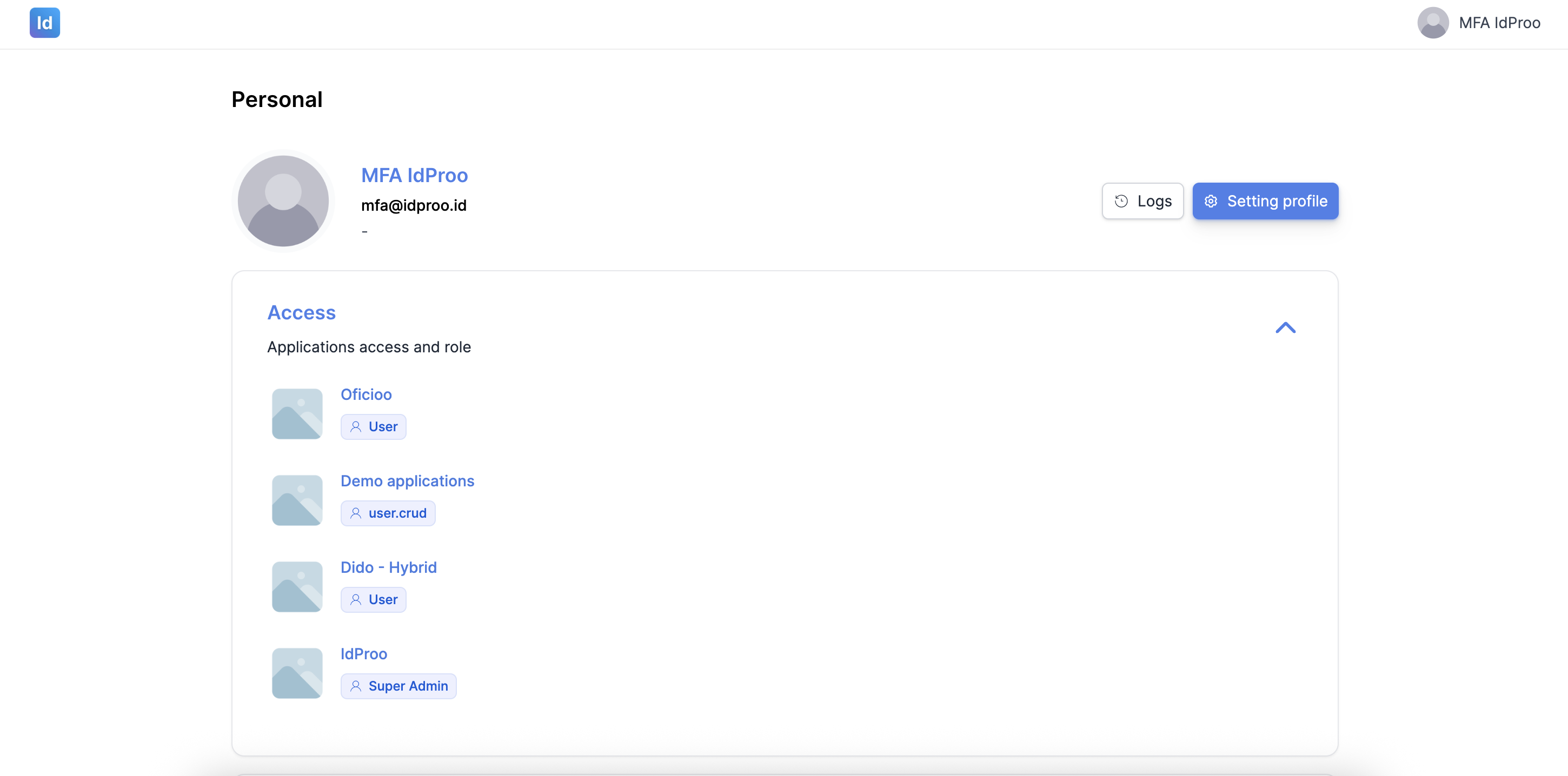
✅ Selamat! Authenticator App Anda kini telah aktif sebagai metode MFA. Mulai sekarang, setiap login akan memerlukan kode OTP dari aplikasi Authenticator Anda.
Cara 2 — Setup MFA dari Halaman Personal
🔔 Kondisi: Berlaku untuk user yang sudah login dan ingin menambahkan metode MFA baru secara mandiri melalui pengaturan profil.
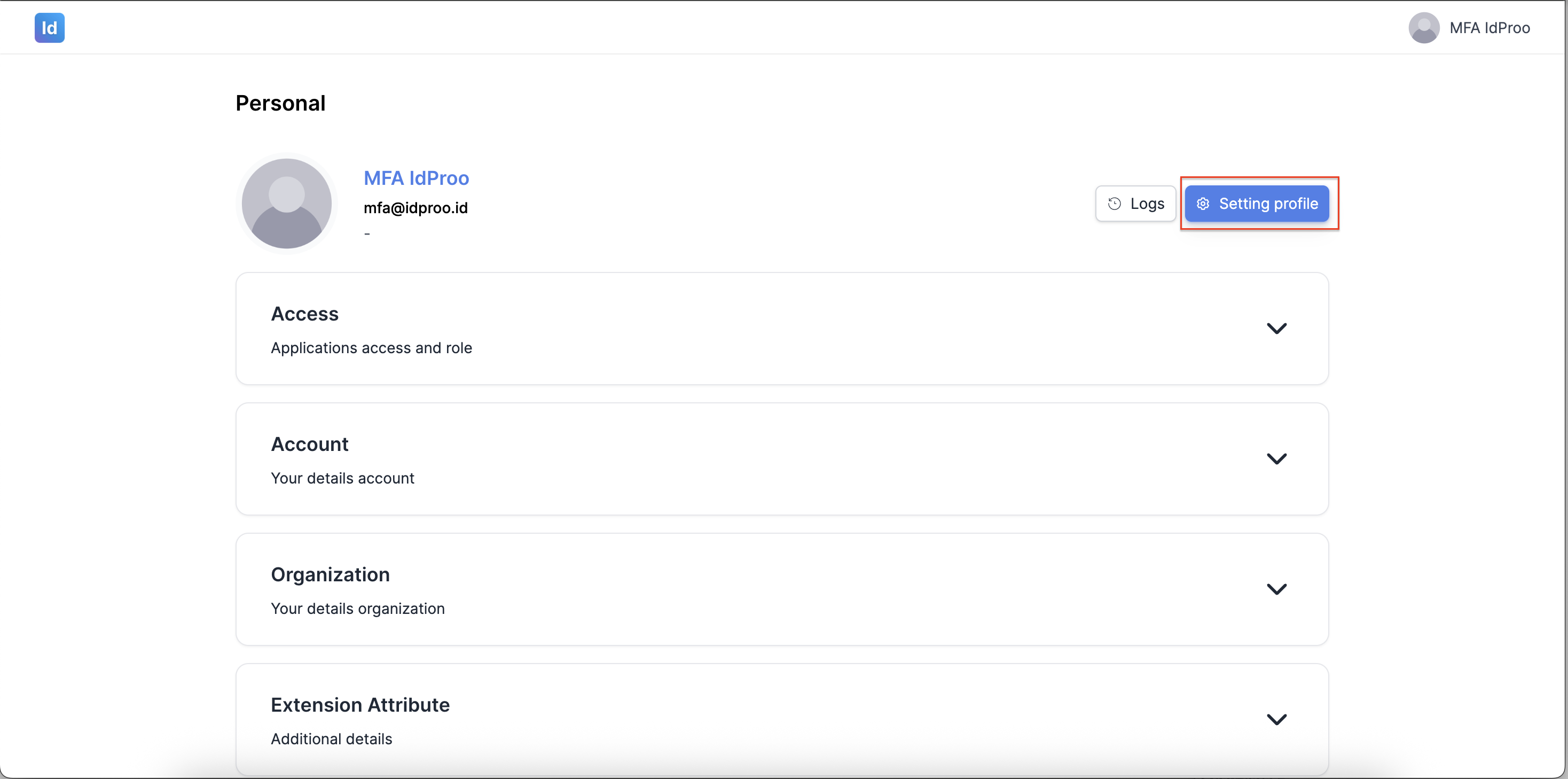
Langkah 1 — Buka Halaman Personal
Setelah login, Anda akan berada di Halaman Personal. Klik tombol "Setting Profile" di pojok kanan atas halaman.
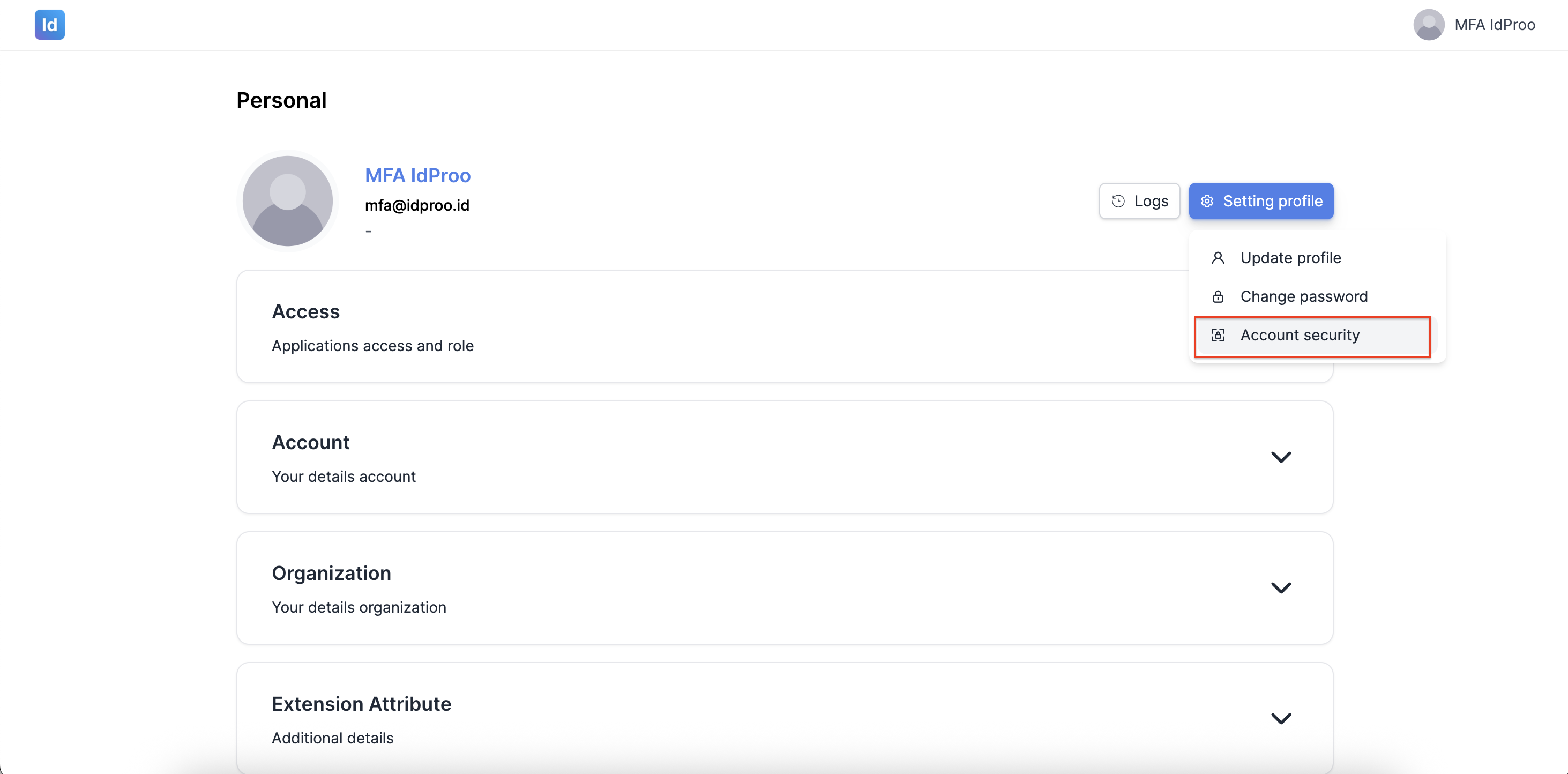
Langkah 2 — Klik Tombol "Account Security"
Di halaman Personal, klik tombol "Account Security".
Langkah 3 — Pilih Authenticator App & Klik Set Up
Sistem akan menampilkan modal Account Security yang berisi daftar metode keamanan yang tersedia. Pilih "Authenticator app" lalu klik tombol "Set up" di sebelah kanannya.
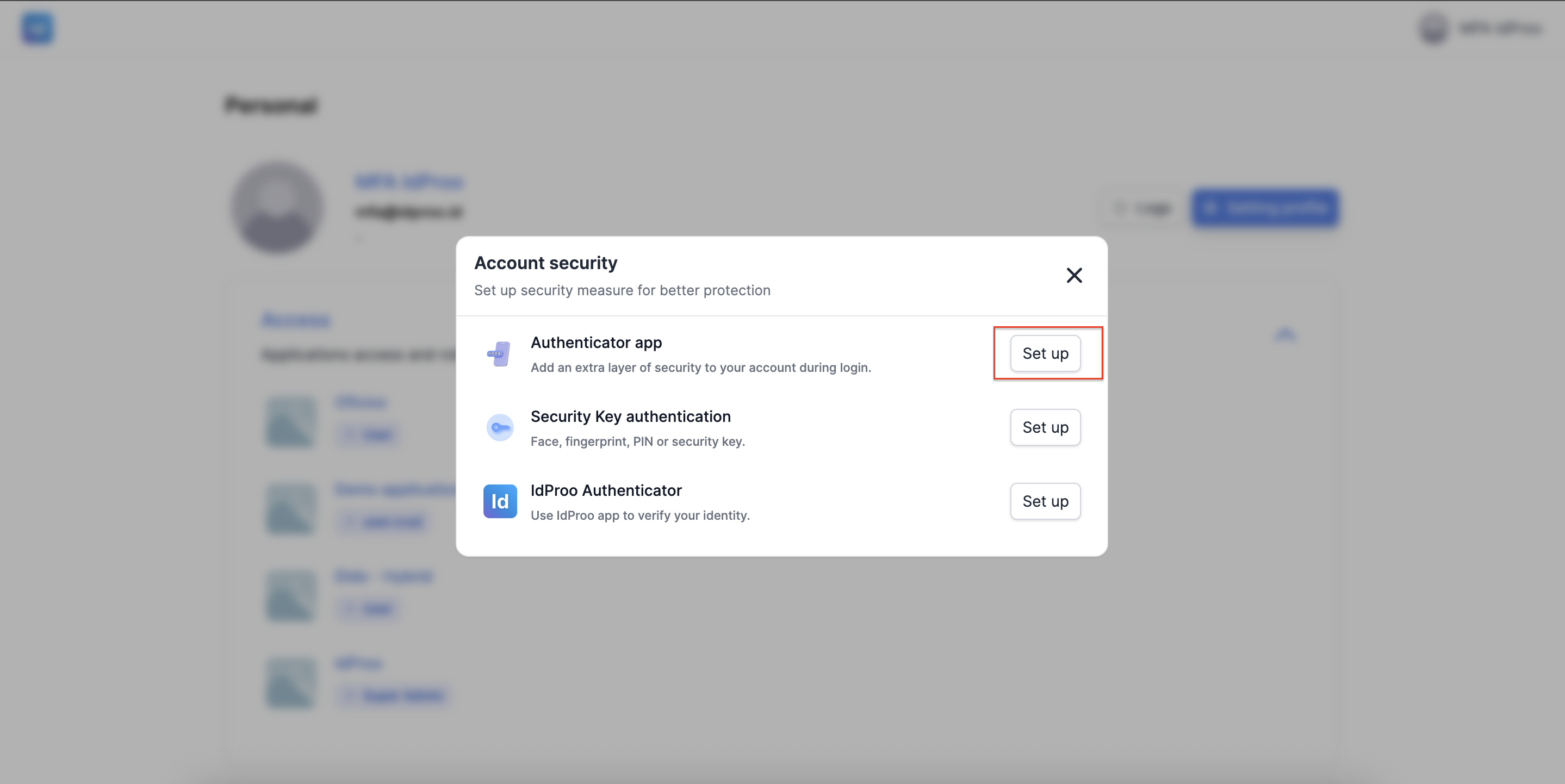
Langkah 4 — 8 : Ikuti Proses Setup yang Sama
Setelah memilih metode One Time Password, proses selanjutnya sama seperti Cara 1 mulai dari Langkah 3 — scan QR Code, masukkan kode OTP, dan simpan Recovery Code.
➡️ Lihat Cara 1 Langkah 3 — Tampilan Halaman Set up 2FA
Troubleshooting
Berikut adalah masalah umum dan solusinya:
| Masalah | Kemungkinan Penyebab | Solusi |
|---|---|---|
| Kode OTP tidak diterima sistem | Waktu di HP tidak sinkron | Aktifkan sinkronisasi waktu otomatis di pengaturan HP |
| Tidak bisa scan QR Code | Kamera tidak fokus / cahaya kurang | Coba masukkan kode secara manual (kode tersedia di bawah QR) |
| Aplikasi Authenticator hilang | HP hilang / aplikasi terhapus | Gunakan Recovery Code untuk login |
| Kode OTP sudah habis masa berlaku | Terlalu lama memasukkan kode | Tunggu kode baru muncul (setiap ±30 detik) |
Informasi Tambahan
Jika mengalami kendala yang tidak tercantum di atas, silakan hubungi tim IT Support atau Administrator Sistem di organisasi Anda.
Dokumen ini merupakan bagian dari Manual Penggunaan Aplikasi — Modul Authentication & Security.
