
Manual Pengguna - Mengakses Halaman Personal
Versi Dokumen: 1.1 Tanggal: 7 April 2026 Aplikasi: IdProo Ditujukan untuk: End User
Dalam artikel ini
- Mengakses Halaman Personal
- Informasi Profil Pengguna
- Bagian Access (Akses Aplikasi)
- Bagian Account (Detail Akun)
- Bagian Organization (Organisasi)
- Bagian Extension Attribute
1. Mengakses Halaman Personal
Untuk mengakses Halaman Personal, akses link untuk menuju ke halaman Personal. Setelah login, pengguna akan otomatis redirect ke halaman personal. Halaman ini akan menampilkan ringkasan informasi Anda secara menyeluruh.
2. Informasi Profil Pengguna
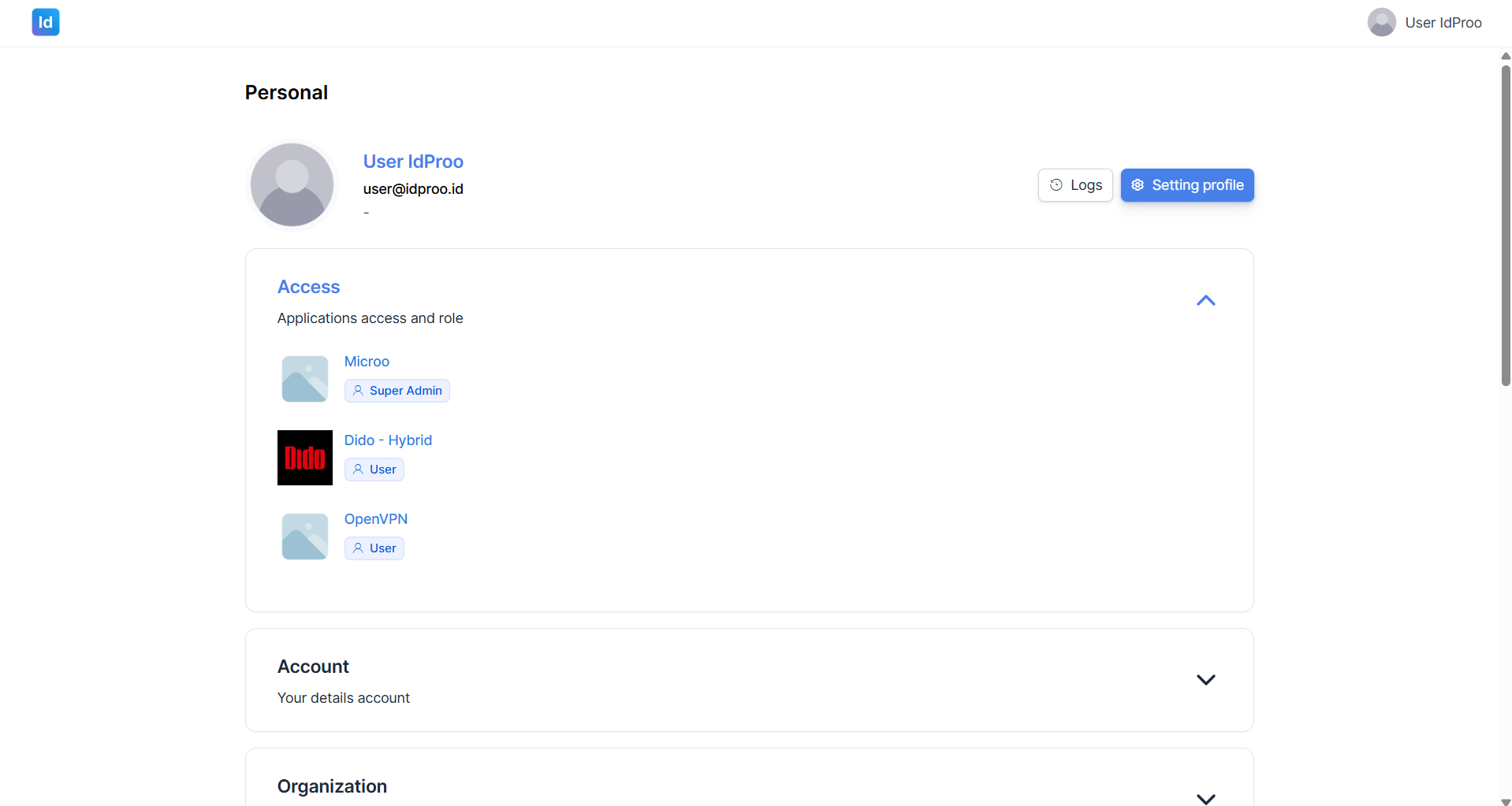
Gambar 1: Tampilan halaman Personal yang menampilkan informasi profil pengguna, foto avatar, nama, email, serta tombol Logs dan Setting Profile.
Pada bagian paling atas Halaman Personal, Anda akan menemukan informasi dasar pengguna yang sedang aktif, antara lain:
- Nama Pengguna — Nama lengkap akun Anda (contoh: User IdProo)
- Alamat Email — Email utama yang terdaftar pada akun (contoh: user@idproo.id)
- Foto Profil — Gambar avatar pengguna
Di sisi kanan terdapat dua tombol utama:
| Tombol | Fungsi |
|---|---|
| Logs | Melihat riwayat aktivitas atau log akun Anda |
| Setting Profile | Membuka halaman pengaturan untuk mengedit informasi profil |
3. Bagian Access (Akses Aplikasi)
Gambar 2: Bagian Access pada halaman Personal yang menampilkan daftar aplikasi beserta role yang dimiliki pengguna.
Bagian Access menampilkan daftar aplikasi yang dapat diakses oleh pengguna beserta peran (role) yang dimiliki pada masing-masing aplikasi.
Contoh tampilan akses aplikasi:
| Aplikasi | Role |
|---|---|
| Microo | Super Admin |
| Dido - Hybrid | User |
| OpenVPN | User |
Catatan: Daftar aplikasi dan role yang tampil bergantung pada hak akses yang telah diberikan oleh administrator sistem.
4. Bagian Account (Detail Akun)
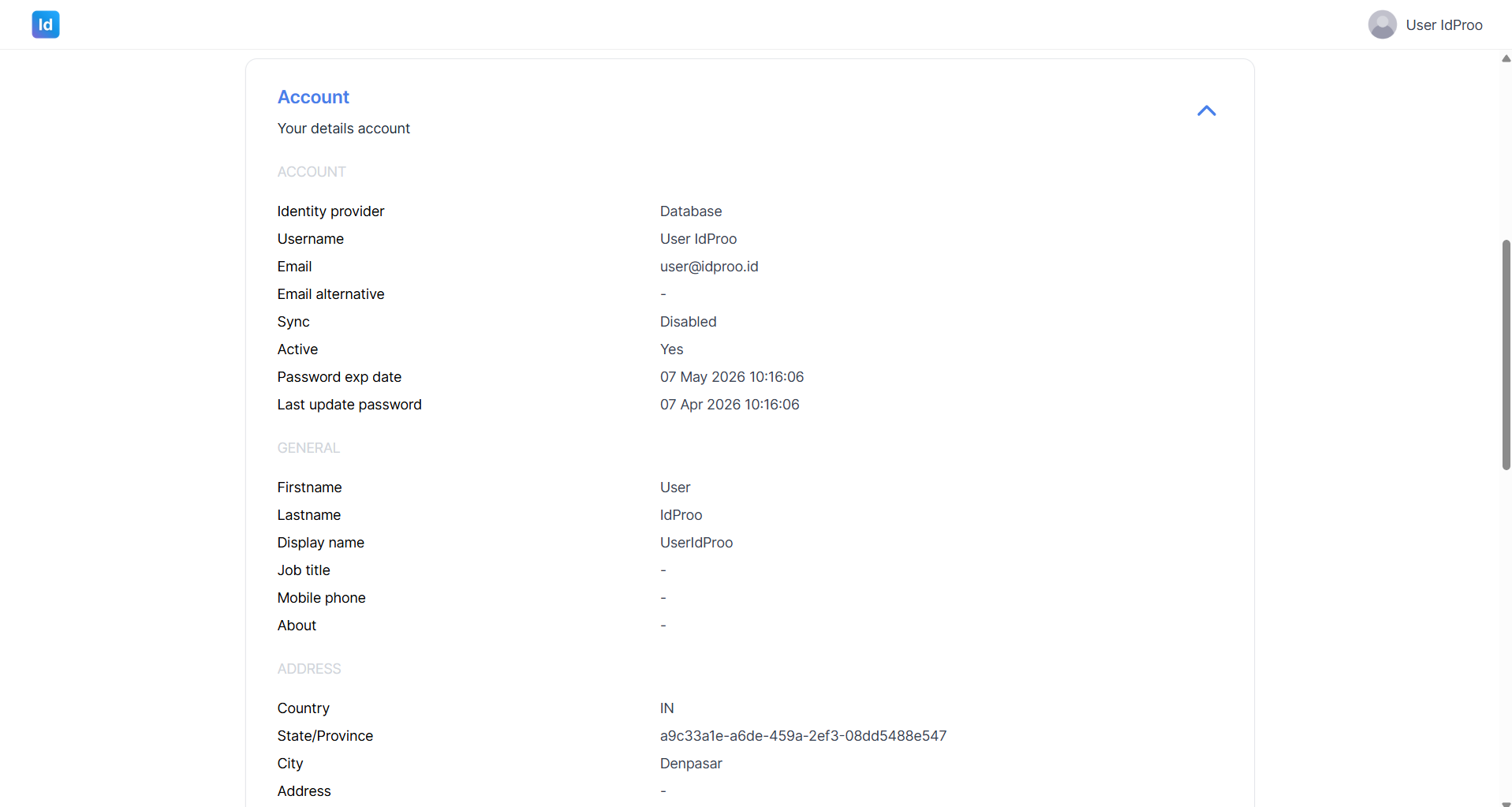
Gambar 3: Bagian Account pada halaman Personal yang memuat detail lengkap akun, informasi umum (General), dan alamat (Address) pengguna.
Bagian Account dapat dibuka dengan mengklik judul atau tombol panah pada bagian tersebut. Bagian ini menampilkan detail lengkap akun Anda yang terbagi dalam beberapa sub-bagian:
Sub-bagian: Account
| Field | Keterangan |
|---|---|
| Identity provider | Sumber autentikasi akun (contoh: Database) |
| Username | Nama pengguna untuk login |
| Alamat email utama | |
| Email alternative | Alamat email alternatif (opsional) |
| Sync | Status sinkronisasi akun dengan sistem lain |
| Active | Status aktif akun (Yes = aktif) |
| Password exp date | Tanggal kedaluwarsa password saat ini |
| Last update password | Tanggal terakhir password diperbarui |
Tips: Perhatikan Password exp date agar Anda dapat memperbarui password sebelum tanggal kedaluwarsa untuk menghindari gangguan akses.
Sub-bagian: General
| Field | Keterangan |
|---|---|
| Firstname | Nama depan pengguna |
| Lastname | Nama belakang pengguna |
| Display name | Nama yang ditampilkan di dalam aplikasi |
| Job title | Jabatan atau posisi pekerjaan |
| Mobile phone | Nomor telepon genggam |
| About | Deskripsi singkat mengenai pengguna |
Sub-bagian: Address
| Field | Keterangan |
|---|---|
| Country | Kode negara pengguna |
| State/Province | Provinsi atau wilayah |
| City | Kota domisili |
| Address | Alamat lengkap |
5. Bagian Organization (Organisasi)
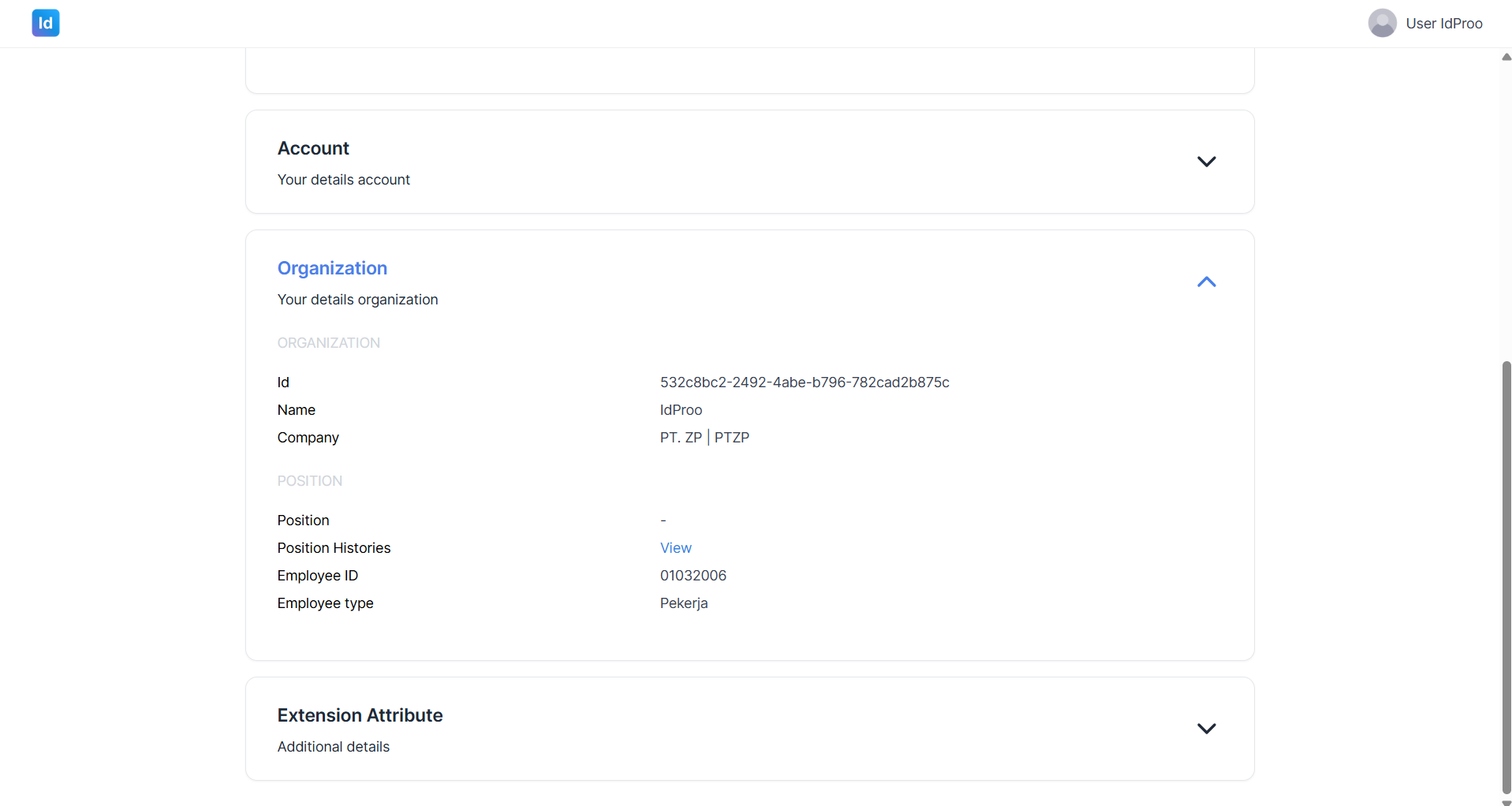
Gambar 4: Bagian Organization pada halaman Personal yang menampilkan informasi organisasi, posisi, dan riwayat jabatan pengguna.
Bagian Organization menampilkan informasi terkait organisasi dan posisi pengguna di dalam perusahaan.
Sub-bagian: Organization
| Field | Keterangan |
|---|---|
| Id | Identitas unik organisasi |
| Name | Nama organisasi (contoh: IdProo) |
| Company | Nama perusahaan yang menaungi (contoh: PT. ABC) |
Sub-bagian: Position
| Field | Keterangan |
|---|---|
| Position | Jabatan saat ini dalam organisasi |
| Position Histories | Klik View untuk melihat riwayat jabatan pengguna |
| Employee ID | Nomor ID karyawan (contoh: 01032006) |
| Employee type | Jenis kepegawaian (contoh: Pekerja) |
Catatan: Klik tautan View pada Position Histories untuk melihat rekam jejak jabatan atau posisi Anda dari waktu ke waktu.
6. Bagian Extension Attribute
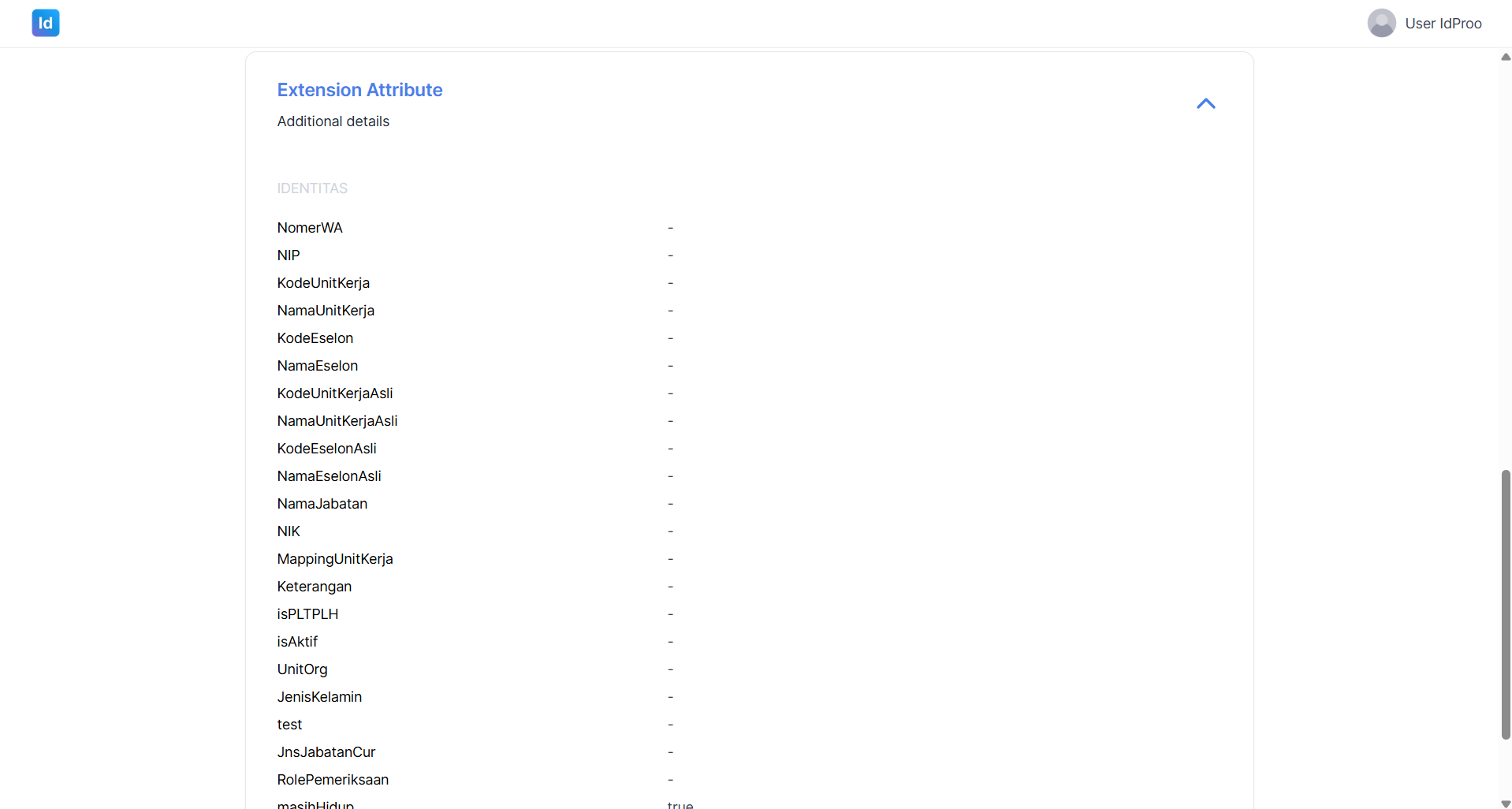
Gambar 5: Bagian Extension Attribute pada halaman Personal yang memuat atribut-atribut tambahan khusus sesuai kebutuhan organisasi.
Bagian Extension Attribute memuat atribut-atribut tambahan yang bersifat khusus sesuai kebutuhan organisasi. Bagian ini berada di bawah bagian Organization dan dapat dibuka dengan mengklik judulnya.
Sub-bagian: Identitas
Berikut adalah atribut-atribut yang tersedia dalam sub-bagian Identitas:
| Atribut | Keterangan |
|---|---|
| NomerWA | Nomor WhatsApp pengguna |
| NIP | Nomor Induk Pegawai |
| KodeUnitKerja | Kode unit kerja pengguna |
| NamaUnitKerja | Nama unit kerja pengguna |
| KodeEselon | Kode eselon jabatan |
| NamaEselon | Nama eselon jabatan |
| KodeUnitKerjaAsli | Kode unit kerja asal pengguna |
| NamaUnitKerjaAsli | Nama unit kerja asal pengguna |
| KodeEselonAsli | Kode eselon jabatan asal |
| NamaEselonAsli | Nama eselon jabatan asal |
| NamaJabatan | Nama jabatan resmi pengguna |
| NIK | Nomor Induk Kependudukan |
| MappingUnitKerja | Pemetaan unit kerja |
| Keterangan | Keterangan tambahan |
| isPLTPLH | Indikator status PLT/PLH |
| isAktif | Status keaktifan pengguna |
| UnitOrg | Unit organisasi |
| JenisKelamin | Jenis kelamin pengguna |
| JnsJabatanCur | Jenis jabatan saat ini |
| RolePemeriksaan | Peran dalam proses pemeriksaan |
| masihHidup | Status keberadaan pengguna (true = aktif) |
| EmailAlt | email alternatif pengguna |
| EmailResetPassword | Email untuk melakukan reset password |
Catatan: Data pada bagian Extension Attribute umumnya diisi dan dikelola oleh administrator sistem ataupun pengguna dapat melakukan perubahan datanya sendiri.
Dokumen ini dibuat untuk keperluan panduan internal pengguna aplikasi IdProo. © 2026 IdProo — Hak Cipta Dilindungi
