
Manual Penggunaan Aplikasi
Setup Security Key (FIDO / Passkey)
Versi Dokumen: 1.1 Tanggal: 7 April 2026 Aplikasi: IdProo Ditujukan untuk: End User
Dalam artikel ini
- Apa itu Security Key (FIDO / Passkey)?
- Apa yang Perlu Disiapkan
- Tutorial Proses Aktivasi
- Troubleshooting
Apa itu Security Key (FIDO / Passkey)?
Security Key (FIDO / Passkey) adalah metode autentikasi yang memungkinkan Anda login ke akun tanpa password, cukup menggunakan:
- 👆 Biometrik — sidik jari atau pengenalan wajah
- 🔢 PIN perangkat — kode PIN yang sudah terdaftar di perangkat Anda
Metode ini menggunakan standar keamanan FIDO2 / WebAuthn yang tidak bisa dipalsukan atau dicuri seperti password biasa, sehingga jauh lebih aman.
🔐 Setiap Security Key terikat pada perangkat dan domain tertentu, sehingga tidak bisa digunakan di perangkat lain tanpa verifikasi ulang.
Apa yang Perlu Disiapkan
Sebelum memulai, pastikan perangkat Anda memenuhi persyaratan berikut:
Perangkat yang didukung:
- Smartphone (Android / iOS) dengan fitur fingerprint atau face recognition
- Laptop / PC dengan Windows Hello, Touch ID, atau PIN
Browser yang didukung:
| Browser | Versi Minimum |
|---|---|
| Google Chrome | v67 ke atas |
| Microsoft Edge | v18 ke atas |
| Safari | v14 ke atas |
| Mozilla Firefox | v60 ke atas |
⚠️ Pastikan browser Anda sudah diperbarui ke versi terbaru untuk hasil terbaik.
Tutorial Proses Aktivasi
Terdapat 2 cara untuk melakukan setup Security Key, tergantung dari kondisi akun Anda:
| Cara | Kondisi | Akses |
|---|---|---|
| Cara 1 | User belum memiliki MFA — sistem meminta setup saat login | Otomatis muncul setelah login |
| Cara 2 | User sudah login dan ingin menambahkan Security Key secara mandiri | Melalui Halaman Personal → Setting Profile |
⚠️ Perhatian: Langkah-langkah berikut merupakan contoh ilustrasi dari salah satu perangkat dan browser. Tampilan notifikasi, nama tombol, dan urutan langkah verifikasi dapat berbeda-beda tergantung perangkat (smartphone/laptop), sistem operasi, dan browser yang Anda gunakan. Ikuti instruksi yang muncul di perangkat Anda masing-masing.
Cara 1 — Setup Security Key Saat Login
🔔 Kondisi: Berlaku untuk user yang belum pernah mengaktifkan MFA. Setelah login, sistem akan otomatis mengarahkan ke halaman pemilihan metode MFA sebelum dapat mengakses aplikasi.
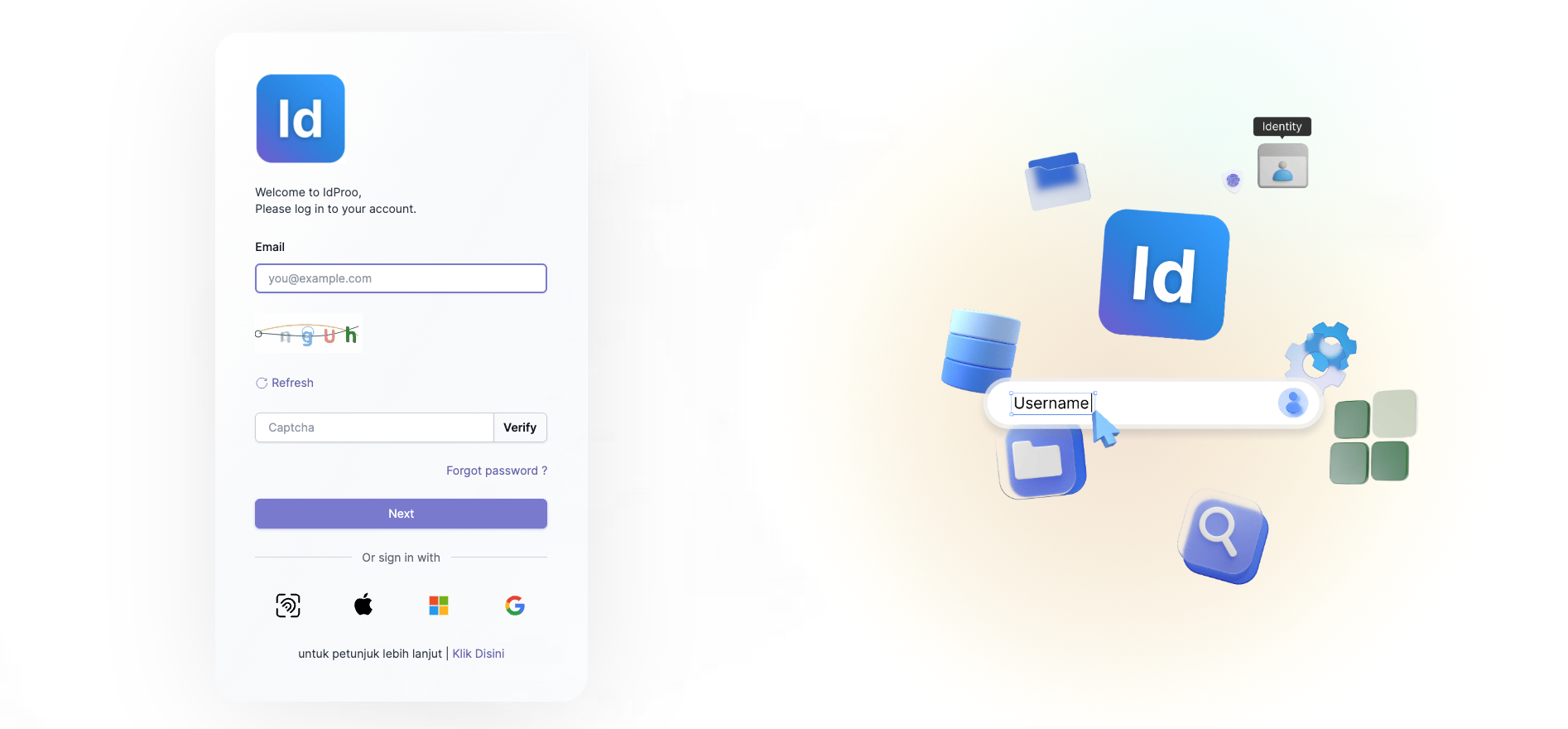
Langkah 1 — Lakukan Login
Lakukan proses login menggunakan email dan password akun Anda. Setelah berhasil memasukkan kredensial, sistem akan menampilkan halaman pemilihan metode MFA.
Lihat panduan lengkap proses login pada dokumen Manual Login User Account. lihat → Tutorial Login
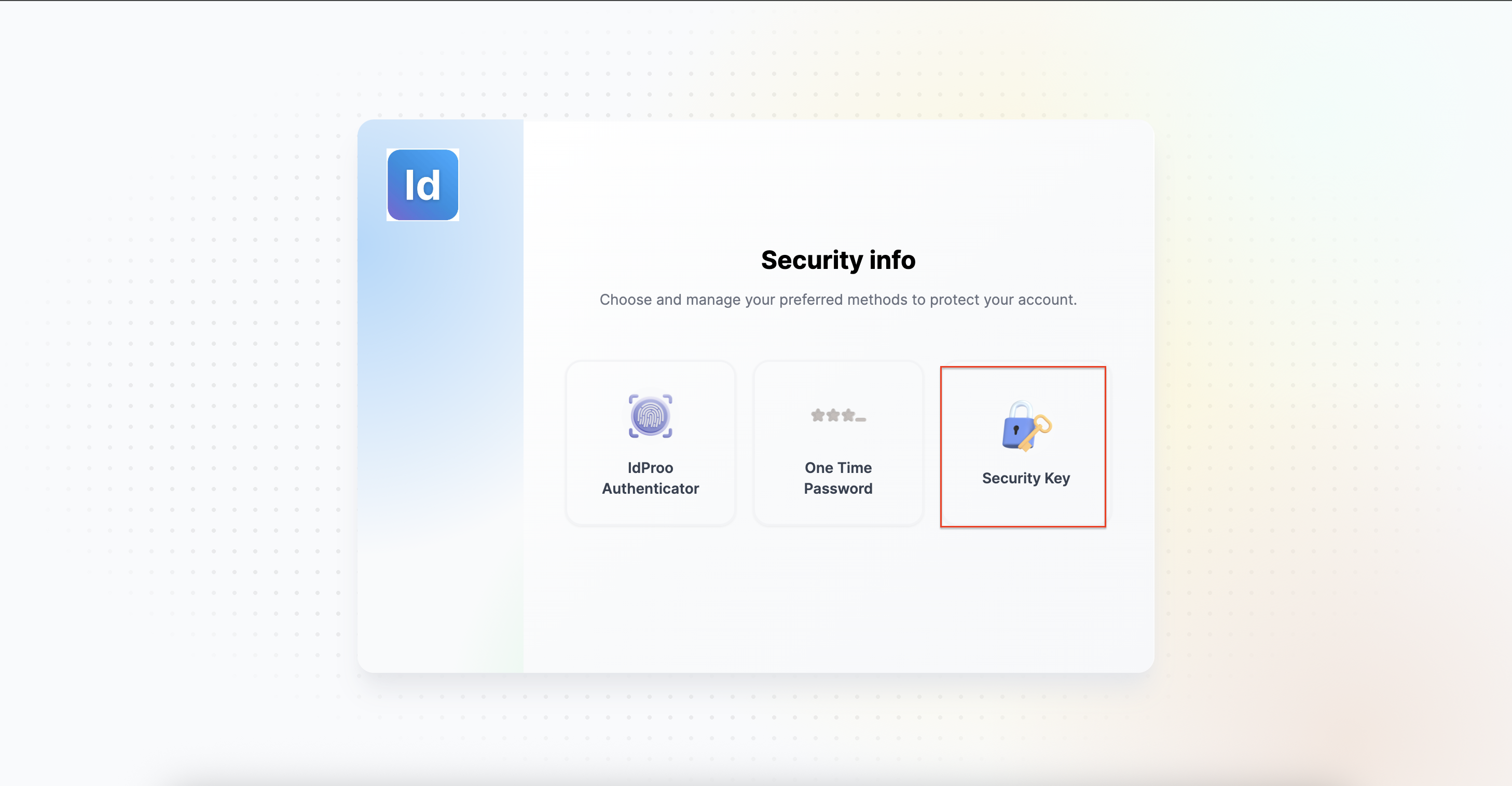
Langkah 2 — Pilih Metode Security Key
Pada halaman Security Info, pilih metode "Security Key" untuk menggunakan autentikasi berbasis FIDO / Passkey.
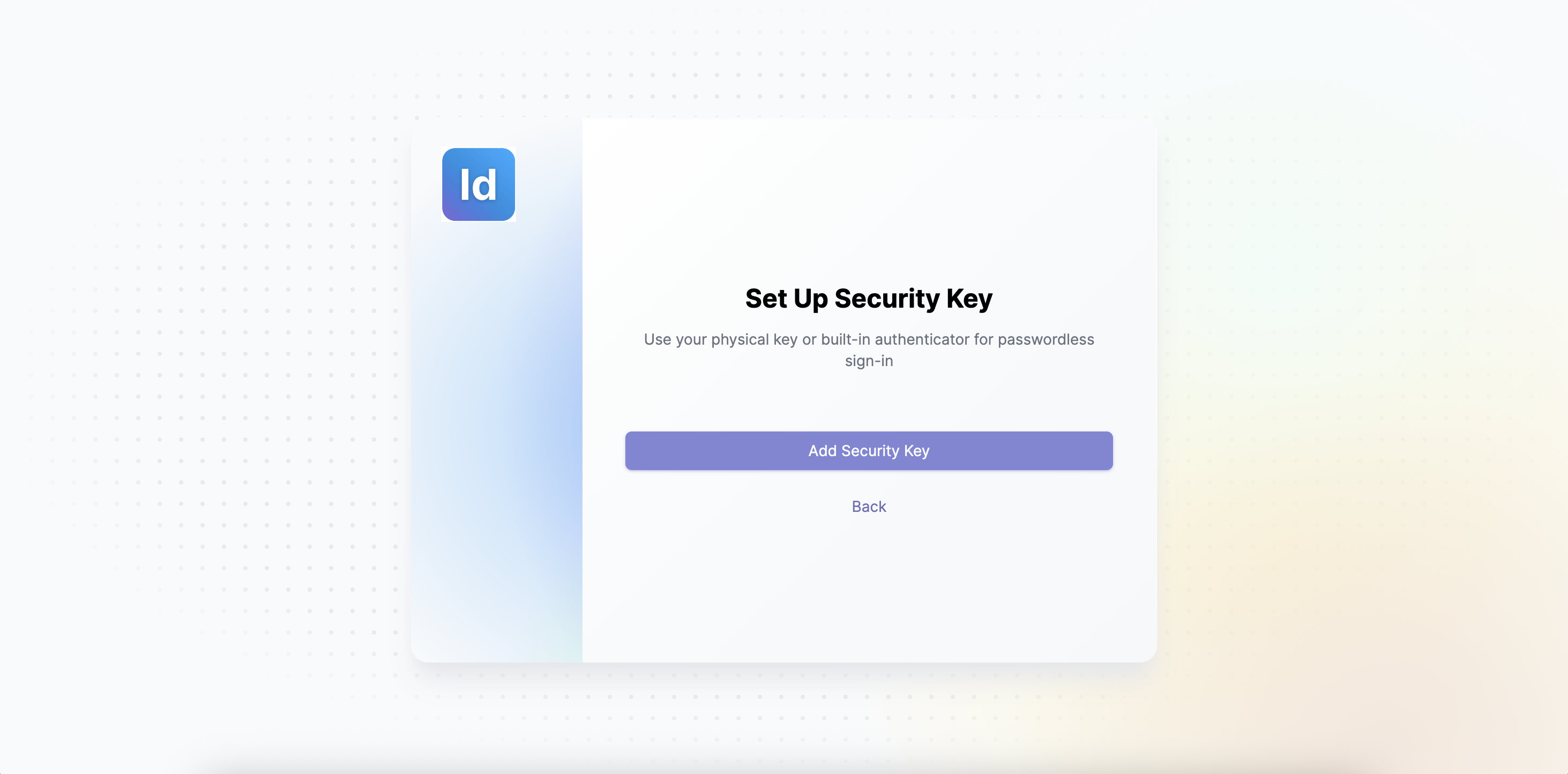
Langkah 3 — Klik Add Security
Klik tombol "Add Security" untuk memulai proses pendaftaran. Sistem akan memunculkan notifikasi dari browser atau perangkat Anda.
💡 Contoh ini menggunakan Google Chrome di laptop. Nama tombol dan tampilan notifikasi pada perangkat atau browser lain mungkin berbeda, namun alurnya serupa.
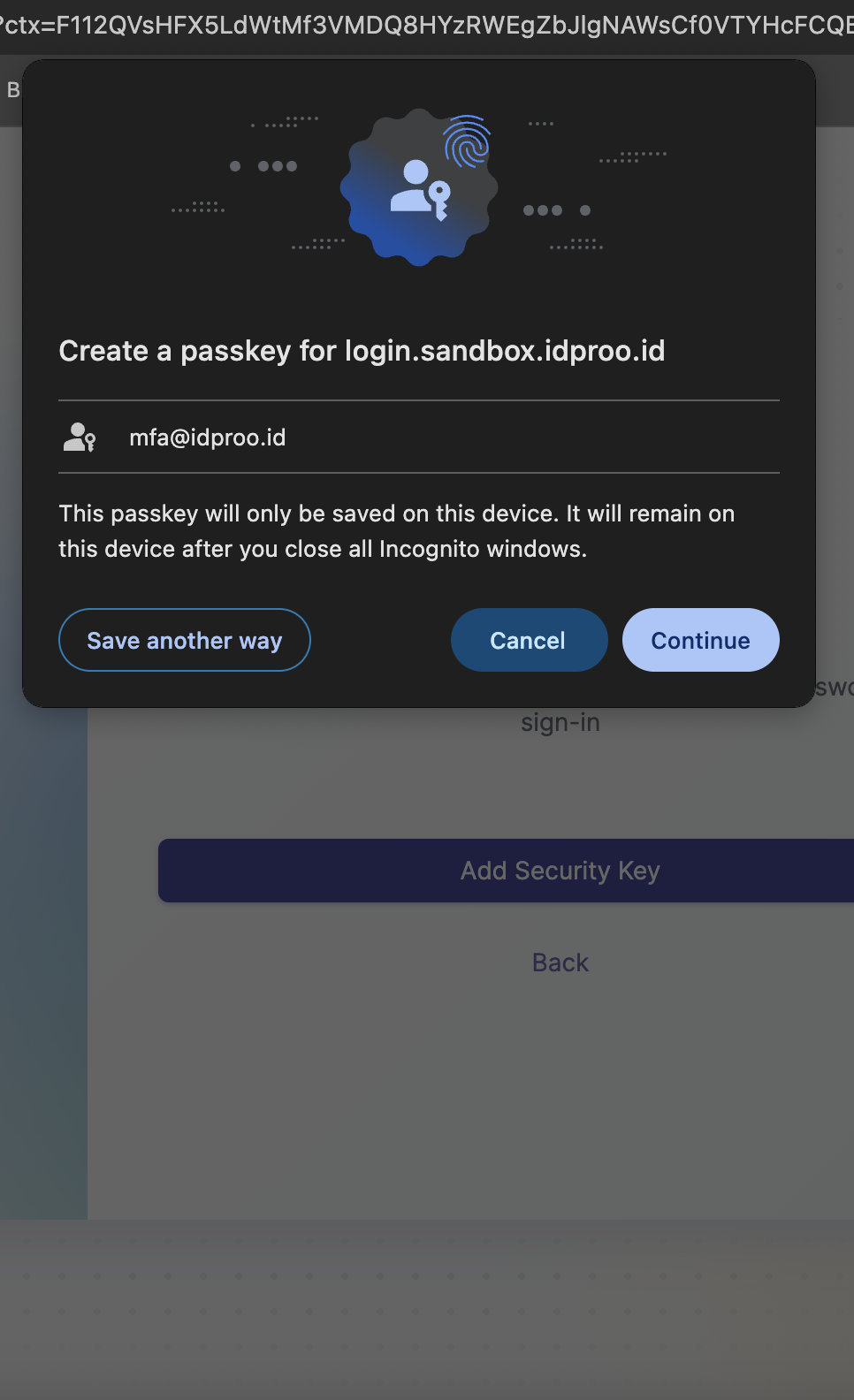
📸 Contoh Modal pada halaman chrome browser.
Langkah 4 — Verifikasi Identitas di Perangkat
Lakukan verifikasi identitas sesuai metode yang tersedia di perangkat Anda:
- 👆 Scan sidik jari (fingerprint)
- 👤 Scan wajah (face recognition)
- 🔢 Masukkan PIN perangkat
💡 Contoh tampilan verifikasi dapat berbeda tergantung perangkat — Windows Hello, Touch ID, Android Biometric, atau PIN. Ikuti instruksi yang muncul di layar Anda.
⚠️ Jangan menutup atau me-refresh browser selama proses verifikasi berlangsung.
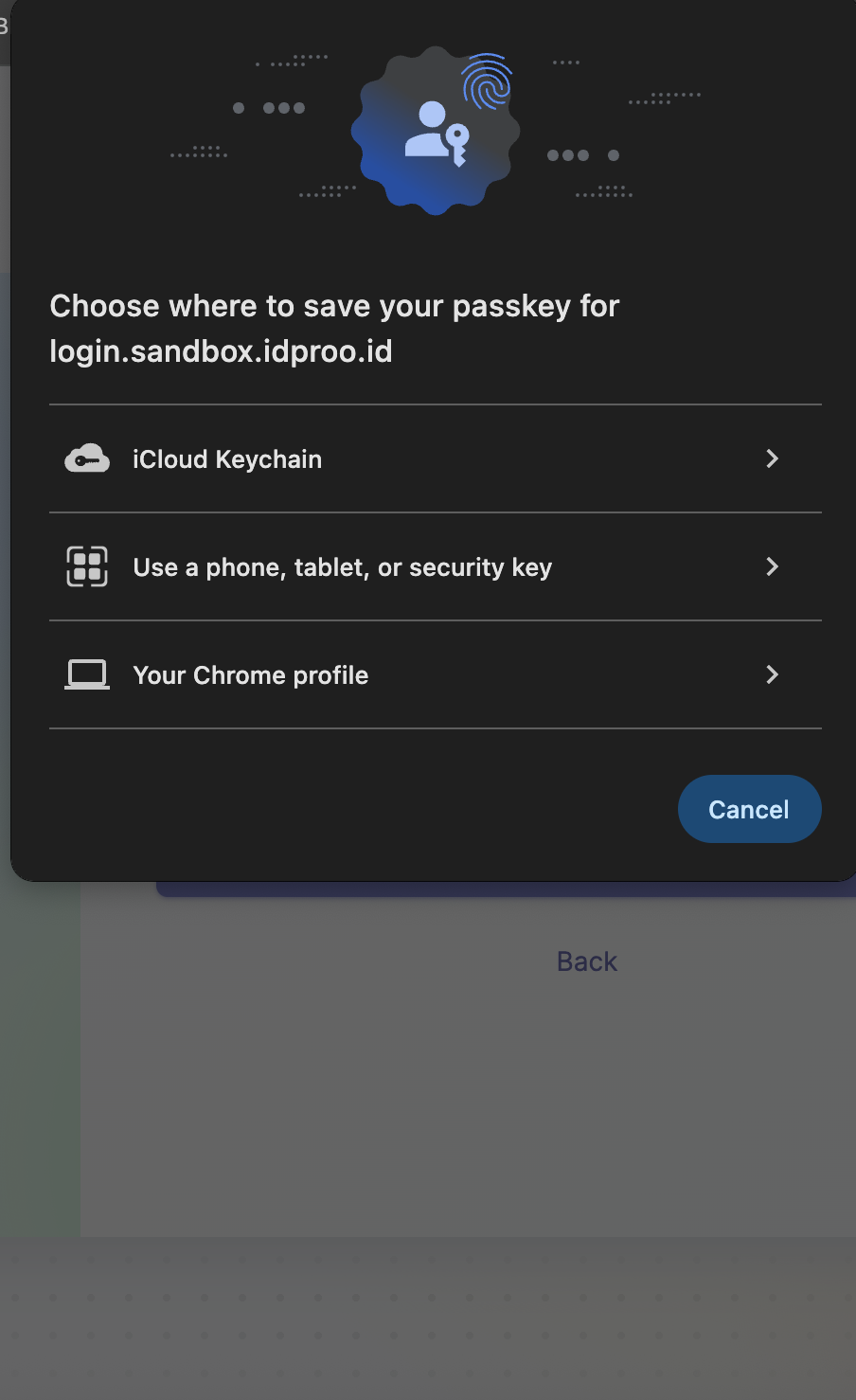
📸 Contoh notifikasi verifikasi perangkat.
Langkah 5 — Simpan Recovery Code
Setelah verifikasi perangkat berhasil, sistem akan menampilkan halaman "Save your recovery code" berisi daftar kode pemulihan.
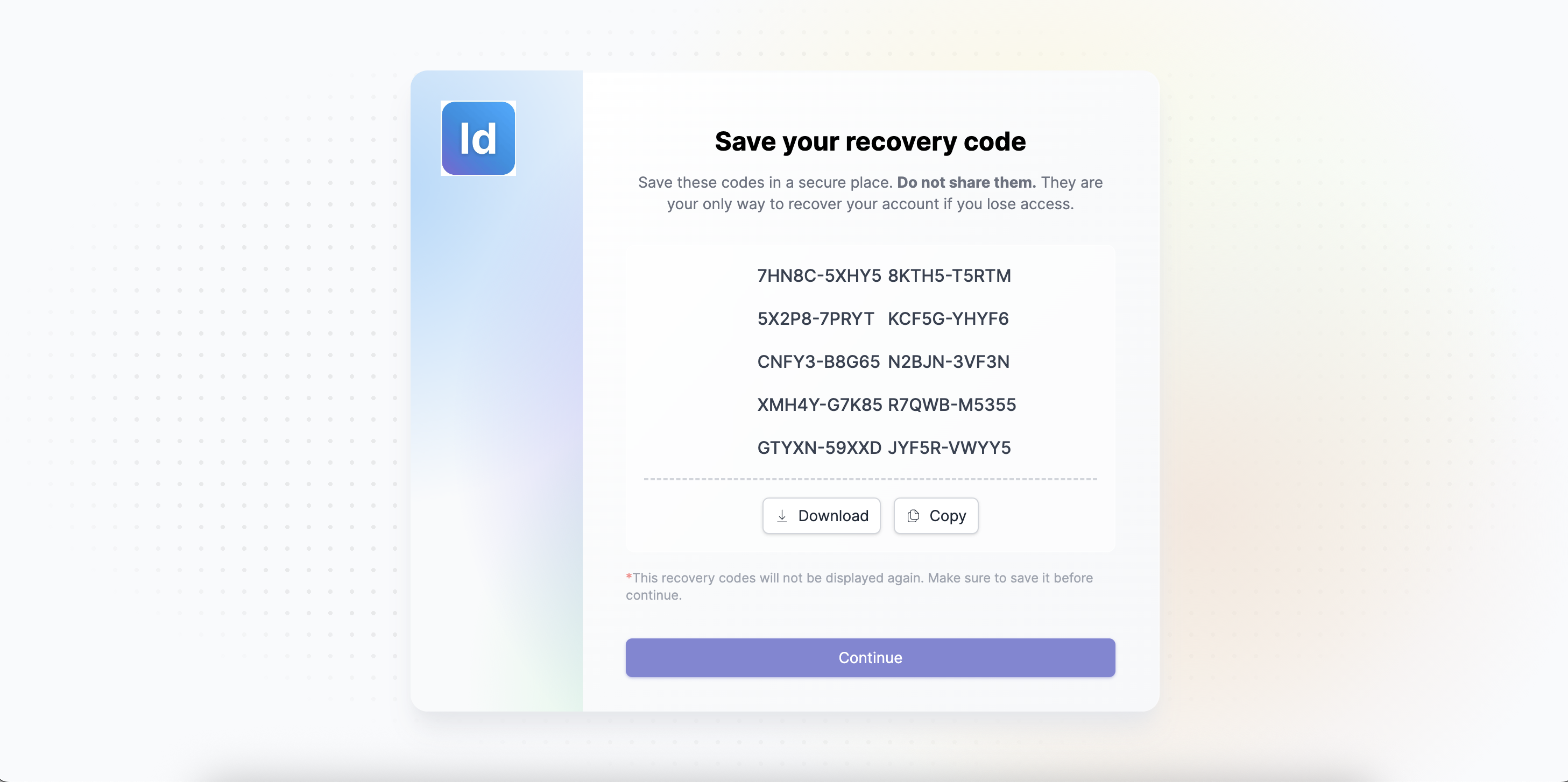
- Klik Download untuk mengunduh kode, atau Copy untuk menyalinnya
- Simpan di tempat yang aman — kode ini tidak akan ditampilkan lagi
- Klik Continue untuk melanjutkan
🔑 Penting: Recovery Code digunakan jika Anda tidak bisa login menggunakan Security Key (misalnya perangkat hilang atau rusak). Jangan bagikan kepada siapa pun.
Langkah 6 — Aktivasi Berhasil
Jika seluruh proses berhasil, Anda akan diarahkan ke Halaman Personal yang menampilkan profil dan daftar aplikasi yang dapat Anda akses.
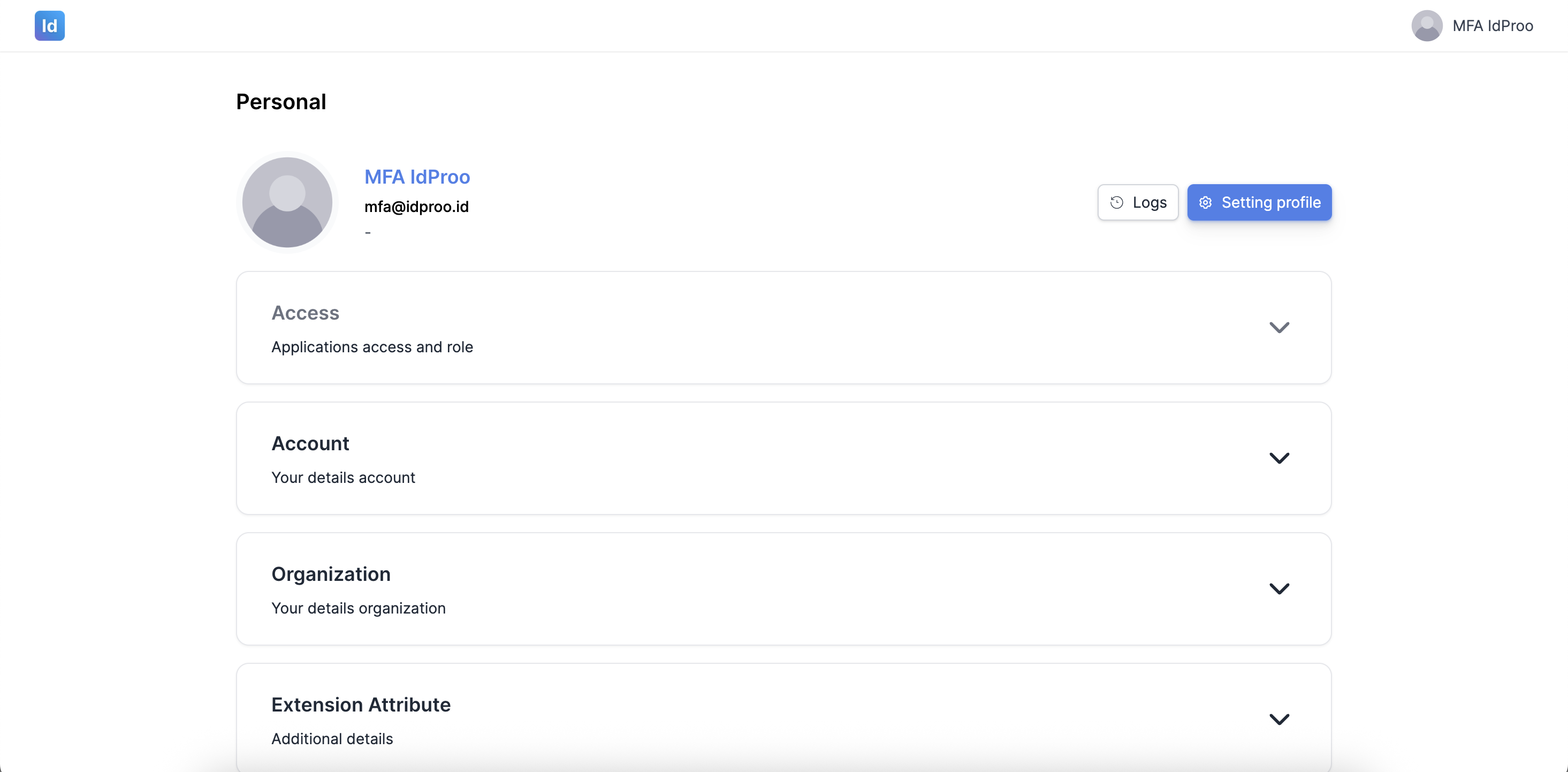
✅ Selamat! Security Key Anda kini telah aktif. Mulai sekarang, Anda dapat login menggunakan biometrik atau PIN perangkat tanpa perlu memasukkan password.
Cara 2 — Setup Security Key dari Halaman Personal
🔔 Kondisi: Berlaku untuk user yang sudah login dan ingin menambahkan Security Key secara mandiri melalui pengaturan profil. Metode ini dapat digunakan untuk menambahkan perangkat baru atau sebagai metode MFA tambahan.
Langkah 1 — Buka Halaman Personal
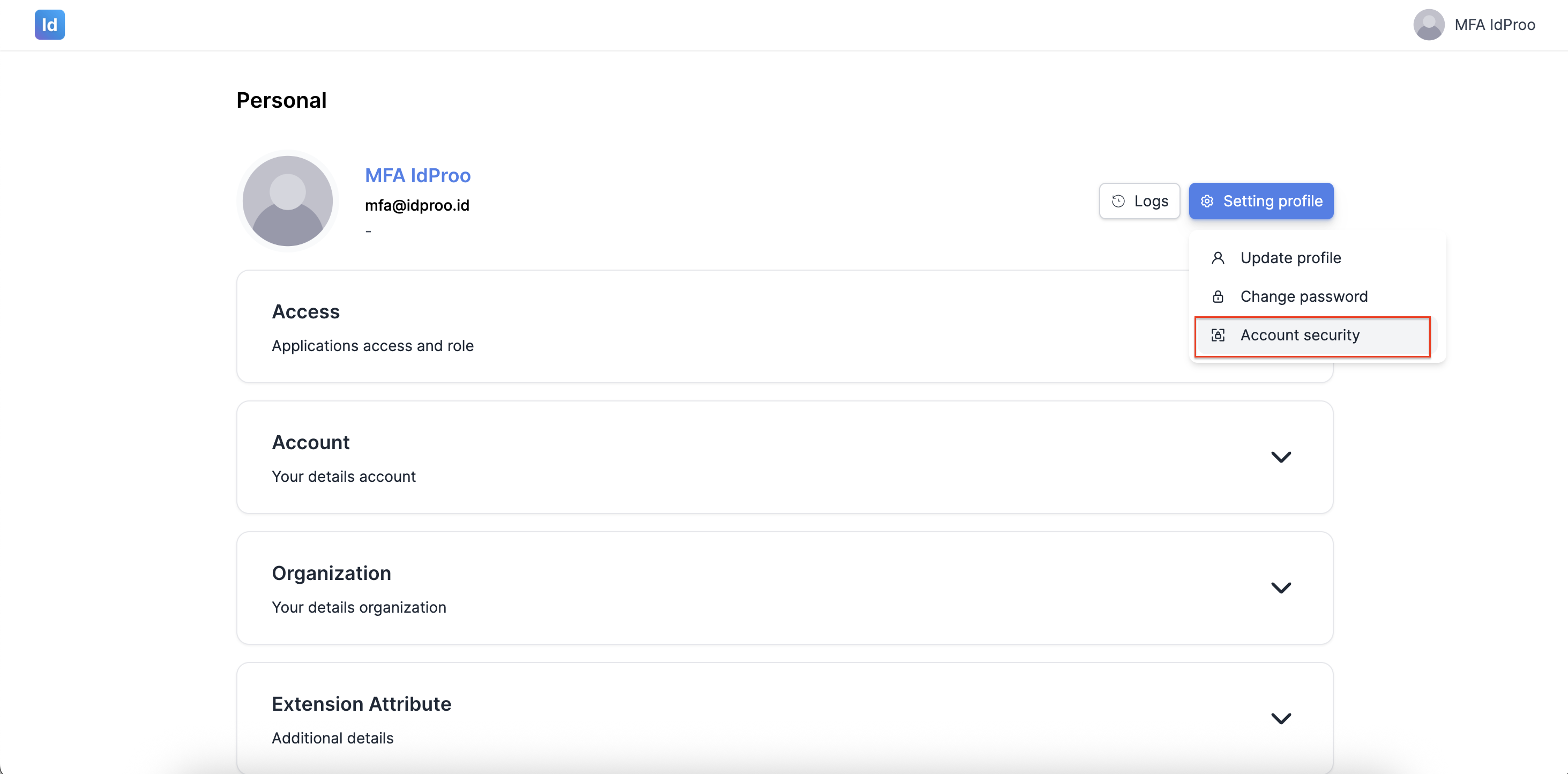
Setelah login, Anda akan berada di Halaman Personal. Klik tombol "Setting Profile" di pojok kanan atas halaman.
Langkah 2 — Klik Tombol "Account Security"
Di halaman Personal, klik tombol "Account Security" yang tersedia pada bagian notifikasi atau header halaman.
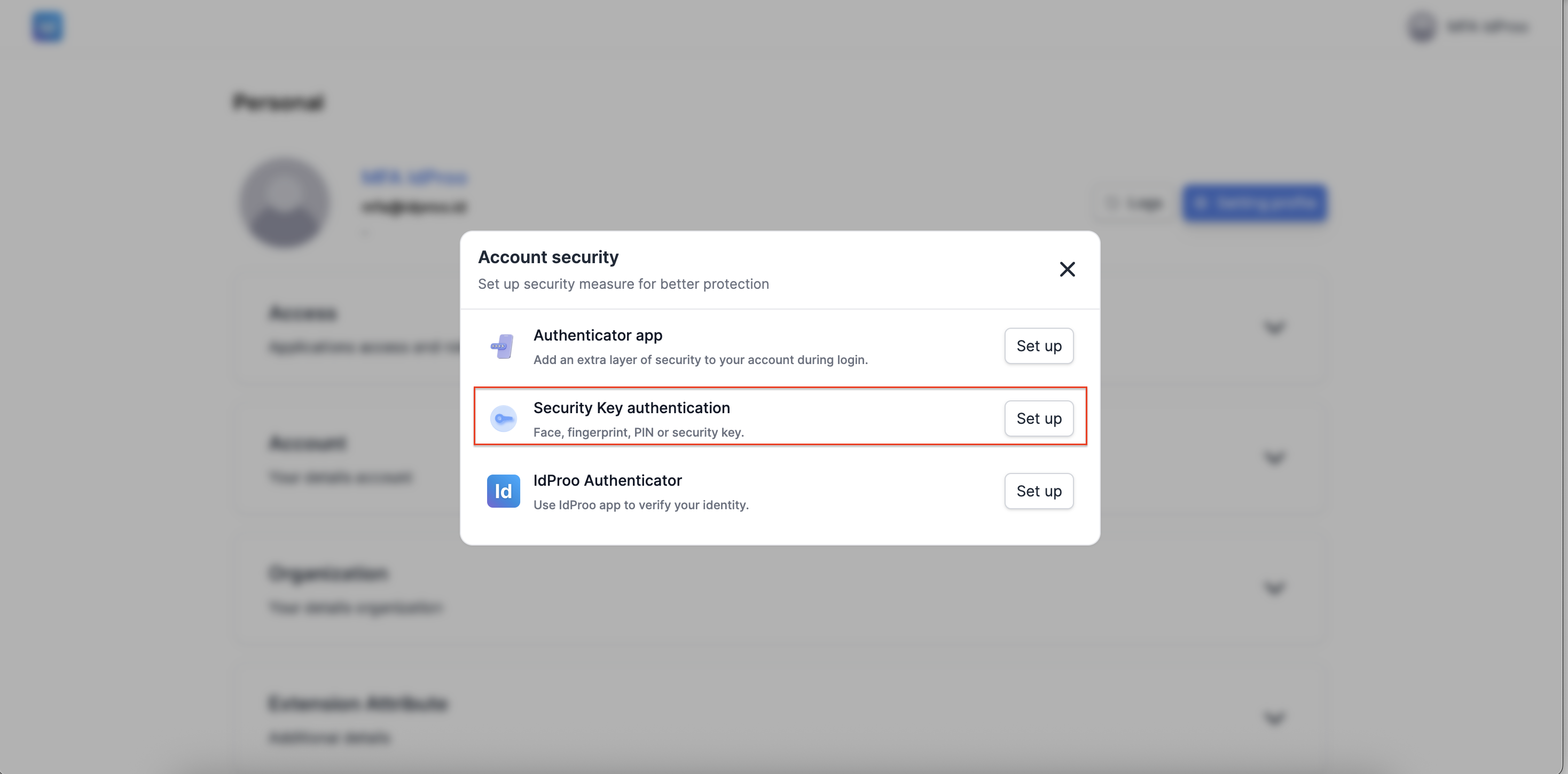
Langkah 3 — Pilih Security Key Authentication & Klik Set Up
Sistem akan menampilkan modal Account Security yang berisi daftar metode keamanan yang tersedia. Pilih "Security Key authentication" lalu klik tombol "Set up" di sebelah kanannya.
Langkah 4 — Ikuti Proses Setup yang Sama
Setelah memilih Security Key authentication, proses selanjutnya sama seperti Cara 1 mulai dari Langkah 3 — tambahkan perangkat, verifikasi identitas, dan simpan Recovery Code.
💡 Tampilan dan langkah verifikasi dapat berbeda tergantung perangkat dan browser yang Anda gunakan. Ikuti instruksi yang muncul di layar.
➡️ Lihat Cara 1 Langkah 3 — Klik Tambahkan Perangkat
Troubleshooting
Berikut adalah masalah umum dan solusinya:
| Masalah | Kemungkinan Penyebab | Solusi |
|---|---|---|
| Notifikasi verifikasi tidak muncul | Browser tidak mendukung WebAuthn | Gunakan Chrome, Edge, atau Safari versi terbaru |
| Sidik jari / wajah tidak dikenali | Sensor kotor atau pencahayaan kurang | Bersihkan sensor, coba di tempat lebih terang, atau gunakan PIN |
| Perangkat tidak terdaftar | Proses verifikasi terputus | Ulangi proses dari awal, pastikan tidak menutup browser |
| Tidak bisa login dengan Security Key | Perangkat hilang / rusak | Gunakan Recovery Code untuk login |
| Browser meminta izin | Izin kamera / sensor belum diberikan | Izinkan akses sensor biometrik pada notifikasi browser |
Dokumen ini merupakan bagian dari Manual Penggunaan Aplikasi — Modul Authentication & Security.
