
Manual Pengguna - Setting Profile
Versi Dokumen: 1.1 Tanggal: 7 April 2026 Aplikasi: IdProo Ditujukan untuk: End User
Dalam artikel ini
1. Cara Mengakses Setting Profile
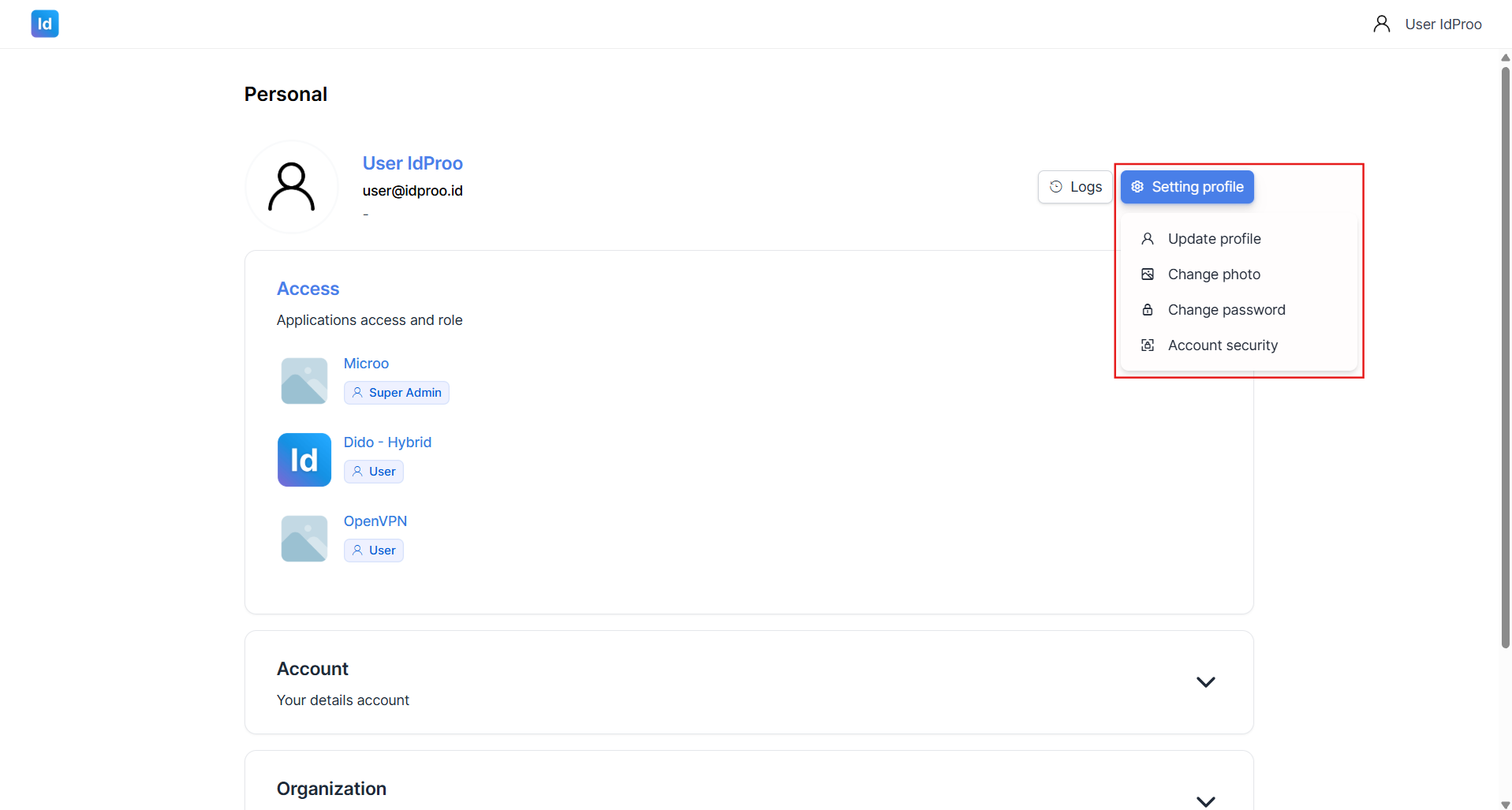
Gambar 1. Tombol Setting Profile dan opsi Update Profile pada halaman profil pengguna
- Klik tombol Setting profile yang berada di sisi kanan informasi profil.
- Pilih opsi Update profile.
- Sistem menampilkan panel yang berisikan beberapa tab yang tersedia.
- Pilih tab yang sesuai dengan data yang ingin diperbarui.
2. Tab General
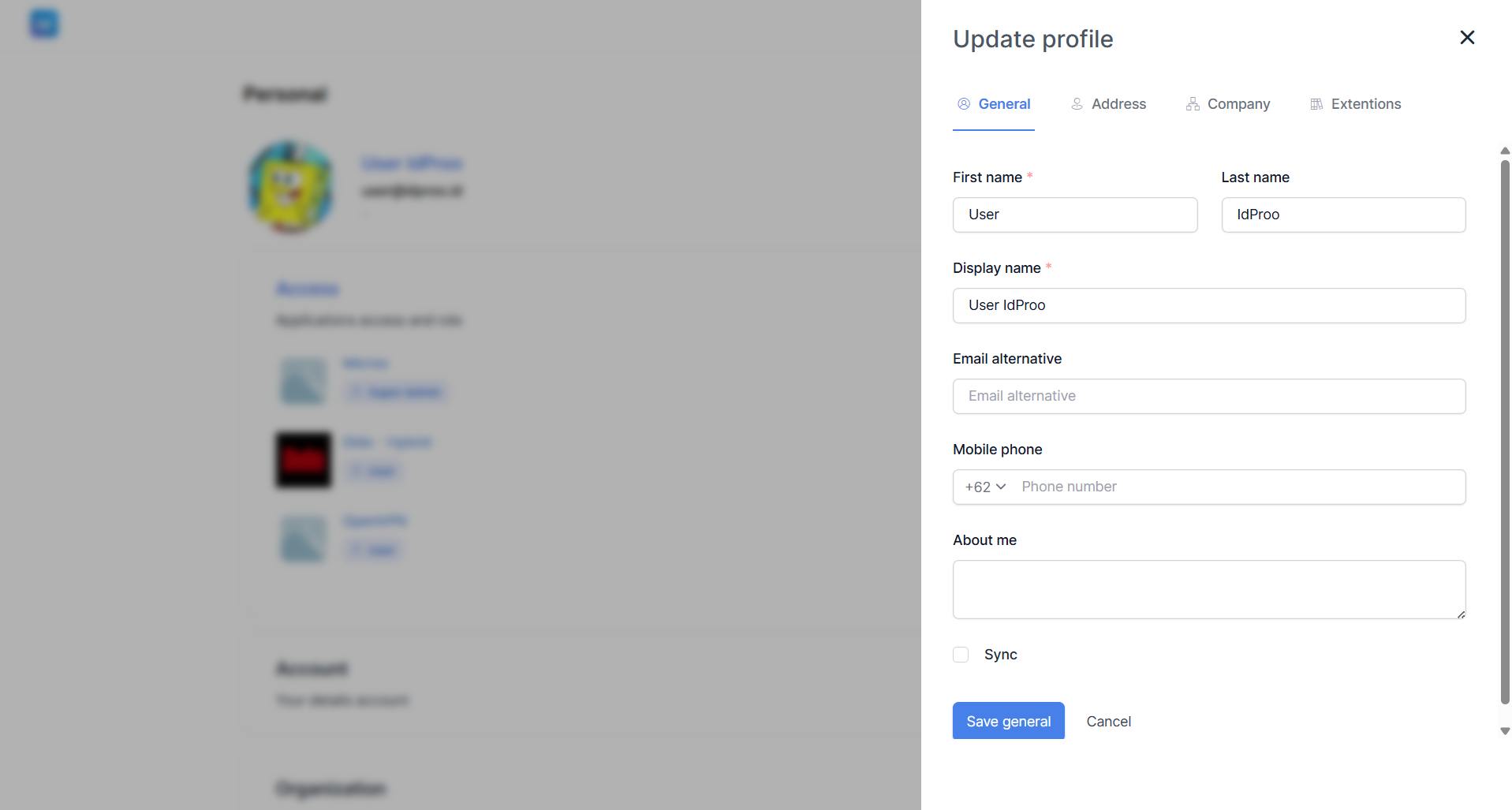
Gambar 2. Tab General pada panel Update Profile untuk memperbarui informasi umum pengguna
Tab General adalah tab pertama yang terbuka secara default saat panel Update profile dibuka. Tab ini digunakan untuk memperbarui informasi umum pengguna.
Field yang Tersedia
| Field | Wajib Diisi | Keterangan |
|---|---|---|
| First name | ✓ | Nama depan pengguna |
| Last name | Nama belakang pengguna | |
| Display name | ✓ | Nama yang akan ditampilkan di seluruh aplikasi |
| Email alternative | Alamat email cadangan selain email utama | |
| Mobile phone | Nomor telepon genggam. Kode negara (+62) sudah tersedia dan dapat diubah | |
| About me | Deskripsi singkat tentang diri Anda (teks bebas) | |
| Sync | Centang untuk mengaktifkan sinkronisasi data dengan sistem eksternal |
Cara Menyimpan
Setelah mengisi atau mengubah data yang diinginkan, klik tombol Save general untuk menyimpan perubahan. Klik Cancel jika ingin membatalkan dan menutup panel tanpa menyimpan.
Tips: Field bertanda * (bintang merah) adalah field wajib yang harus diisi sebelum dapat menyimpan. Pastikan First name dan Display name sudah terisi.
3. Tab Address
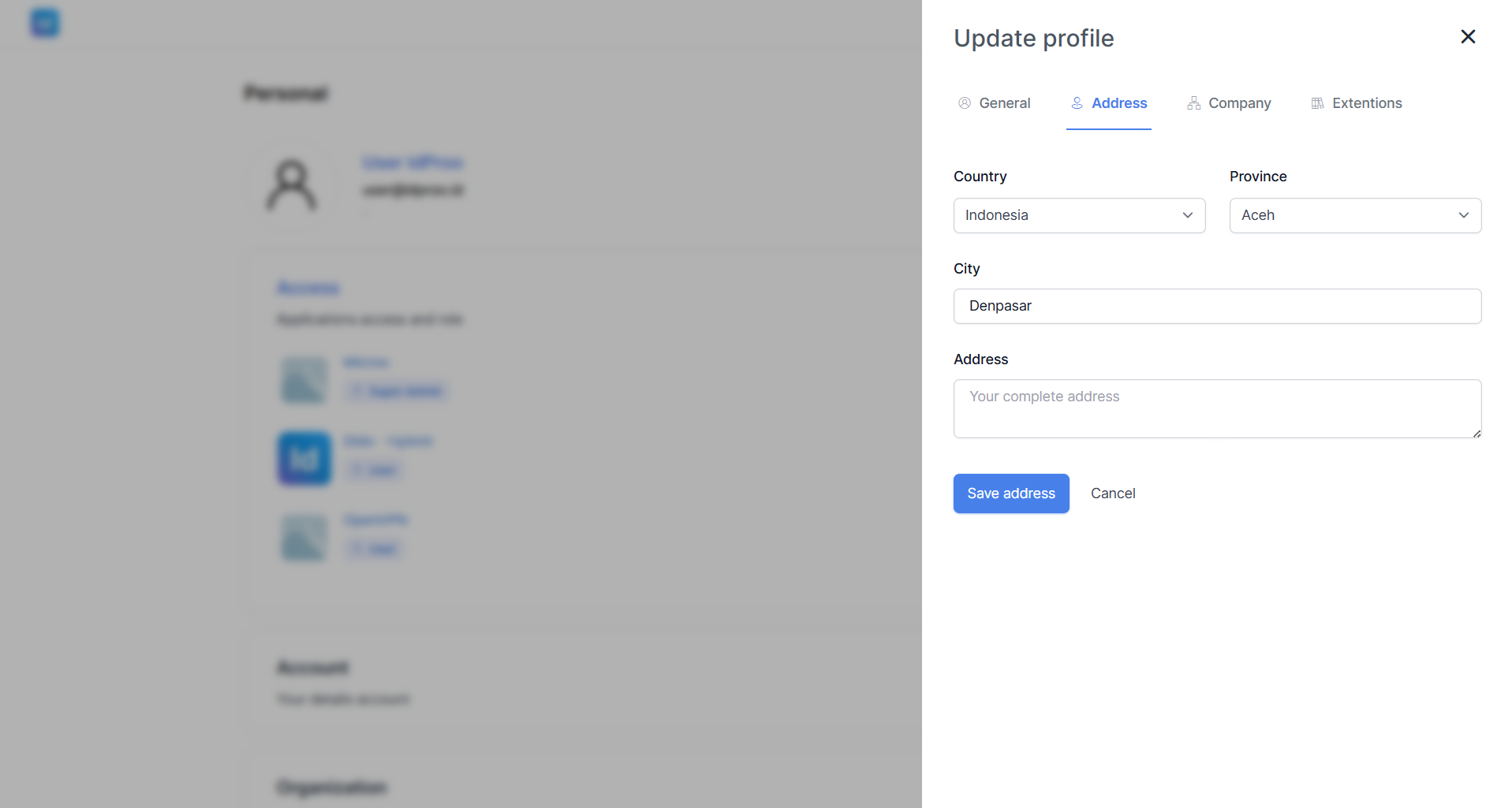
Gambar 3. Tab Address pada panel Update Profile untuk memperbarui informasi alamat domisili pengguna
Tab Address digunakan untuk memperbarui informasi alamat domisili pengguna.
Field yang Tersedia
| Field | Keterangan |
|---|---|
| Country | Pilih negara dari dropdown yang tersedia (contoh: India) |
| Province | Pilih provinsi atau wilayah dari dropdown (contoh: Bali). Pilihan ini menyesuaikan dengan negara yang dipilih |
| City | Masukkan nama kota domisili (contoh: Denpasar) |
| Address | Masukkan alamat lengkap Anda pada kolom teks yang tersedia |
Cara Menyimpan
Setelah mengisi data alamat, klik tombol Save address untuk menyimpan. Klik Cancel untuk membatalkan perubahan.
Catatan: Pilihan Province akan diperbarui secara otomatis mengikuti Country yang dipilih. Pastikan memilih negara terlebih dahulu sebelum memilih provinsi.
4. Tab Company
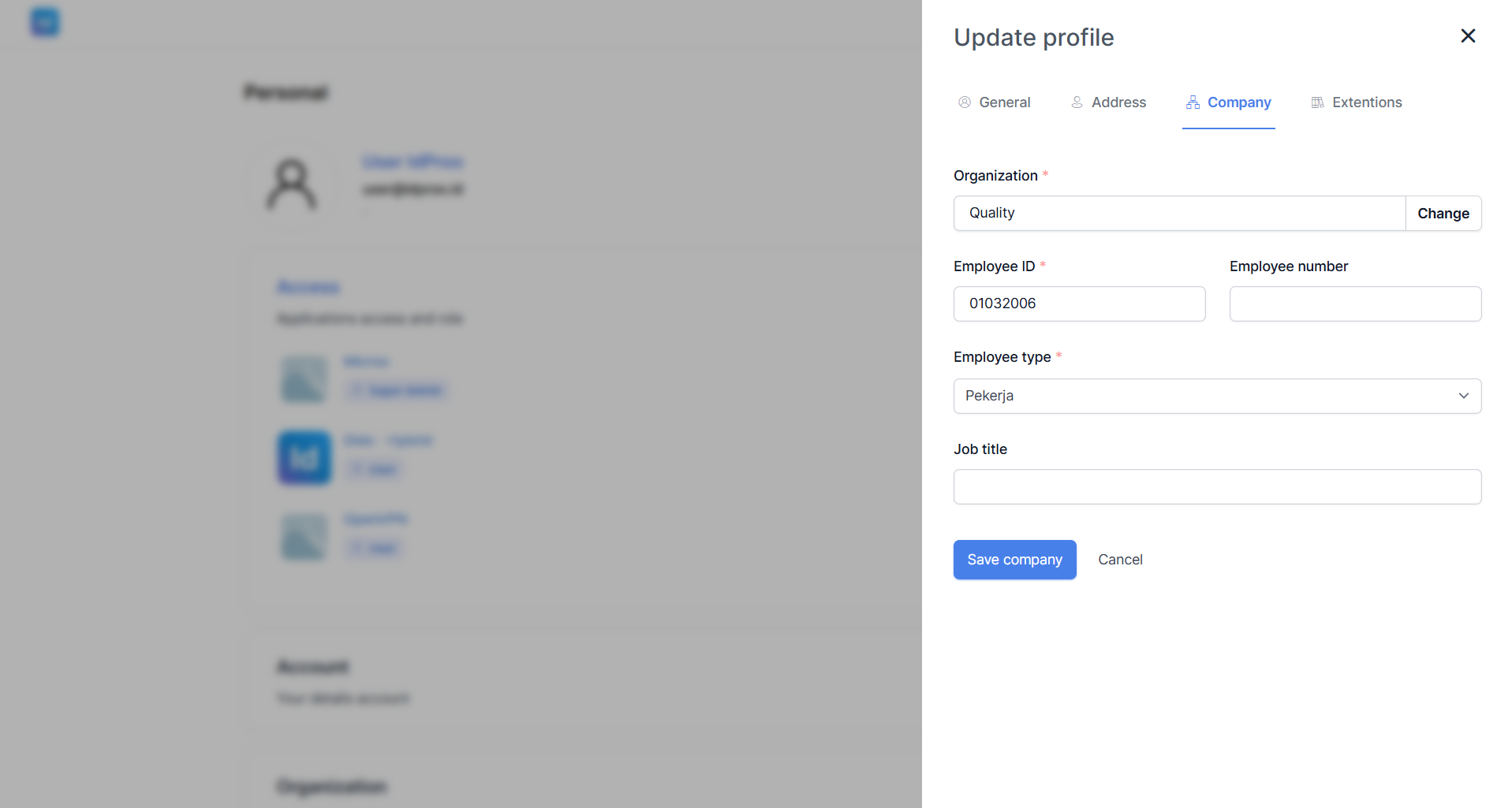
Gambar 4. Tab Company pada panel Update Profile untuk memperbarui data kepegawaian dan perusahaan pengguna
Tab Company digunakan untuk memperbarui data kepegawaian dan perusahaan pengguna.
Field yang Tersedia
| Field | Wajib Diisi | Keterangan |
|---|---|---|
| Organization | ✓ | Nama organisasi yang terdaftar saat ini (contoh: Quality). Klik tombol Change untuk memilih organisasi lain |
| Employee ID | ✓ | Nomor ID karyawan (contoh: 01032006) |
| Employee number | Nomor karyawan tambahan, bersifat opsional | |
| Employee type | ✓ | Jenis kepegawaian, dipilih melalui dropdown (contoh: Pekerja) |
| Job title | Jabatan atau posisi pekerjaan pengguna |
Cara Mengganti Organisasi
Jika Anda perlu berpindah organisasi, klik tombol Change di sebelah kanan field Organization. Sistem akan menampilkan daftar organisasi yang tersedia untuk dipilih.
Perhatian: Perubahan organisasi dapat memengaruhi hak akses aplikasi yang Anda miliki. Pastikan perubahan ini sudah dikonfirmasi dengan administrator terlebih dahulu.
Cara Menyimpan
Setelah mengisi data perusahaan, klik tombol Save company untuk menyimpan. Klik Cancel untuk membatalkan perubahan.
5. Tab Extensions
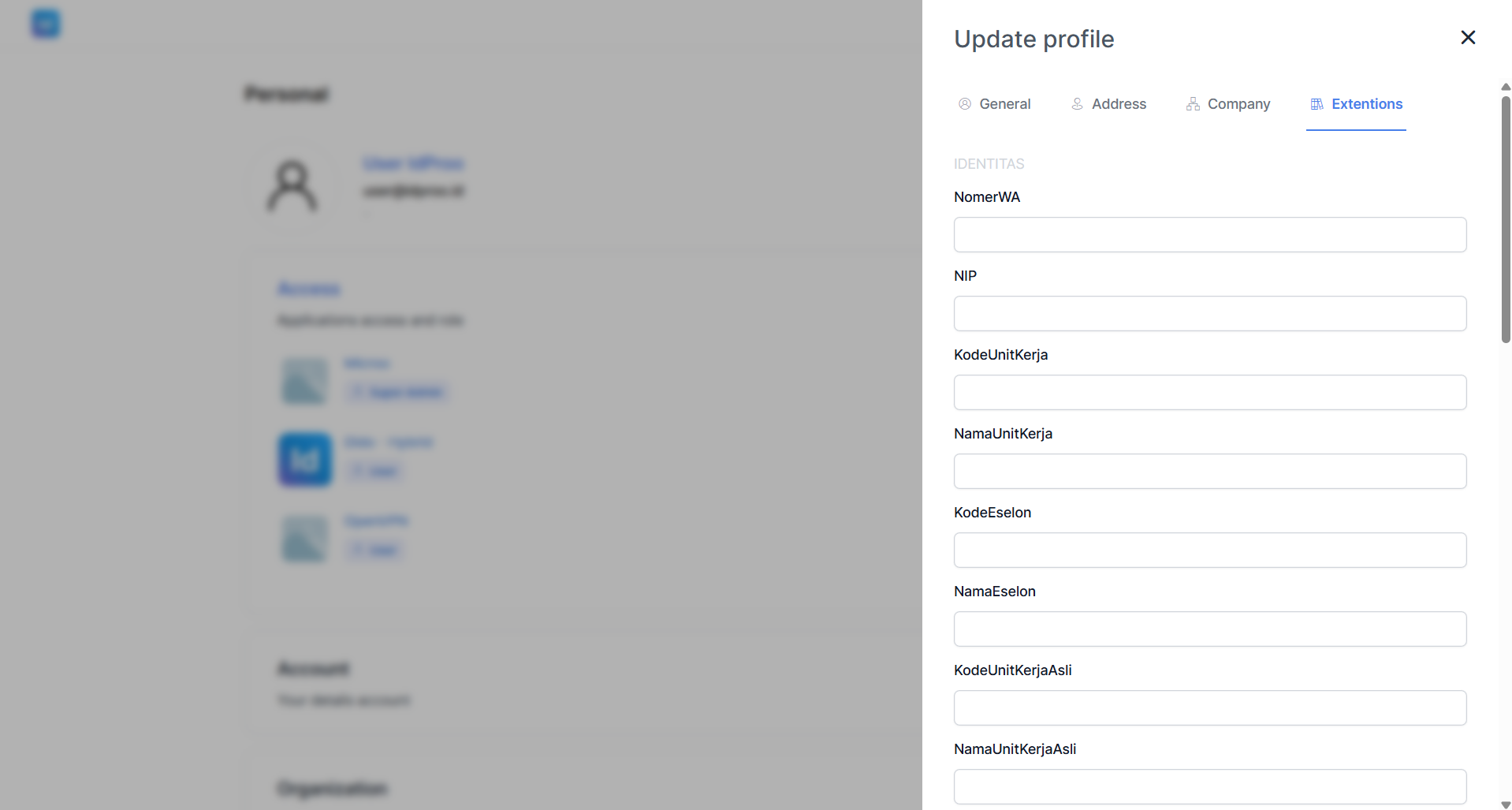
Gambar 5. Tab Extensions pada panel Update Profile untuk memperbarui atribut identitas tambahan pengguna
Tab Extensions digunakan untuk memperbarui atribut identitas tambahan yang bersifat khusus sesuai kebutuhan organisasi.
Sub-bagian: Identitas
| Field | Keterangan | |
|---|---|---|
| NomerWA | Nomor WhatsApp aktif pengguna | |
| NIP | Nomor Induk Pegawai | |
| KodeUnitKerja | Kode unit kerja pengguna | |
| NamaUnitKerja | Nama unit kerja pengguna | |
| KodeEselon | Kode eselon jabatan | |
| NamaEselon | Nama eselon jabatan | |
| KodeUnitKerjaAsli | Kode unit kerja asal pengguna | |
| KodeEselonAsli | Kode eselon asli | |
| NamaEselonAsli | Nama eselon asli | |
| NamaJabatan | Nama jabatan | |
| NIK | Nomor Induk Kependudukan | |
| Keterangan | Keterangan attribut pengguna | |
| IsPLTPLH | Nama unit kerja asal pengguna | |
| IsAktif | Aktif atau tidaknya pengguna | |
| UnitOrg | Nama unit kerja asal pengguna | |
| JnSJabatanCur | Jenis jabatan | |
| RolePemeriksaan | Role pemeriksaan pengguna | |
| masihHidup | Status kehidupan pengguna | |
| EmailAlt | Email alternatif pengguna | |
| EmailResetPassword | Email untuk reset password pengguna |
Catatan: Field pada Tab Extensions umumnya dikelola oleh administrator sistem dan juga pengguna, masing-masing field juga dapat dilakukan perubahan tergantung dengan kebutuhan.
Cara Menyimpan
Setelah mengisi data perusahaan, klik tombol Save extensions untuk menyimpan. Klik Cancel untuk membatalkan perubahan.
Dokumen ini dibuat untuk keperluan panduan internal pengguna aplikasi IdProo. © 2026 IdProo — Hak Cipta Dilindungi
