
Manual Pengguna - Mengganti Foto Profil
Versi Dokumen: 1.1 Tanggal: 7 April 2026 Aplikasi: IdProo Ditujukan untuk: End User
Dalam artikel ini
1. Deskripsi
Fitur Mengganti Foto Profil memungkinkan pengguna untuk memperbarui foto profil akun mereka pada aplikasi. Foto yang diunggah akan ditampilkan di seluruh tampilan profil pengguna dalam sistem.
2. Langkah-Langkah Penggunaan
Setelah berhasil masuk ke aplikasi, Anda akan melihat halaman Personal yang menampilkan informasi akun dan daftar akses aplikasi.
Klik tombol "Setting profile" yang terletak di pojok kanan atas halaman profil.
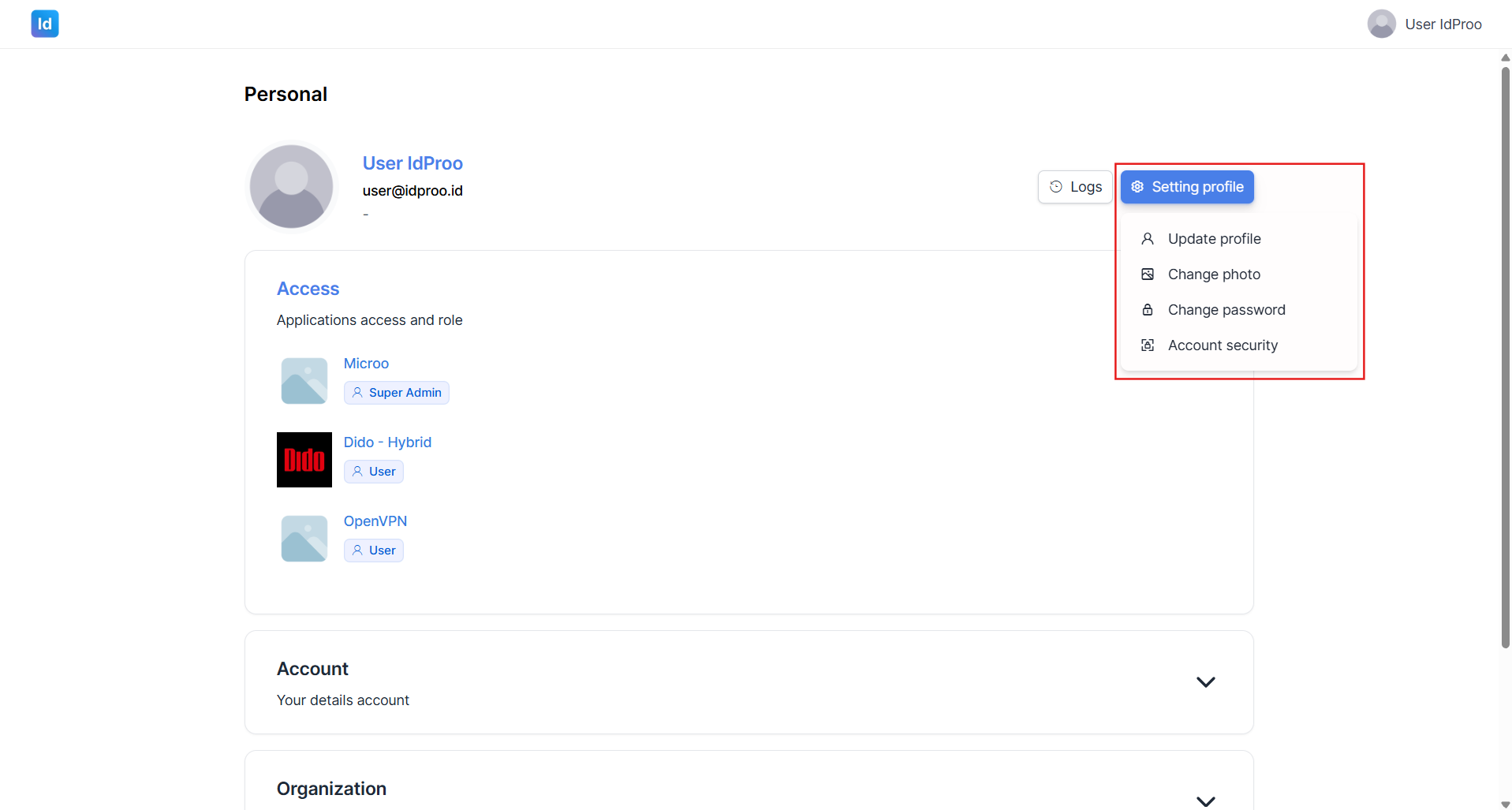
Gambar 1: Menu "Setting profile" menampilkan beberapa opsi pengaturan
Setelah diklik, sebuah menu dropdown akan muncul dengan pilihan berikut:
- Update profile — Memperbarui data profil (nama, email, dll.)
- Change photo — Mengganti foto profil (pilihan ini yang akan digunakan)
- Change password — Mengubah kata sandi akun
- Account security — Pengaturan keamanan akun
Dari menu dropdown yang muncul, klik opsi "Change photo".
Gambar 2: Pilih "Change photo" dari menu dropdown
Setelah memilih "Change photo", sebuah jendela dialog "Change photo" akan muncul di layar.
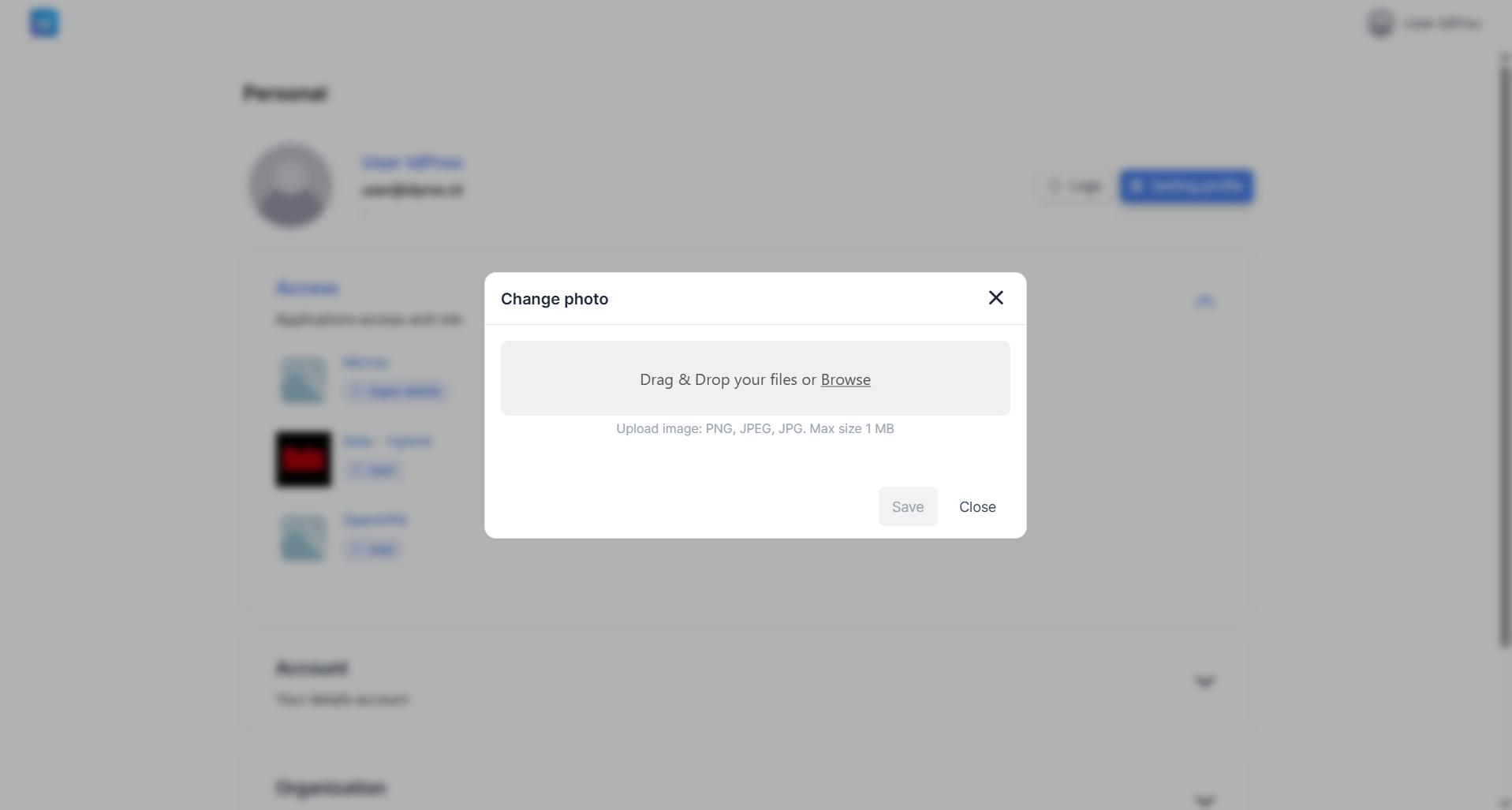
Gambar 3: Jendela dialog "Change photo" untuk mengunggah foto baru
Terdapat dua cara untuk mengunggah foto:
Cara 1 — Drag & Drop:
Seret (drag) file foto dari komputer Anda, lalu lepaskan (drop) ke area bertuliskan "Drag & Drop your files or Browse".
Cara 2 — Browse File:
Klik tautan "Browse" pada area unggah, kemudian pilih file foto yang diinginkan dari penyimpanan komputer Anda.
⚠️ Catatan Penting:
- Format file yang didukung: PNG, JPEG, JPG
- Ukuran file maksimal: 1 MB
- Pastikan foto yang diunggah sesuai dengan ketentuan di atas agar proses unggah berhasil.
Setelah foto berhasil dipilih atau diunggah ke area dialog:
- Klik tombol "Save" untuk menyimpan foto profil baru.
- Atau klik tombol "Close" jika ingin membatalkan perubahan dan menutup dialog tanpa menyimpan.
Gambar 4: Klik "Save" untuk menyimpan, atau "Close" untuk membatalkan
3. Ringkasan Alur
Halaman Personal
      ↓
Klik "Setting profile"
      ↓
Pilih "Change photo"
      ↓
Unggah foto (Drag & Drop atau Browse)
      ↓
Klik "Save"
      ↓
Foto profil berhasil diperbarui ✓
4. Pesan Kesalahan Umum
| Kondisi | Pesan / Gejala | Solusi |
|---|---|---|
| File terlalu besar | Foto gagal diunggah | Kompres atau perkecil ukuran file menjadi maks. 1 MB |
| Format tidak didukung | Foto tidak dapat dipilih | Gunakan format PNG, JPEG, atau JPG |
| Koneksi terputus | Gagal menyimpan | Periksa koneksi internet, lalu coba kembali |
5. Informasi Tambahan
- Perubahan foto profil akan langsung berlaku setelah berhasil disimpan.
- Foto profil akan ditampilkan di semua aplikasi yang terhubung dengan akun Anda.
Dokumen ini dibuat untuk keperluan panduan internal pengguna aplikasi IdProo. © 2026 IdProo — Hak Cipta Dilindungi