
Manual Penggunaan Aplikasi
Modul: Tutorial Login dengan FIDO / Passkey
Versi Dokumen: 1.1 Tanggal: 7 April 2026 Aplikasi: IdProo Ditujukan untuk: End User
Dalam artikel ini
Apa itu Login dengan FIDO / Passkey?
Login dengan FIDO / Passkey adalah metode masuk ke aplikasi tanpa perlu mengetik password, cukup menggunakan verifikasi identitas yang sudah tersimpan di perangkat Anda, seperti:
- 👆 Touch ID — sidik jari pada laptop/smartphone
- 👤 Face ID — pengenalan wajah
- 🔢 PIN atau Password perangkat — kode yang terdaftar di sistem operasi
🔐 Metode ini jauh lebih aman dibanding password biasa karena kredensial tersimpan langsung di perangkat Anda dan tidak dapat dicuri melalui jaringan.
Syarat & Ketentuan
Sebelum menggunakan login FIDO, pastikan:
- ✅ Anda sudah melakukan Setup Security Key (FIDO / Passkey) sebelumnya
- ✅ Menggunakan perangkat yang sama saat pertama kali mendaftarkan passkey
- ✅ Menggunakan browser yang mendukung:
| Browser | Versi Minimum |
|---|---|
| Google Chrome | v67 ke atas |
| Microsoft Edge | v18 ke atas |
| Safari | v14 ke atas |
| Mozilla Firefox | v60 ke atas |
💡 Jika belum melakukan setup, lihat panduan: Setup Security Key (FIDO / Passkey)
Tutorial Login dengan FIDO
⚠️ Perhatian: Langkah-langkah berikut merupakan contoh ilustrasi menggunakan Google Chrome di macOS. Tampilan pop up, nama tombol, dan metode verifikasi dapat berbeda-beda tergantung perangkat dan browser yang Anda gunakan.
🌐 Penting: Pastikan Anda menggunakan browser yang sama dengan saat pertama kali melakukan setup Security Key (FIDO). Passkey terikat pada browser dan perangkat yang digunakan saat pendaftaran — login melalui browser yang berbeda dapat menyebabkan passkey tidak terdeteksi.
Langkah 1 — Buka Halaman Login & Klik Ikon FIDO
Buka browser dan akses halaman login aplikasi:
Pada halaman login, di bagian "Or sign in with", klik ikon FIDO (ikon sidik jari) yang tersedia.
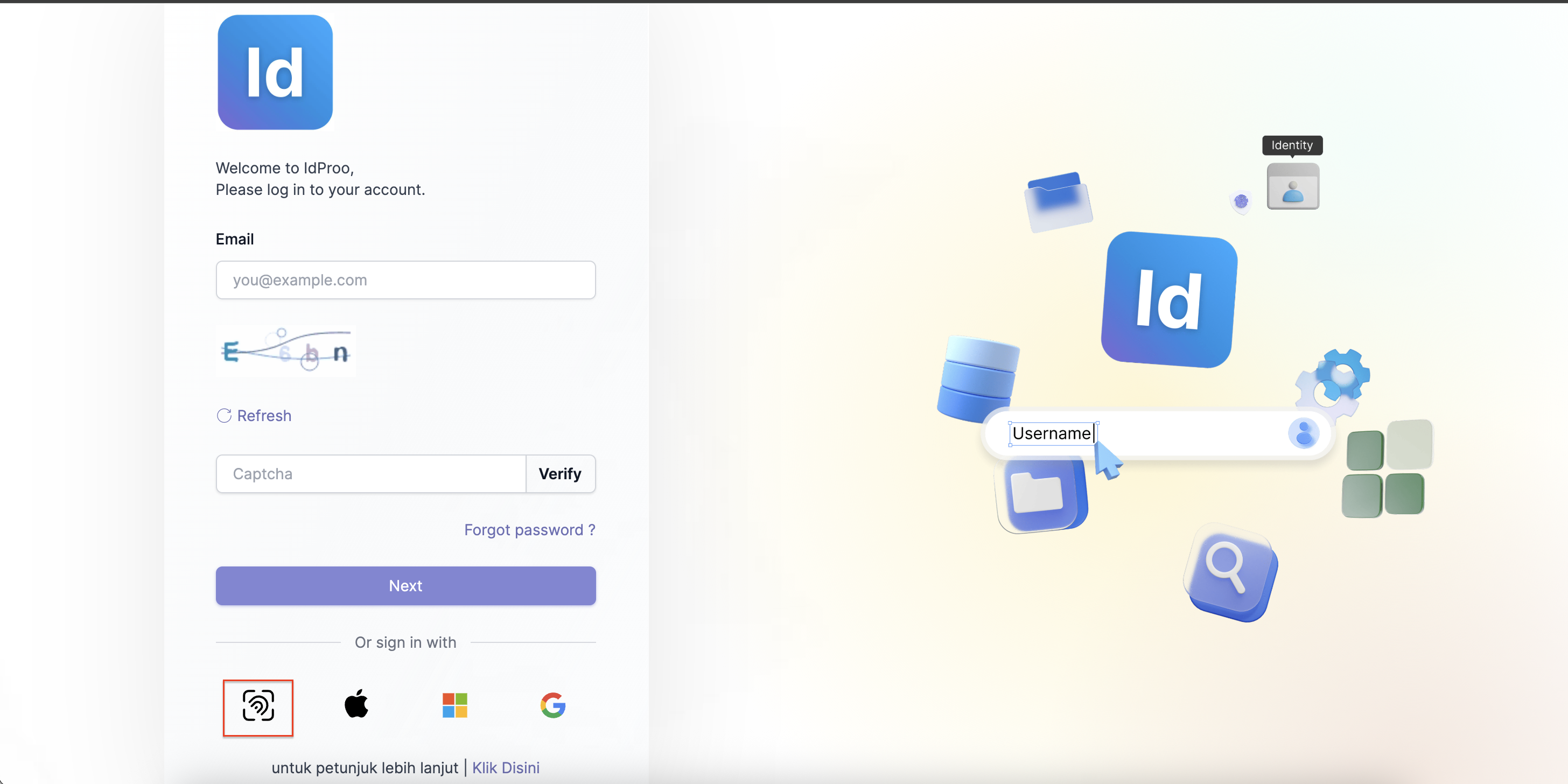
💡 Ikon FIDO terletak di bawah tombol Next, di deretan opsi login alternatif bersama Apple, Microsoft, dan Google.
Langkah 2 — Pilih Akun Passkey & Klik Continue
Setelah mengklik ikon FIDO, browser akan menampilkan pop up "Use a saved passkey" yang berisi daftar akun passkey yang tersimpan di perangkat Anda.
Pilih akun yang sesuai, lalu klik tombol "Continue" untuk melanjutkan.
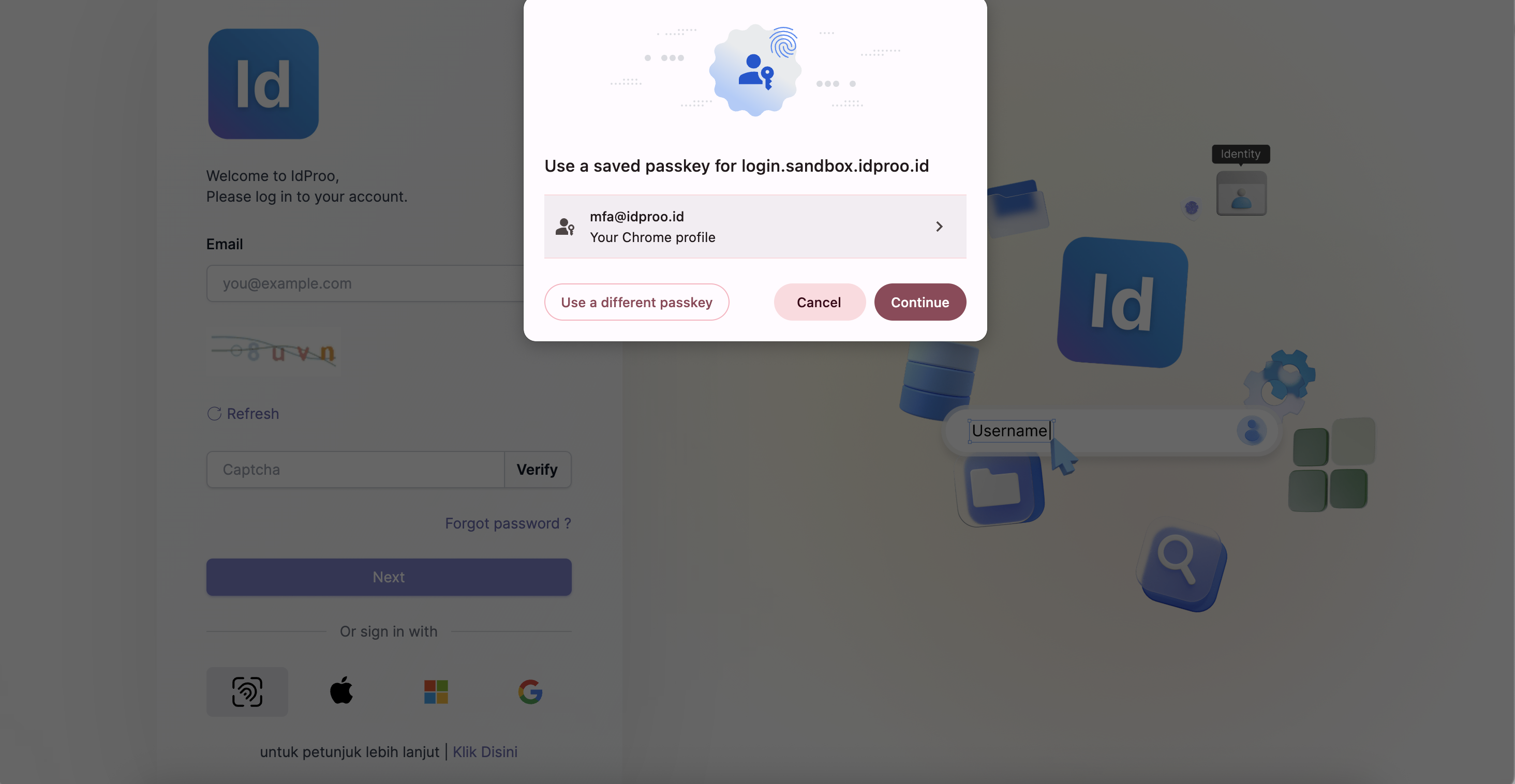
💡 Jika memiliki lebih dari satu passkey, pilih akun yang sesuai dari daftar. Klik "Use a different passkey" jika ingin menggunakan akun lain yang tidak tercantum.
Langkah 3 — Verifikasi Identitas di Perangkat
Browser akan meminta verifikasi identitas Anda. Lakukan verifikasi sesuai metode yang tersedia di perangkat Anda:
- 👆 Touch ID — tempelkan jari pada sensor sidik jari
- 👤 Face ID — arahkan wajah ke kamera
- 🔢 Password perangkat — klik "Use Password..." lalu masukkan password laptop/perangkat Anda
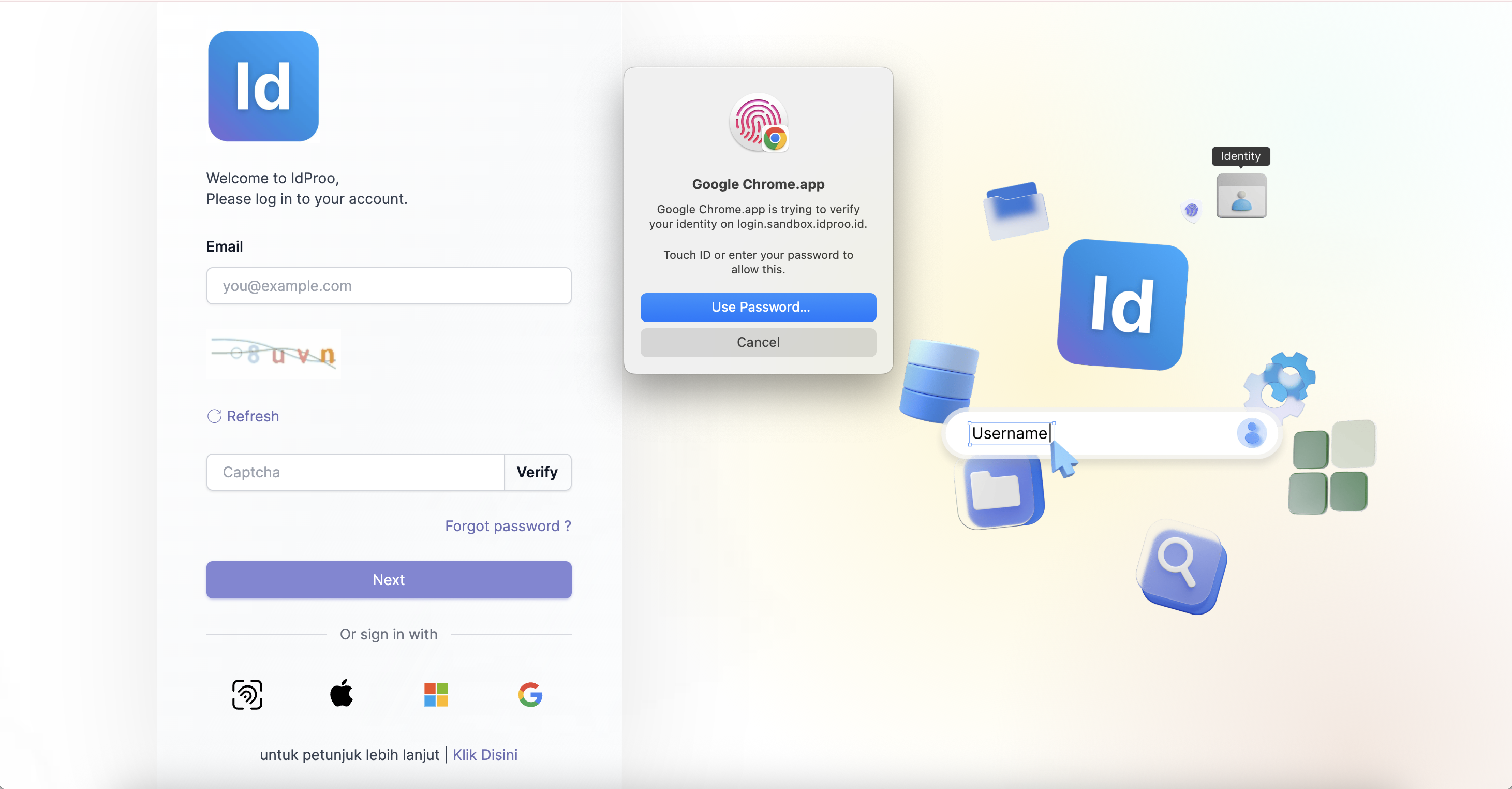
⚠️ Contoh ini menggunakan macOS dengan Google Chrome — pop up menampilkan opsi Touch ID atau Use Password.... Tampilan verifikasi pada perangkat lain dapat berbeda, misalnya:
- Windows → Windows Hello (wajah, sidik jari, atau PIN)
- Android → Fingerprint atau PIN perangkat
- iOS → Face ID atau Touch ID
Langkah 4 — Login Berhasil
Setelah verifikasi identitas berhasil, Anda akan langsung diarahkan ke Halaman Personal tanpa perlu memasukkan password.
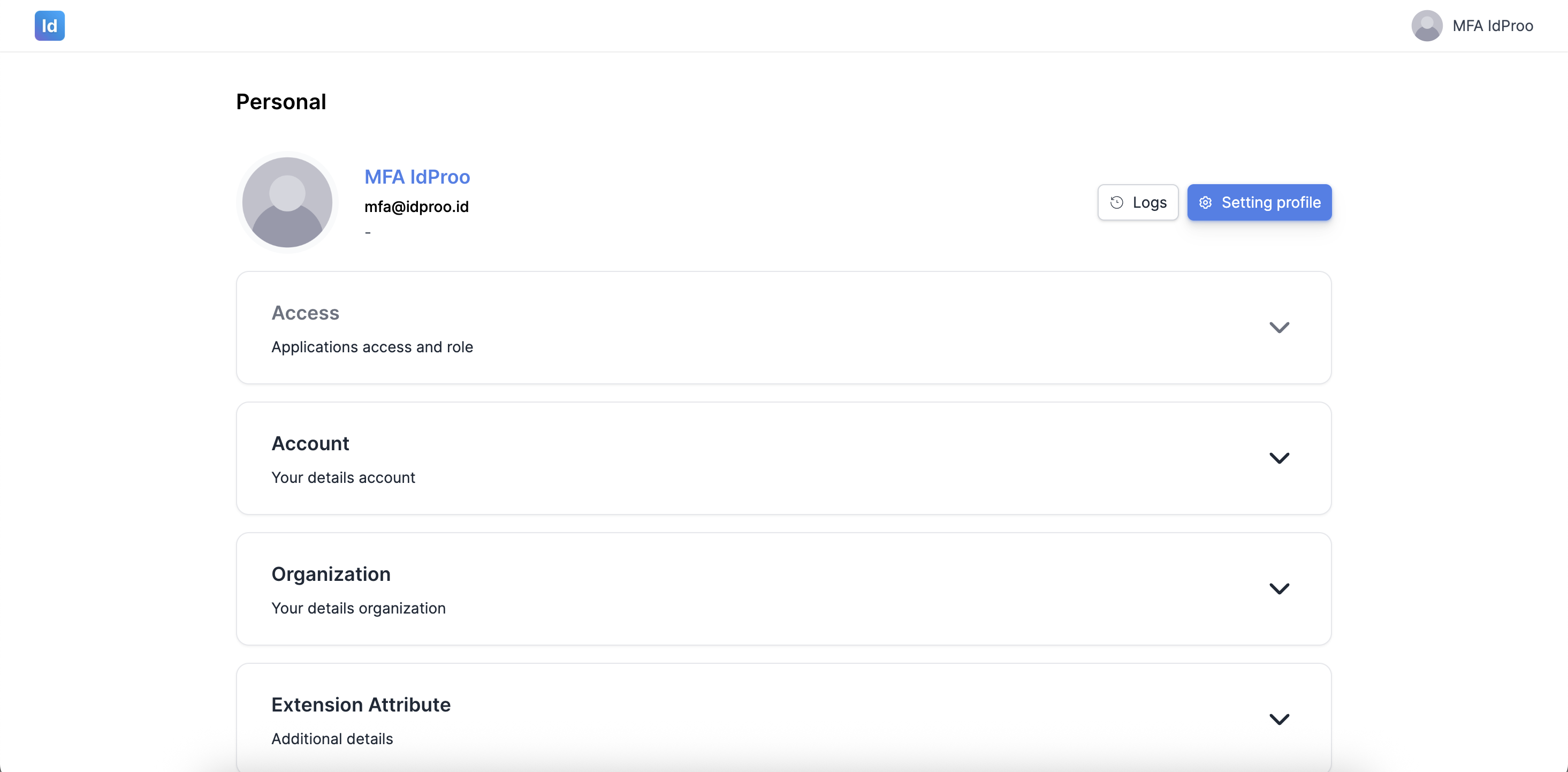
✅ Berhasil! Anda kini telah masuk ke aplikasi menggunakan FIDO / Passkey. Proses login lebih cepat, aman, dan tanpa password.
Troubleshooting
Berikut adalah masalah umum dan solusinya:
| Masalah | Kemungkinan Penyebab | Solusi |
|---|---|---|
| Ikon FIDO tidak muncul | Browser tidak mendukung WebAuthn | Gunakan Chrome, Edge, atau Safari versi terbaru |
| Pop up passkey tidak muncul | Passkey belum terdaftar di perangkat ini | Lakukan setup FIDO terlebih dahulu atau gunakan perangkat yang pernah digunakan saat setup |
| Verifikasi sidik jari gagal | Sensor kotor atau jari tidak terbaca | Bersihkan sensor, coba jari lain, atau gunakan opsi "Use Password..." |
| Akun tidak ditemukan di pop up | Login dengan akun berbeda saat setup | Klik "Use a different passkey" atau gunakan metode login lain |
| Tidak bisa login sama sekali | Perangkat hilang / rusak / passkey terhapus | Gunakan Recovery Code atau hubungi Administrator |
Dokumen ini merupakan bagian dari Manual Penggunaan Aplikasi — Modul Authentication & Security.
